HINWEIS:
Ab iManage Drive 10.10 können Sie die Vorschau für Ordner aktivieren. Diese Option zeigt jedoch nur die Voransichten der unmittelbaren untergeordneten Dokumente eines übergeordneten Ordners an. Für alle Unterordner, die im übergeordneten Ordner verfügbar sind, müssen Sie den Unterordner auswählen und dann „Vorschau aktivieren“ wählen, um eine Vorschau der Dokumente im Unterordner zu erhalten.
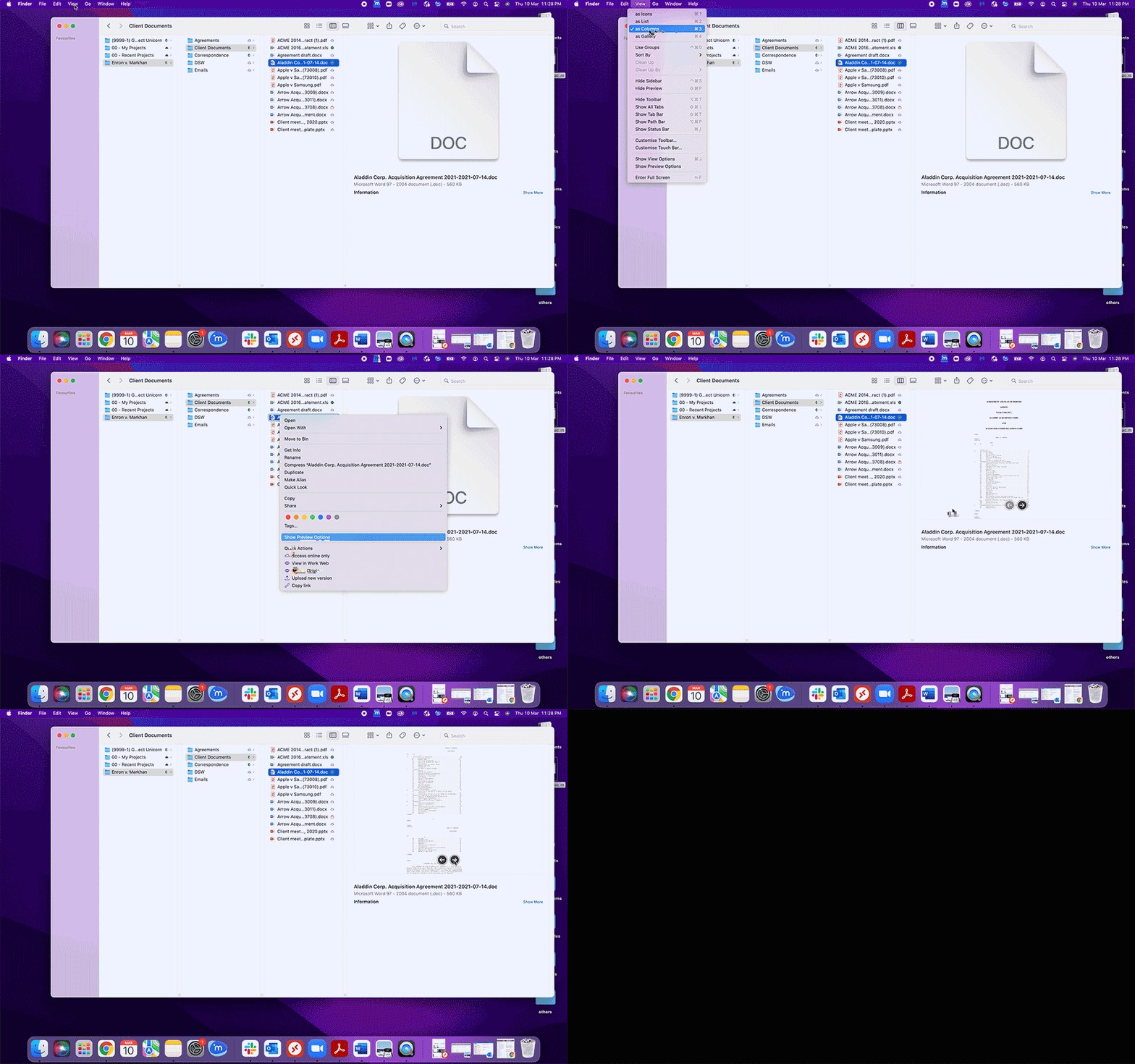
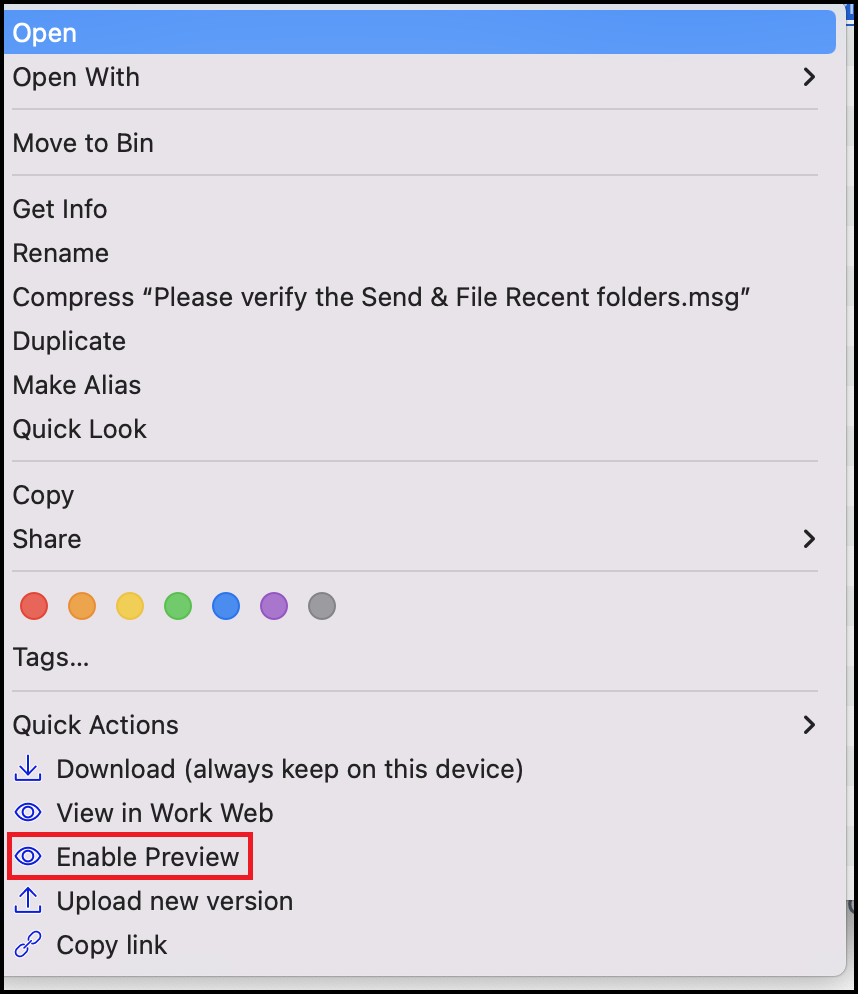
Die neue Rechtsklick-Option Vorschau aktivieren ist ab jetzt in iManage Drive verfügbar. Mit dieser Option können Sie ein oder mehrere Dokumente, die in iManage Drive verfügbar sind, im Vorschaufenster von Finder ansehen. Sie können das/die Dokument(e) wie folgt in der Vorschau anzeigen:
Öffnen Sie den Finder und wählen auf der Registerkarte Ansicht, die Option Als Spalten.
Wählen Sie ein oder mehrere Dokumente zur Vorschau aus.
Klicken Sie rechts und wählen Sie Vorschau aktivieren.
Wählen Sie im Vorschaubereich die einzelnen Dokumente aus, um die Vorschau zu sehen.
Dokumentzeitleisten
Ab iManage Drive 10.10 zeigt die Zeitleiste in iManage Work die angezeigte Versionsnummer nur einmal innerhalb von 24 Stunden an, auch wenn der Benutzer mehrere Aktionen mit dem Dokument durchführt, wie z. B. das Scannen des Dokuments auf Viren oder das Drucken des Dokuments über die Optionen für Rechtsklick.
Die Zeitleiste zeigt jedoch jedes Mal, wenn Benutzer ein Dokument in seiner nativen Anwendung öffnen, bevor sie eine Vorschau des Dokuments sehen, die angezeigte Versionsnummer mit iManage Drive an. Nach der Vorschau zeigt die Zeitleiste folgendes in 24 Stunden an:
Angezeigte Versionsnummer, wenn Sie die Option „Vorschau aktivieren“ in iManage Drive verwenden
Angezeigte Versionsnummer mit iManage Drive winword.exe, wenn in Microsoft Word geöffnet
ANMERKUNGEN:
Wenn die Administratoreinstellungen so konfiguriert sind, dass Dokumente ausgecheckt werden, wenn eine Datei geöffnet wird, werden Dokumente, die bereits als vollständige Datei verfügbar sind, möglicherweise nicht ausgecheckt, wenn Sie die Dateien öffnen.
Wenn beispielsweise ein Microsoft Word-Dokument zur Vorschau markiert ist, lädt iManage Drive das Microsoft Word-Dokument herunter und das Dokument wird nicht ausgecheckt, wenn Sie dieses Dokument öffnen. Wenn Sie Ihre Änderungen speichern, wird das Microsoft Word-Dokument von iManage Drive ausgecheckt.Bisher mussten Sie bei der Vorschau von Dokumenten in einem Ordner jedes Mal, wenn Sie Finder schlossen, die Option Vorschau aktivieren wählen. Ab iManage Drive 10.10 können Sie eine Vorschau der Dokumente in einem Ordner anzeigen, ohne die Option Vorschau für 24 Stunden aktivieren zu müssen. Nach 24 Stunden müssen Sie diese Option wählen, um eine Vorschau der Dateien zu erhalten.
Deaktivieren der Dokumentvorschau
Wenn Sie keine Vorschau einer Datei sehen möchten, verwenden Sie Nur Online-Zugriff. Wenn Sie diese Option verwenden, sind die Dokumente nur verfügbar, wenn Sie online sind. Das grüne Häkchen-Symbol  ändert sich zum Cloud-Symbol
  . Alle Dokumente mit Cloud-Symbol können in iManage Work aufgerufen werden und sind nur verfügbar, wenn Sie online sind. In diesem Zustand beanspruchen diese Dateien keinen Speicherplatz.
Zusätzlich können Administratoren auch die Administratoreinstellung enable_preview in der Datei admin_settings.yaml auf false setzen, um die Vorschau zu deaktivieren. Kontaktieren Sie Ihren Administrator für weitere Informationen.