iManage Drive for Mac beenden
Wählen Sie den iManage Drive-  Menüpunkt in der Mac-Menüleiste und dann das Symbol Zugriff auf iManage Drive-Einstellungen
  > iManage Drive beenden, um die Benutzeroberfläche zu schließen und die Anwendung zu beenden. Der Menüpunkt in der Mac-Menüleiste wird nicht mehr angezeigt.
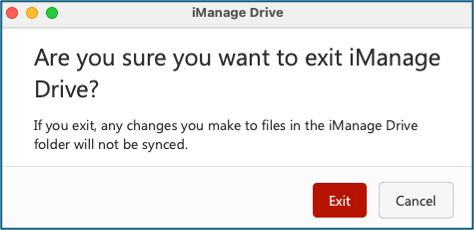
Wenn Sie ab iManage Drive 10.11.0 iManage Drive beenden wählen, wird eine neue Eingabeaufforderung angezeigt, in der Sie gefragt werden, ob Sie iManage Drive benden möchten. Sie können entweder Beenden wählen, um die Anwendung zu beenden, oder Abbrechen, um den Beendigungsvorgang abzubrechen. Wenn Sie den iManage Drive for Mac beenden, wird die Anwendung nicht im Hintergrund ausgeführt.
iManage Drive for Mac neu starten
iManage Drive for Mac beenden und neu starten:
Launchpad: Öffnen Sie Launchpad und geben Sie im Suchfeld ein: Drive. In den Suchergebnissen wird iManage Drive angezeigt, sobald Sie die ersten Buchstaben eingeben. Wählen Sie die Anwendung aus.
Finder: Wählen Sie Finder aus und in der Seitenleiste Anwendungen. Gehen Sie zum iManage-Ordner, erweitern Sie ihn, um den Inhalt anzuzeigen, und doppelklicken Sie auf iManage Drive.
Die Meldung "iManage Drive wird gestartet..." wird angezeigt und der iManage Drive for Mac-Menüpunkt wird wieder in der Mac-Menüleiste angezeigt.