Optimiser le temps de navigation en mémorisant la dernière localisation
Lorsque vous ouvrez un fichier, enregistrez un fichier ou insérez une pièce jointe iManage dans un courrier électronique, l'emplacement est enregistré. Ainsi, la prochaine fois que vous effectuerez l'une de ces actions, vous serez ramené à ce dernier endroit. Si vous ouvrez le Sélecteur de fichiers par l'une de ces actions et que vous naviguez vers un autre emplacement, mais que vous fermez le Sélecteur de fichiers avant d'avoir terminé l'action, le dernier emplacement ne sera pas mis à jour.
Si :
Vous n'avez pas encore effectué l'une de ces actions, ou
Vous avez perdu l'autorisation d'accéder à l'emplacement, ou
Vous avez changé d'environnement iManage par rapport au dernier emplacement, ou
Vous avez filtré la bibliothèque/filtre du dernier emplacement, ou
Votre dernier lieu de résidence était l'un des lieux suivants : Documents récents, Documents extraits, Mes favoris, E-mails classés récemment ou E-mails classés par moi.
Dans ce cas, les dispositions suivantes s'appliquent :
La boîte de dialogue Ouvrir et Insérer une pièce jointe iManage s'ouvre sur les documents récents.
La boîte de dialogue Enregistrer sous et Enregistrer au format PDF s'ouvre sur les dossiers de documents récents.
La boîte de dialogue Enregistrer en tant que nouvelle version s'ouvre sur les documents récents.
Lier plus rapidement les sous-dossiers Outlook
Lorsque vous liez un sous-dossier dans Outlook à un dossier dans iManage Work, le sélecteur de fichiers devrait se positionner par défaut sur la destination du dossier parent immédiat, si ce dernier est déjà lié.
Si le dossier parent immédiat n'est pas lié, vous êtes dirigé vers Recent Workspaces, ce qui vous permet de naviguer jusqu'au dossier iManage Work souhaité.
Amélioration du contrôle de l'affichage de la EM Toolbar
Un nouveau paramètre de configuration, PersistEMToolbarState, a été ajouté à imEMM.config et est activé par défaut. Lorsque PersistEMToolbarState est activé, ce paramètre mémorise le dernier état de la barre d'outils EM (affichée ou cachée) dans la fenêtre principale d'Outlook lors du prochain lancement d'Outlook. Lorsque PersistEMToolbarState est désactivé, la barre d'outils EM s'affiche toujours dans la fenêtre principale d'Outlook lorsque vous lancez Outlook.
Les conditions pour PersistEMToolbarState sont les suivantes :
Lorsqu'elle est activée, la barre d'outils EM doit être affichée ou masquée dans la fenêtre principale d'Outlook lors du lancement d'Outlook, en fonction du dernier état de la barre d'outils dans Outlook. Par exemple, si la barre d'outils est ouverte, elle le restera.
S'il n'y a pas de dernier état parce que c'est la première fois que vous utilisez Work Desktop for Windows, la barre d'outils EM doit s'afficher.
Lorsqu'elle est désactivée, la barre d'outils EM se comporte comme dans la version 10.9.4 et les versions antérieures en s'affichant dans la fenêtre principale d'Outlook chaque fois que vous redémarrez Outlook.
Quelle que soit la configuration de ce paramètre, les changements n'ont aucun impact sur votre capacité à afficher/masquer/fermer la barre d'outils EM à volonté dans la même session d'Outlook.
Un deuxième paramètre de configuration, ShowEMToolbarForNewEmail, a été ajouté à imEMM.config. Ce paramètre détermine si la barre d'outils EM est affichée ou masquée lors de la composition d'un nouveau courrier électronique. Notez que pour utiliser le contrôle de la fonction d'envoi sécurisé, la barre d'outils EM doit être affichée.
Le réglage comporte 3 options :
Toujours (par défaut) :
Lorsqu'elle est configurée de cette manière, la barre d'outils EM s'affiche dans toutes les nouvelles fenêtres de message. Ce comportement est celui de la version 10.9.4 et des versions antérieures.
Jamais :
Lorsqu'elle est configurée de cette manière, la barre d'outils EM est masquée pour toutes les nouvelles fenêtres de message.
Valider le statut de la barre d'outils EM de la fenêtre principale d'Outlook :
Lorsqu'elle est configurée de cette manière, la barre d'outils EM est affichée pour les nouvelles fenêtres de message lorsque la barre d'outils EM est affichée dans la fenêtre principale d'Outlook et est masquée lorsqu'elle est masquée dans la fenêtre principale d'Outlook.
Ce paramètre n'influence pas le comportement du paramètre PersistEMToolbarState. Il est important de noter, comme mentionné ci-dessus, que pour utiliser le contrôle de la fonction d'envoi sécurisé, la barre d'outils EM doit être affichée dans la barre d'outils de la nouvelle fenêtre de message.
Activer la journalisation de débogage par l'intermédiaire de l'agent de travail
Vous pouvez désormais activer la journalisation de débogage dans le menu des paramètres de l'agent de travail. Sélectionnez Dépannage puis Débogage pour accéder à cette fonctionnalité. Lorsque l'option Débogage est sélectionnée, elle active le mode débogage dans les 5 secondes pour les journaux suivants :
iwAgent
iwSingleton
iwWCS
iwAgentBackground
iwlBackground
iwSingleton
iwlnrl
tous les journaux WSMAPIEx
Journal des applications Microsoft Office
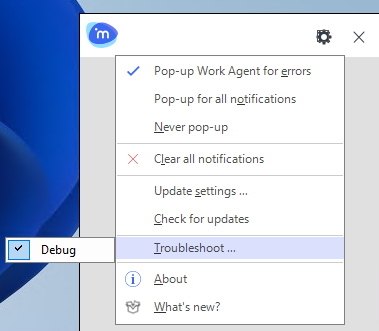
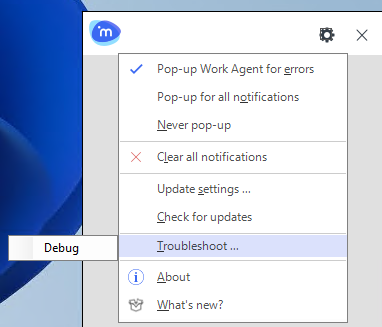
REMARQUE : Pour des raisons de performance, nous ne recommandons pas de laisser la journalisation de débogage activée indéfiniment. La sélection du Débogage ne modifie pas réellement la valeur du niveau définie dans LogConfig.xml, mais elle active dynamiquement le niveau de journalisation. La désélection du Débogage permet de revenir dynamiquement à la valeur de niveau définie dans LogConfig.xml avant la sélection du Débogage dans l'agent de travail.
Si des modifications ont été apportées à la valeur de niveau définie dans LogConfig.xml alors que le Débogage était sélectionné et que vous désélectionnez ensuite le Débogage, vous devez soit redémarrer l'application, soit enregistrer les modifications dans LogConfig.xml pour qu'elles soient prises en compte. En attendant, c'est la valeur de niveau définie dans LogConfig.xml avant de sélectionner Débogage dans l'agent de travail qui sera utilisée.
Fixer la date de création du fichier et la date de modification du fichier pour les courriels à la date d'envoi du courriel.
Un nouveau paramètre de configuration, UseSentDateForFiledEmails, a été ajouté à imEMM.config et est désactivé par défaut pour 10.9.5.
Lorsque ce nouveau paramètre est activé, la date d'envoi d'un e-mail est désormais stockée dans les propriétés Date de création et Date de modification dans iManage Work.
En stockant la date et l'heure d'envoi d'un courriel dans les propriétés Date de création et Date de modification, les utilisateurs peuvent désormais facilement trier les éléments dans les dossiers ou les résultats de recherche à l'aide de la colonne Date de modification lorsqu'il y a à la fois des documents et des courriels.
Les utilisateurs peuvent continuer à voir la date à laquelle un courriel a été téléchargé dans iManage Work en affichant la Date classement dans le panneau des propriétés.
REMARQUE : Ce nouveau paramètre dépend de l'environnement iManage Work auquel vous vous connectez. Ce paramètre ne doit pas être activé avant les versions ou mises à jour de service suivantes :
Sur site : Cette fonctionnalité est disponible dans iManage Work Server 10.5.0 et les versions ultérieures. Pour plus d'informations sur les changements de comportement liés à ce paramètre, reportez-vous aux notes de mise à jour d'iManage Work Server 10.5.0 disponibles sur le Centre d'aide d'iManage.
iManage Work à imanage.work : Cette fonctionnalité est disponible dans la mise à jour du service cloud Q4 2024 pour les clients cloud se connectant à imanage.work. Pour plus d'informations, reportez-vous à la mise à jour du service cloud du 4ème trimestre 2024.
iManage Work à http://cloudimanage.com : Cette fonctionnalité sera disponible dans une prochaine mise à jour.