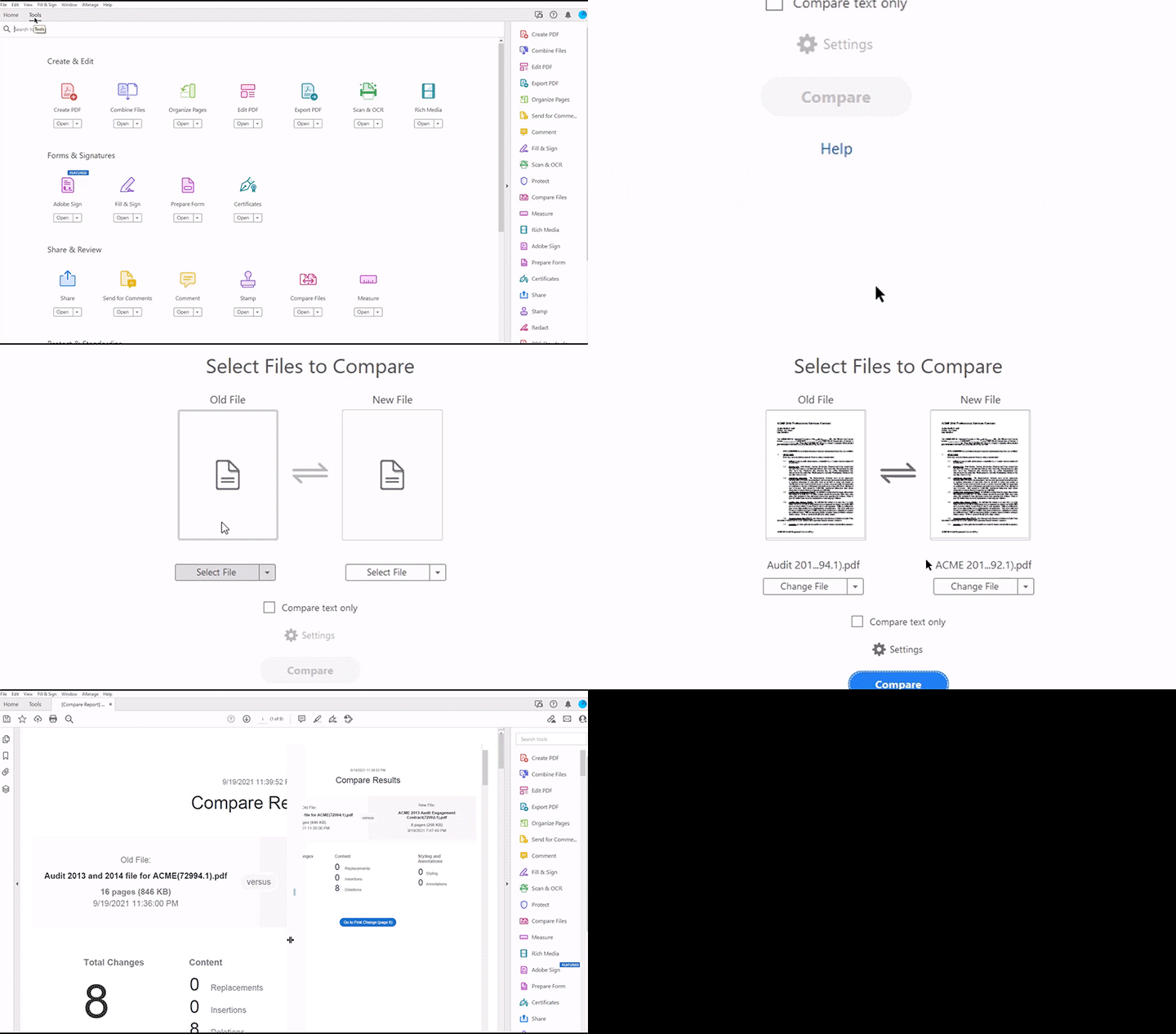
Dans Adobe Acrobat Pro DC, sélectionnez Outils.
Sélectionner Comparer les fichiers > Ouvrir. L'option Combiner le fichier s’affiche.
Sous Ancien fichier, sélectionnez Sélectionner un fichier. La boîte de dialogue iManage Ouvrir s’affiche.
Parcourir et sélectionner un fichier.
Pour sélectionner un fichier disponible localement sur votre machine, dans la boîte de dialogue iManage Ouvrir, sélectionnez disponible à côté du bouton Ouvrir, puis sélectionnez Ouvrir un fichier local. La boîte de dialogue originale Microsoft Windows d'ouverture apparaît. Parcourez et sélectionnez votre fichier qui est disponible dans votre machine.
 Sous Nouveau fichier, sélectionnez Sélectionner un fichier. La boîte de dialogue iManage Ouvrir s’affiche.
Parcourir et sélectionner un fichier.
Pour sélectionner un fichier disponible localement sur votre machine, dans la boîte de dialogue iManage Ouvrir, sélectionnez
disponible à côté du bouton Ouvrir, puis sélectionnez Ouvrir un fichier local. La boîte de dialogue originale Microsoft Windows d'ouverture apparaît.Sélectionnez Comparer pour comparer les fichiers. La comparaison commence et la barre de progression s'affiche comme indiqué dans la figure. Une fois la comparaison terminée, les résultats s'affichent.
Figure : Comparaison de deux fichiers