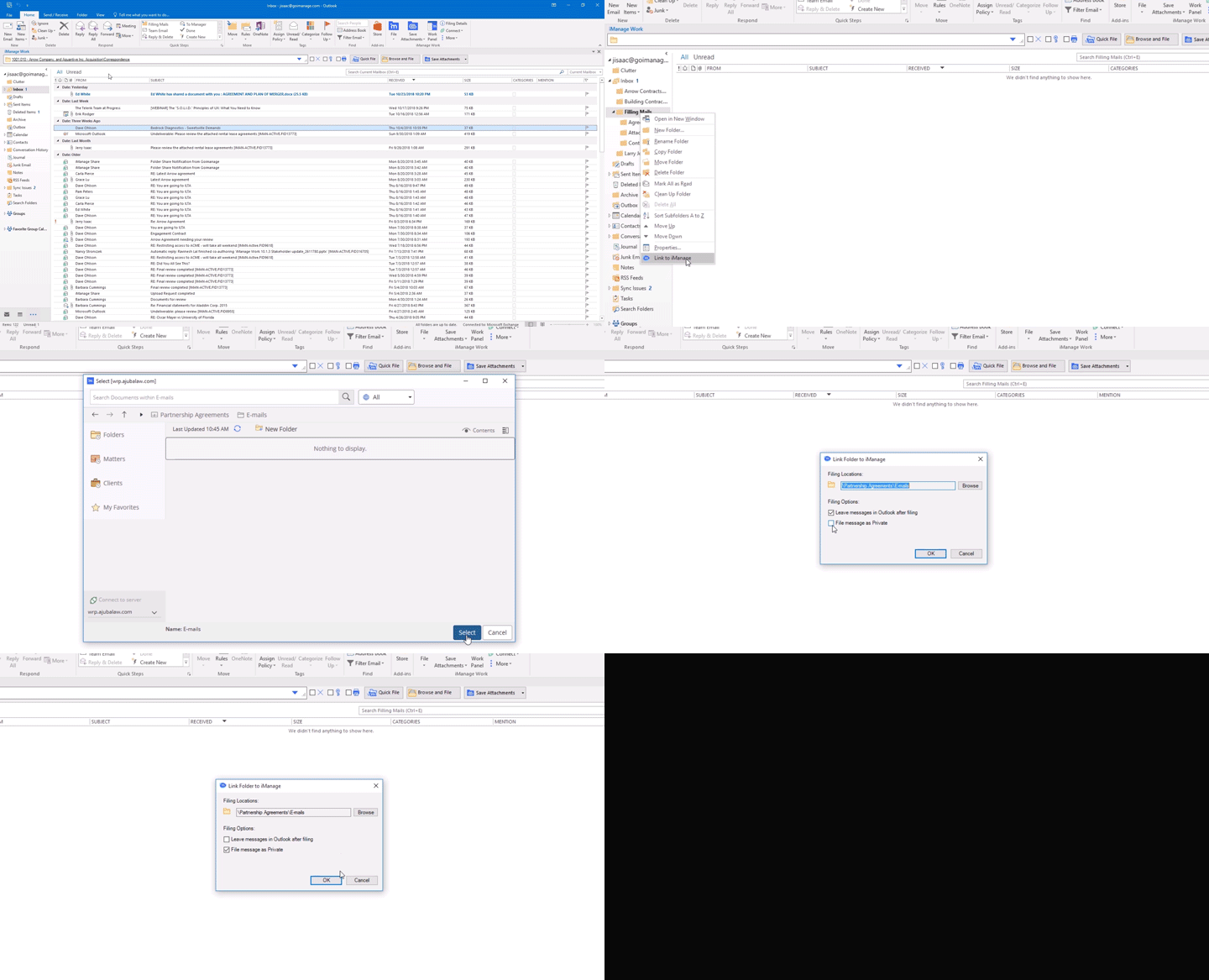
Vous pouvez lier les dossiers et les sous-dossiers dans votre boîte électronique Microsoft Outlook à un dossier iManage Work afin que les messages ajoutés aux dossiers de classement soient automatiquement copiés ou déplacés vers le dossier iManage Work correspondant. Une autre solution consiste à permettre à un délégué de créer des dossiers liés dans Microsoft Outlook pour vous. Le dossier lié dans Outlook créé par votre délégué vous (propriétaire de la boîte électronique) mentionne comme propriétaire du dossier. Tous les courriels existants et ultérieures dans les dossiers liés sont automatiquement classés dans le dossier iManage Work auquel ils se réfèrent.
REMARQUE :
Le lien vers l’option iManage :
N’est pas disponible pour les dossiers Outlook par défaut tels que votre Boîte de réception, vos Éléments envoyés, vos Éléments de dossiers supprimés, etc.
À partir de 10.2.1, le suffixe ajouté aux dossiers liés par défaut est rebaptisé de [WorkSite] en [Work]. Lorsque Outlook commence, les dossiers précédemment liés sont rebaptisés de <Nom du dossier> [WorkSite] en <Nom du dossier> [Work]. Cette modification est appliquée à la session ouverte sur le serveur. Si vous changez de serveur et si le dossier
imEMM.configcontient le suffixe « [Work] », les dossiers organisés sur ce serveur sont également modifiés. Si vous avez précédemment rebaptisé le suffixe du dossier par un autre nom, [Microsoft] par exemple, le suffixe personnalisé reste inchangé.Apparaît comme désactivé jusqu’à ce que Outlook se connecte au serveur iManage Work. Afin de vous assurer que Outlook se connecte au serveur iManage Work lors du démarrage et que l’option du Lien vers iManage est activée, définissez la valeur de l’option
LoginOnStartup(Connexion lors du démarrage) à 0. Pour plus d'informations, référez-vous à la section imEMM.config du Guide de personnalisation de iManage Work Desktop for Windows.Lorsque vous ajoutez des courriels à un dossier lié et si vous possédez plus de 100 dossiers liés, les messages peuvent ne pas être synchronisés immédiatement. Cette limite est propre à Microsoft Exchange. Si vous déplacez les courriels vers un dossier lié et s’ils ne sont pas classés immédiatement, utilisez la fonctionClasser maintenant afin de synchroniser le dossier lié tel que requis. Sélectionnez le dossier du courrier électronique Outlook, puis sélectionnez Lié à iManage afin d’accéder à la fonction « Classer maintenant » comme le montre l’image suivante. Cette option est disponible lorsque vous utilisez iManage Work Desktop for Windows 10.7.0 ou une version ultérieure.
Figure : Fichier maintenant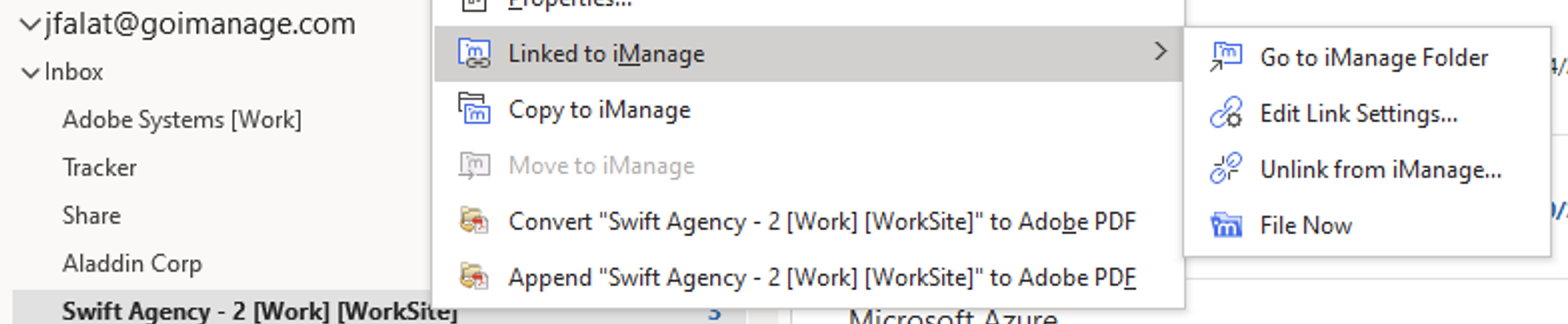
Si la fonction « Dossiers flexibles » est activée pour un lieu de travail, le bouton Sélectionner est activé uniquement si vous avez effectué une recherche dans un dossier ad hoc existant pour lequel vous obtenez l’option « Lire ou écrire des permissions pour créer des dossiers.» Si la fonction des dossiers flexibles est activée, le bouton Sélectionner est activé uniquement si vous obtenez l’option « Lire ou écrire l’accès au dossier et les permissions nécessaires pour créer des dossiers publiques ou privés.
Cliquez avec le bouton droit de la souris sur l'icône du dossier du courrier électronique Outlook dans l’arborescence Outlook et sélectionnez Lier à iManage. Une boîte de dialogue permettant de sélectionner l’emplacement iManage apparaît. Une autre option consiste à sélectionner Oui à gauche de la boîte de dialogue de confirmation iManage qui apparaît lorsque vous créez un dossier ou un sous-dossier dans Outlook.
Sélectionnez le dossier de destination du classement dans iManage Work et choisissez Sélectionner. Vous serez redirigé vers la boîte de dialogue Lier le dossier à iManage et le chemin d’accès au dossier sera mis à jour dans le champ Emplacements du classement .
(Facultatif) Sélectionnez Parcourir afin de sélectionner un autre emplacement.(Facultatif) Sélectionnez ou décochez les cases suivantes :
Laisser les messages dans Outlook après les avoir classés (cette fonction est sélectionnée par défaut) Si cette option est sélectionnée, les messages électroniques se trouvant dans le dossier Outlook lié sont déplacés vers iManage Work et automatiquement supprimés du dossier Outlook après leur classement.
Classer les messages dans un Dossier privé : Par défaut, les courriers électroniques déposés dans iManage Work héritent de la politique de sécurité du dossier parent. Sélectionnez cette fonction pour appliquer la politique de sécurité privée à la place.
Organiser tous les sous-dossiers : Tous les sous-dossiers dans le dossier Outlook sélectionné sont également organisés. Autrement dit, la même structure de sous-dossiers est créée dans le dossier iManage et les courriers électroniques sont classés dans ces sous-dossiers.
REMARQUE :
Cette option n’est pas disponible lorsque vous sélectionnez un dossier iManage Work dans un lieu de travail ad hoc.
Sélectionnez OK. L’icône iManage
 et le mot [Work] sont ajoutés au nom du dossier et indiquent que le dossier est lié. Le même comportement est également observé pour les sous-dossiers, si vous sélectionnez la case à cocher Organiser tous les sous-dossiers. Afin de visualiser la structure de l’organisation du dossier, sélectionnez l’onglet Dossiers dans le panneau iManage Work. Il indique les dossiers récents. Sélectionnez le dossier iManage pour lequel vous avez créé un lien. Explorez la hiérarchie du dossier et vous découvrirez que tous les sous-dossiers sont créés à l’intérieur du dossier organisé.
After you link a folder, any sub folders that you create inside this folder are not mapped automatically. Vous pouvez lier ces sous-dossiers en les créant à tout moment.
Veuillez consulter le film d’animation suivant pour obtenir de plus amples informations concernant la manière de lier les dossiers.