Accéder à l’option de Gestion des liens du dossier dans le ruban Microsoft Office
Si votre administrateur a défini les paramètres de configurationiManageOleLinking par Y dans le fichier de configuration imWorkOptions.xml, l’option Gérer les liens du fichier est disponible aussi bien dans Accueil que dans les onglets iManage dans Microsoft Excel.


Gérer les liens du fichier est activé uniquement lorsque vous travaillez avec un document sauvegardé dans iManage Work. Si vous ouvrez un document sauvegardé localement sur votre appareil, alors Gérer les liens du fichierdevient gris. Sélectionnez Gérer les liens du fichier pour ouvrir ou fermer le panneau Gestionnaire des liens iManage.
Utiliser la bannière détectée horizontale des liens du fichier
Lorsque vous ouvrez n’importe quel document iManage Work dans Microsoft Excel qui contient des objets liés, une bannière horizontale s’affiche telle que l’image suivante le montre et cette bannière indique que le document contient des objets liés. Vous pouvez fermer la bannière en choisissant Fermer ou en choisissant  .
.

La bannière contient les éléments suivants :
 <nombre de>liens de fichiers trouvés dans ce fichier: Affiche le nombre d’objets liés (documents de destination) disponibles dans le document conteneur.
 En savoir plus ... : Sélectionner En savoir plus... ouvrir l’aide iManage Work.
Ouvrir le gestionnaire de liens iManage : Sélectionner Ouvrir le gestionnaire de liens iManage ouvre le panneau Gestionnaire des liens iManage et ferme la bannière.
Fermer : Le fait de sélectionner Fermer ferme la bannière.
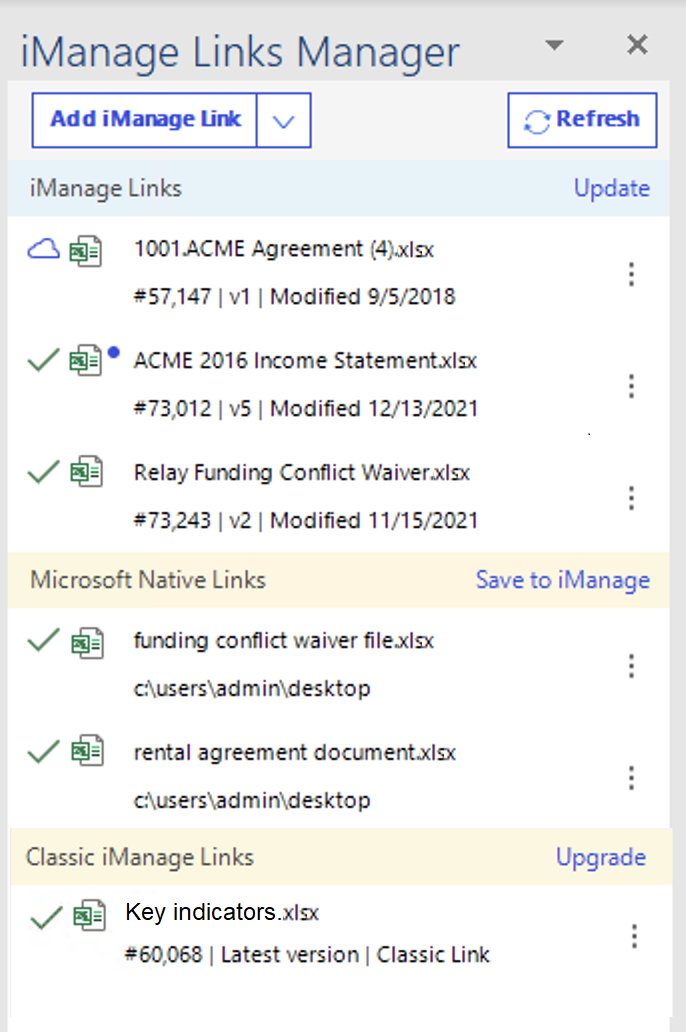
Utiliser le panneau du Gestionnaire de liens iManage.
Utiliser le panneau du Gestionnaire des liens iManage afin de créer et de gérer les objets liés (documents sources) dans un document conteneur. Vous pouvez :
Ajoutez les documents sources en utilisant le bouton Ajouter. Les options suivantes sont disponibles :
Ajouter un lien iManage: cette fonction insère la première page du document source sauvegardé dans le document conteneur.
Ajouter un lien natif : Ajoute la première page du document source sauvegardé localement sur votre appareil dans le document conteneur.
Rafraîchissez le panneau en utilisant le bouton Rafraîchir.
Gérer les types de liens suivants :
Liens iManage : Affiche tous les documents sources ajoutés à partir de iManage Work Desktop for Windows 10.8.0 ou des versions ultérieures. Sélectionnez Mise à jour afin d’accéder au contenu le plus récent à partir du document source.
Liens natifs Microsoft : Affiche tous les documents sources ajoutés localement à partir de votre appareil. Sélectionnez Sauvegarder dans iManage pour sauvegarder tous les documents dans iManage Work.
Liens iManage classiques : Affiche tous les documents sources qui ont été créés dans iManage DeskSite ou iManage FileSite. Utiliser Mise à niveau afin d’accéder à toutes les fonctions que iManage Work Desktop for Windows fournit.
Pour les liens iManage Work, les options du menu suivantes sont disponibles pour chaque lien source listé dans le panneau duGestionnaire des liens iManage:
Mettre à jour, modifier, supprimer, ouvrir et visualiser les documents sources en utilisant le
 menu.
menu.Visualiser les propriétés du document source et la chronologie du document en utilisant le
menu.
Cliquez deux fois sur le panneau de Gestionnaire de lien iManage pour accéder à l’emplacement où le document source est ajouté.