Acessar modelos em clientes do iManage Work
Todos os espaços de trabalho são criados a partir de um modelo de espaço de trabalho. Os seguintes aplicativos cliente do iManage Work podem criar espaços de trabalho:
- iManage Work
- iManage Work Desktop for Windows (no Painel de trabalho do Microsoft Outlook)
- iManage Work Workspace Generator
- iManage DeskSite
iManage FileSite
Quando a opção pastas flexíveis, nas configurações Global, está habilitada, é possível acessar os modelos a partir de clientes iManage Work.
NOTE:
Para usar modelos a partir do iManage DeskSite ou do iManage FileSite, é necessário que os complementos do iManage Work estejam instalados. Consulte Uso de modelos no iManage DeskSite e no iManage FileSite para obter mais informações.
Os seguintes tópicos estão disponíveis:
Criar um espaço de trabalho
Para criar um espaço de trabalho:
- Em Assuntos nível de uma biblioteca, seja em Assuntos recentes ou em Meus assuntos, selecione Novo assunto. A caixa de diálogo Novo assunto é exibida.
- Insira as informações para o espaço de trabalho em questão, como nome e descrição.
- No campo Modelo, selecione o modelo apropriado para o espaço de trabalho em questão. É necessário selecionar um modelo.
- Selecione Selecionar pastas para pré-visualizar os contêineres definidos por esse modelo. Você também pode selecionar eventuais pastas adicionais que também precisem ser criadas.
- Selecione Criar.
Figura: Exemplo de caixa de diálogo Novo assunto
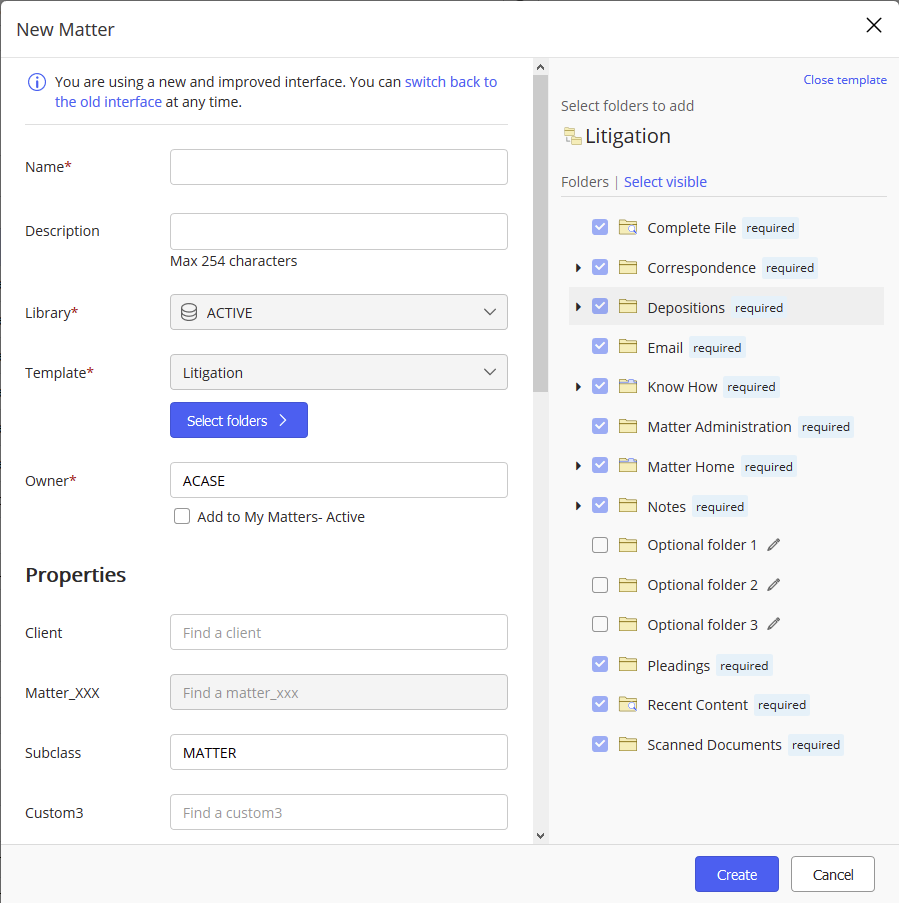
O novo espaço de trabalho é criado com os contêineres selecionados no modelo.
Criar um contêiner
Para criar um contêiner em um espaço de trabalho:
- No espaço de trabalho, selecione
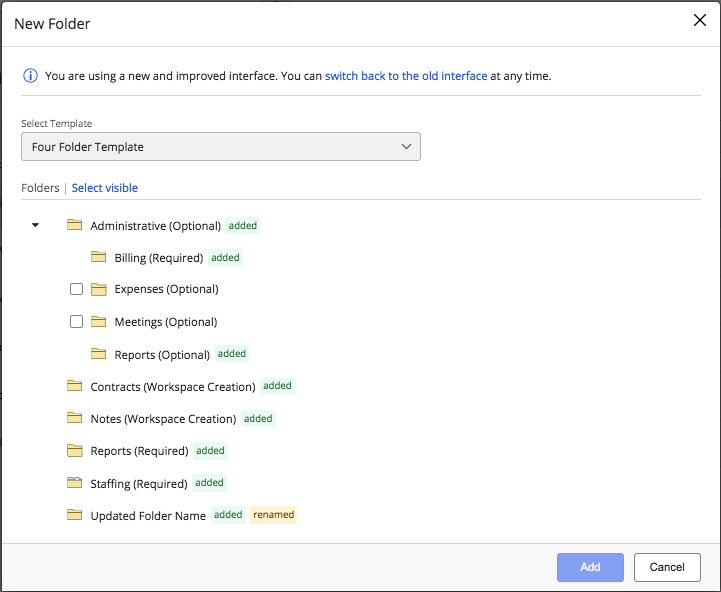
 > Nova pasta. A caixa de diálogo Nova pasta é exibida.
Se a opção Pastas flexíveis estiver habilitada e o espaço de trabalho tiver restrições de modelo, a caixa de diálogo listará os contêineres que podem ser criados. A lista indica os que já foram criados, marcados com adicionado ao lado do contêiner. - Selecione os contêineres desejados.
- Selecione Adicionar.
Figura: Exemplo de caixa de diálogo Nova pasta com restrição de contêiner
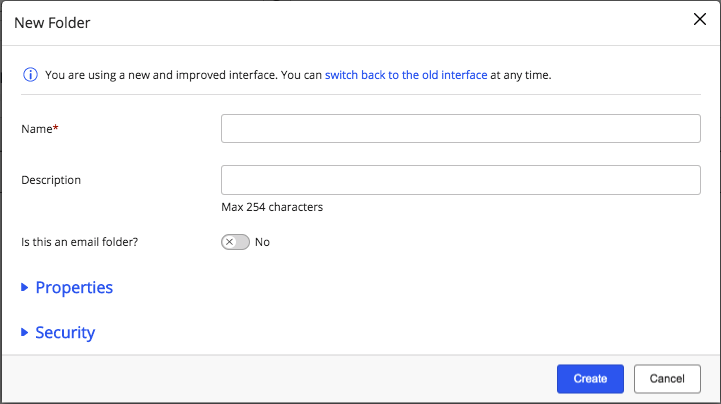
Se a opção Pastas flexíveis não estiver habilitada ou o espaço de trabalho não tiver restrições de modelo, a caixa de diálogo permite inserir as informações do contêiner.
Para criar um contêiner:
- Insira as informações, como nome e descrição.
- Expanda o menu Propriedades e especifique as eventuais propriedades adicionais para esse contêiner.
- Expanda o menu Segurança para modificar as permissões desse contêiner.
- Selecione Criar.
Figura: Exemplo de caixa de diálogo Nova pasta sem restrição de contêiner
Uso de modelos no iManage DeskSite e no iManage FileSite
- Instale os complementos do iManage Work 10 para o Desksite 9.3.x ou FileSite 9.3.x.
- Inicie o aplicativo desktop e realize o seguinte:
Pastas flexíveis: Clique com o botão direito no espaço de trabalho no qual você deseja adicionar a pasta, selecione Novo > Pasta e você é redirecionado para a página Criar pastas, que exibe os modelos disponíveis.
- Espaços de trabalho: Clique com o botão direito na biblioteca em que deseja criar um novo espaço de trabalho, Meus espaços de trabalho ou Meus assuntos, e selecione Novo > Espaço de trabalho. Você é redirecionado para a página Criar novo espaço de trabalho, que exibe os modelos disponíveis.