Adicionar um pacote de aplicativo
NOTE:
Para realizar operações nesta página, o usuário conectado ao Control Center deve ser membro do grupo NRTADMIN.
Para visualizar esta página, o usuário conectado ao Centro de Controle deve ter um cargo com privilégios Nível 2 no Centro de Controle
Com base no tipo de aplicativo a ser adicionado, use o método apropriado para adicionar o aplicativo no iManage Control Center:
Adicionar um pacote de aplicativo: Os desenvolvedores de aplicativos de terceiros ou desenvolvedores internos disponibilizam o aplicativo em um arquivo compactado. Este pacote do aplicativo amplia ou personaliza o iManage Work e deve conter o seguinte:
Um arquivo de manifesto
manifest.yamlque contém informações sobre o aplicativo do cliente a ser enviado ao iManage Work. Para obter mais informações sobre o formato e os conteúdos do arquivo manifesto, consulte Extensões do Guia para desenvolvedores SDK do iManage Work Web.NOTE:
Como prática recomendada, um desenvolvedor de aplicativo deve fornecer ao administrador todas as informações necessárias para a configuração do OAuth 2.0 no arquivo manifesto. Isto agiliza o processo de registro para um administrador.- A reunião de todos os arquivos necessários para a execução do aplicativo ou página da Web.
Adicionar um aplicativo manualmente: O desenvolvedor do aplicativo fornece informações para o registro de um aplicativo ao administrador do iManage Control Center. Este aplicativo acessa apenas os dados do iManage Work e não possui um pacote para carregamento.
Um aplicativo que acessa apenas dados do iManage Work e não possui um pacote para carregamento também deve ser registrado no iManage Work antes de ser disponibilizado aos usuários. As informações para registrar tais aplicativos são fornecidas pelo desenvolvedor do aplicativo ao administrador do iManage Control Center, por e-mail ou outra forma de comunicação.
Adicionar um pacote de aplicativo
NOTE:
Para ambientes do iManage Work no local:
É necessário ter um WebDB (também conhecido como banco de dados da web ou uma biblioteca de configuração) configurado no iManage Work para armazenar os aplicativos.
- Antes de adicionar um aplicativo, é necessário definir uma classe DOC no iManage Work. Ao adicionar um aplicativo, o iManage Control Center gera um perfil de documento que usa a classe DOC . Se não houver nenhuma classe DOC definida no iManage Work, o aplicativo não poderá ser adicionado. Consulte Classes / Subclasses para obter mais informações.
- Navegue para Configurações > Aplicativos para ver a lista de aplicativos registrados no momento.
Selecione +Adicionar aplicativo para carregar um novo aplicativo. A caixa de diálogo Adicionar aplicativo é exibida.
Adicionar aplicativo
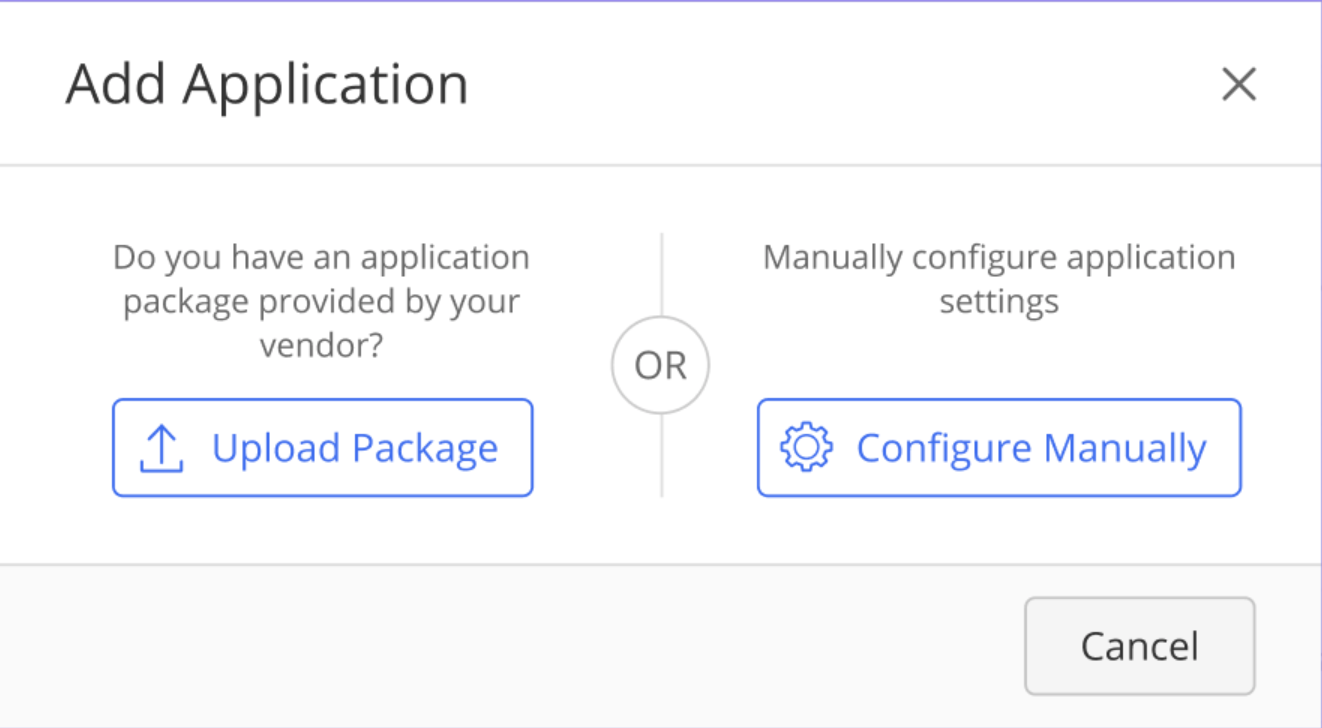
Selecione Carregar pacote, navegue até o diretório local, e selecione o pacote. O assistente Adicionar aplicativo é exibido.
O exemplo a seguir mostra o assistente Adicionar aplicativo para o iManage Threat Manager.Figura: Assistente Adicionar aplicativo
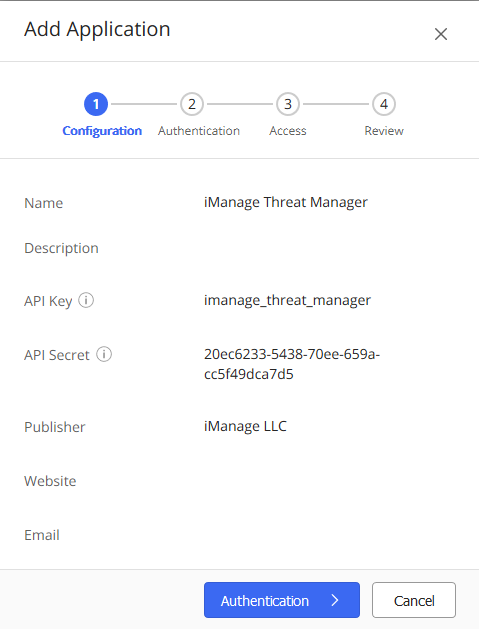
As informações sobre a etapa Configuração são recuperadas automaticamente do pacote de aplicativo fornecido pelo desenvolvedor do aplicativo. Se necessário, você pode editar o Nome e a Descrição. Todas as demais propriedades são somente para leitura e não podem ser editadas.
Tabela: Detalhes da configuração
Campo
Descrição
Nome
Nome do aplicativo.
Descrição
Informações adicionais sobre o aplicativo.
Chave de API
Chave do aplicativo.
Segredo de API
Chave secreta para uma API. Selecione Gerar automaticamente para gerar a chave.
Publicar
Nome da organização que publica o aplicativo.
Site
Endereço da Web do editor.
Tipo
Tipo de conectividade
Selecione Autenticação para abrir a página Autenticação, que contém as informações necessárias para a autorização do aplicativo
Figura: Autenticação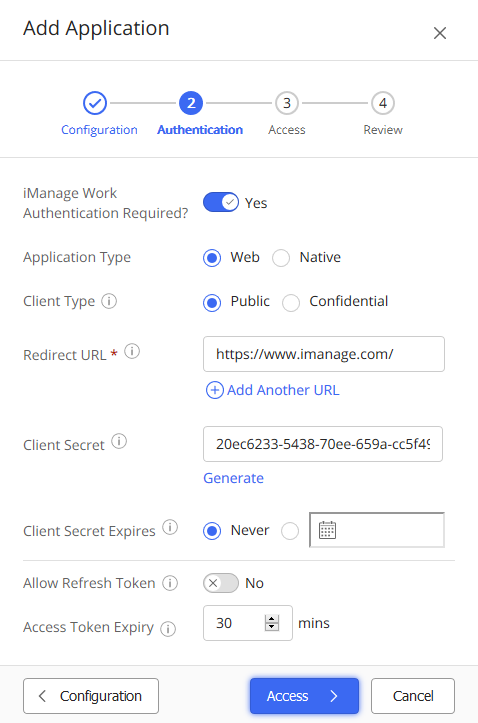
Se o aplicativo exigir que o usuário faça a autenticação para o iManage Work, defina Autenticação do iManage Work necessária? para Sim.
As informações a seguir são retiradas automaticamente do pacote fornecido pelo desenvolvedor do aplicativo.CAUTION:
Altere as propriedades editáveis nos detalhes de Autenticação somente se instruído pelo desenvolvedor do aplicativo ou pela equipe de suporte do iManage.
Tabela: Detalhes de autenticação
Campo
Descrição
Tipo de aplicativo
- Nativo: Aplicativo instalado e acessado no computador ou dispositivo de um usuário.
- Web - Aplicativo executado em um servidor da Web e acessado por meio de um site.
Tipo de cliente
- Público: O aplicativo NÃO pode proteger o seu segredo do cliente. Por exemplo, um aplicativo para desktop ou para celulares que não pode armazenar com segurança o segredo do cliente.
- Confidencial: O aplicativo é capaz de proteger o segredo do cliente dos usuários finais e realizar uma autenticação segura no iManage Work Server. Por exemplo, um aplicativo da Web que tenha uma ID e segredo do cliente armazenados em seu próprio servidor da Web.
Redirecionar URL
URL para direcionar o usuário ao aplicativo do cliente depois que o iManage Work Server autorizar com êxito o aplicativo. É possível adicionar diversas URLs de redirecionamento ao selecionar +. Para obter mais informações, consulte Autenticação do OAuth 2.0.
Segredo do cliente
Chave secreta gerada durante o processo de registro do aplicativo para autenticar no iManage Work Server.
Clique em Gerar para gerar um segredo automaticamente na primeira vez para registrar o aplicativo.O segredo do cliente expira
Insira uma data para expiração do segredo do cliente.
Selecione Nunca expira se não quiser que o segredo tenha data de validade.
Se o segredo do cliente expirar durante uma sessão, a sessão atual terá prosseguimento. As novas tentativas de autenticação não terão êxito após a expiração do segredo. Para solucionar um segredo do cliente vencido, o desenvolvedor do aplicativo deve fornecer um novo segredo do cliente ou atualizar sua data de validade.Permitir token de atualização
Quando definido como Sim, permite que o aplicativo obtenha um novo token de acesso quando o token de acesso existente expirar, sem solicitar autenticação do usuário.
- Quando Permitir Token de atualização = Não, se o usuário estiver inativo no aplicativo (por exemplo, Work 10 Web) durante a Validade do Token de acesso (padrão = 30 minutos), o usuário será desconectado pelo sistema e forçado a entrar novamente para continuar e usar o sistema.
- Quando Permitir Token de atualização = Sim, se o usuário estiver inativo durante a Validade do Token de acesso, o sistema emitirá automaticamente um Token de atualização. O usuário pode continuar usando o sistema sem fazer nova autenticação, mesmo após ficar inativo por 30 minutos.
- Também quando Permitir token de atualização = Sim, o usuário será forçado a fazer nova autenticação após Atualizar validade do token (padrão = 365 dias).
Padrão: Não
NOTA: Aplicativos individuais, como o Work Desktop para Windows 10.2.5 e superior, podem ter a capacidade de armazenar os tokens de atualização em cache localmente. Nesse caso, o usuário não é solicitado a entrar novamente no iManage Work, mesmo que feche o aplicativo, saia do Microsoft Windows ou reinicie o computador local. Para obter mais informações sobre essa configuração no iManage Work Desktop for Windows, consulte Persistência do token de atualização do oAuth2.
Atualizar validade do token
Duração em dias para a qual um token de atualização permanece válido.
NOTA: Para configurar esse campo, você deve habilitar a opção Permitir token de atualização.
Padrão: 365 dias
Validade do token de acesso
Duração permitida de inatividade em minutos, antes da invalidação do token de acesso de um usuário.
Padrão: 30 minutos.- Nativo: Aplicativo instalado e acessado no computador ou dispositivo de um usuário.
- Selecione Acesso para configurar os privilégios de acesso.
Você pode atribuir um aplicativo para usuários selecionados dentro da empresa. Isto é útil quando você possui um grupo piloto que está testando uma nova funcionalidade, ou caso você tenha um aplicativo específico para determinados usuários. Por exemplo, um aplicativo para monitorar prazos de patentes que somente um grupo de PI utiliza.
Figura: Acesso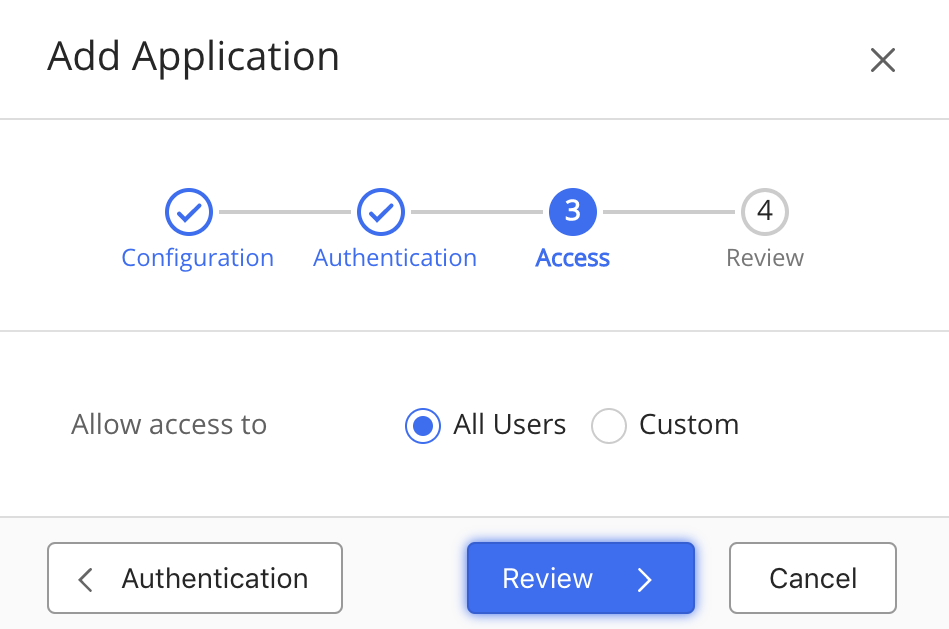
- Selecione uma das seguintes opções de acesso do aplicativo:
- Todos os usuários: Selecione esta opção para fornecer acesso a todos os usuários disponíveis.
- Personalizado: Pesquise e adicione os usuários e grupos específicos que receberão acesso.
- Selecione Revisar para revisar as configurações do pacote do aplicativo.
- Selecione Concluir para concluir o carregamento do aplicativo.
Adicionar um pacote manualmente
NOTE:
- Navegue até a página Configurações > Aplicativos. A lista de aplicativos já adicionados ao iManage Work aparece.
Selecione +Adicionar aplicativo para adicionar um novo aplicativo. A caixa de diálogo Adicionar aplicativo é exibida.
- Selecione Configurar manualmente para definir as configurações do aplicativo.
- Insira os detalhes de configuração fornecidos pelo desenvolvedor do aplicativo. Para obter mais informações, consulte os Detalhes de configuração.
SelecioneAutenticação e insira as informações nesta página segundo as instruções do desenvolvedor do aplicativo.
Se for necessário autenticar o aplicativo no iManage Work Server, selecione Sime consulte a tabela de Detalhes de autenticação e insira as informações.- Selecione Acesso para configurar os privilégios de acesso dos usuários.
- Selecione uma das seguintes opções de acesso do aplicativo:
- Todos os usuários - Para fornecer acesso a todos os usuários disponíveis.
- Personalizado: para pesquisar e adicionar os usuários e grupos específicos.
- Selecione Revisar para revisar as configurações do pacote do aplicativo.
- Selecione Concluir para concluir o registro do aplicativo.