Funções
NOTE:
Para executar operações nesta página, o usuário conectado ao Control Center deve ser membro do grupo NRTADMIN, ou ser atribuído a uma função com acesso de Nível 1 ou 2 do Control Center. Para obter mais informações sobre as operações específicas permitidas, consulte Entender os níveis.
Introdução
O iManage Work usa o controle de acesso baseado na função. A possibilidade de cada usuário de efetuar ações no iManage Work baseia-se na função do usuário no contexto da organização. Consegue-se isso por meio de dois mecanismos: Privilégios e funções.
Privilégios
Um privilégio é uma permissão para realizar tarefas específicas. Para obter uma lista completa de privilégios de sistema do iManage Work, consulte Descrições dos privilégios de biblioteca.Os privilégios são predefinidos pelo sistema e não podem ser criados ou excluídos. Somente é possível concedê-los ou negá-los aos cargos.
Ao definir privilégios para usuários, siga o princípio de acesso mais restritivo. Conceda apenas o mínimo necessário aos usuários dessa função para realizar suas tarefas de trabalho.
Funções
Uma função o habilita a agrupar um conjunto de privilégios. Ao criar uma função, você a atribui a um ou mais usuários.
- As funções podem ser criadas ou excluídas conforme necessário.
- O usuário deve ter uma função atribuída a ele.
- Se nenhuma função tiver sido atribuída ao usuário no momento de sua criação ou importação, eles receberão automaticamente a função de PADRÃO ou PADRÃO EXTERNO.
- Os usuários podem receber funções novamente a qualquer momento.
- Um privilégio dentro de uma função pode ser concedido ou revogado a qualquer momento.
As funções não definem o acesso ao conteúdo; para saber mais sobre isso, consulte Níveis de Acesso de Segurança.
Para obter mais informações, consulte Privilégios, Funções e Grupos.
Funções e acesso do iManage Control Center
O nível de acesso do usuário ao iManage Control Center é determinado automaticamente no acesso pela função do usuário. Os controles pertinentes ao usuário são habilitados. Os controles não aplicáveis ao usuário não serão visíveis ou acionáveis.
O iManage Control Center destina-se aos administradores de sistema do iManage. Os administradores de sistema do iManage com acesso de nível (nível 1, nível 2 e NRTADMIN) verão os controles pertinentes a eles .
Pesquisa por funções
Na barra de opções, é possível ver a seguinte opção de Pesquisa. Use este recurso para pesquisar pelo nome da função.
Figura: Campo de pesquisa

Criar uma função de biblioteca
Para criar uma função que se aplique a uma biblioteca específica do iManage Work:
- Navegue até Acesso > Funções.
Na parte superior da página Funções, selecione a biblioteca do Work na qual essa função deve ser criada e, em seguida, selecione + Criar Função.
A caixa de diálogo Criar função é exibida.
- Insira um Nome da função, Descrição e selecione se essa é uma Função externa. O nome da função é obrigatório e deve ser exclusivo entre os outros nomes de funções.
Selecione quais privilégios devem ser habilitados para essa função. Consulte Descrições dos privilégios de nível de biblioteca para obter mais detalhes.
- Selecione Criarpara criar a nova função.
Descrições dos privilégios de nível de biblioteca
A tabela a seguir descreve cada privilégio de biblioteca.
Privilégio | Descrição |
|---|---|
Perfil | |
Nome da função | Nome para a função. Deve ser exclusivo entre os nomes de funções daquela biblioteca. O valor não pode ser alterado depois. Comprimento mínimo: 1 |
Descrição | Informações adicionais sobre essa função. Trata-se de um texto descritivo que não precisa ser formatado e não é validado. Comprimento mínimo: 0 |
Cargo externo | Indica se a função é para usuários externos. Se definido para Sim, essa função só pode ser atribuída a usuários externos. Um usuário externo não têm acesso de segurança padrão e deve receber depois acesso explícito para suas tarefas. Por exemplo, um usuário externo pode ser um cliente que precisa de acesso temporário, um terceirizado de meio período, fornecedor ou parceiro. |
Privilégios do aplicativo Work | Ações permitidas |
Acesso ao sistema | Indica se a função tem acesso somente leitura a documentos e contêineres do iManage Work. Essa configuração habilita ou desabilita todos os outros privilégios para Documentos, Espaços de trabalho e Pastas nesta página. Sim (marcado): restringe o usuário a acesso somente leitura a documentos, pastas e espaços de trabalho. Não (não marcado): permite o acesso completo aos documentos e contêineres de acordo com outras configurações de segurança. |
Documento | |
Importar/Criar | Permite que os usuários importem documentos e e-mails. Sem esse privilégio, os usuários não podem importar nem adicionar conteúdo ao iManage Work. |
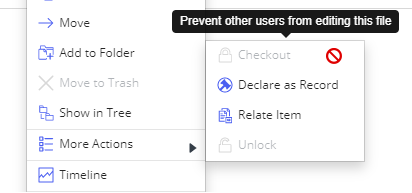
Fazer o check-out de documentos | Permite que os usuários façam o check-out de documentos para impedir outros usuários de editarem tais documentos. Sem esse privilégio, a opção do menu de contexto Check-out fica desabilitada.
|
Desbloquear documentos | Permite que os usuários desbloqueiem seus próprios documentos que tenham sido submetidos a check-out. As eventuais alterações ao documento submetido a check-out não serão salvas no iManage Work, embora as alterações permaneçam no sistema local do usuário. Os administradores (membros do grupo NRTADMIN) têm o privilégio de desbloquear documentos bloqueados de qualquer usuário. |
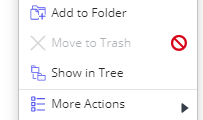
Excluir | Permite que os usuários excluam documentos e e-mails. Sem esse privilégio, os usuários não podem excluir nenhum documento ou e-mail no iManage Work, nem mesmo aqueles aos quais eles tenham acesso completo, e a opção de menu de contexto Transferir para a Lixeira fica desabilitada.
Consulte também a configuração Lixeira do usuário em Configurações > Globais para habilitar ou desabilitar o recurso Lixeira. Esse recurso permite que usuários recuperem itens que eles excluíram (colocaram na lixeira). |
Visualizar para NRTADMINs | Permitir que os usuários que pertencem ao grupo NRTADMIN visualizem o conteúdo ou baixem documentos privados e e-mails de outros usuários. Documentos privados e e-mails são aqueles que têm a Segurança padrão definida como “Privada”.
|
Espaço de trabalho | |
Criar espaços de trabalho | Permite que os usuários criem novos espaços de trabalho. |
Criar espaços de trabalho públicos | Permite aos usuários criar espaços de trabalho públicos. |
Excluir espaços de trabalho | Permite que os usuários excluam espaços de trabalho. Após a exclusão, o espaço de trabalho e todos os contêineres nele contidos são excluídos e não podem ser recuperados. Todos os documentos e e-mails contidos no espaço de trabalho são colocados na Lixeira (se habilitada; consulte Configurações > Globais). Se a lixeira não está habilitada, o conteúdo do espaço de trabalho também é excluído e não pode ser recuperado, exceto a partir de um backup do sistema. Se o espaço de trabalho contiver quaisquer documentos ou e-mails, o usuário precisará ter também o privilégio de Conteúdo > Excluir listado acima para excluir o espaço de trabalho. NOTA: Se o espaço de trabalho estiver vazio (ou seja, se contiver somente contêineres vazios, sem documentos nem e-mails), o usuário não precisará ter o privilégio de Conteúdo > Excluir. |
Gerenciamento de metadados personalizados | Permite que os usuários adicionem novos valores às propriedades personalizadas custom1-personalizado12 e personalizado29- personalizado30 ao criar espaços de trabalho. |
Pasta | |
Criar pasta pública | Cria uma nova pasta pública. O usuário ainda pode criar pastas privadas ou subpastas com a segurança herdada da pasta pai. |
Criar pesquisas públicas | Salva pesquisas públicas e as marca como públicas. |
Privilégios do Control Center | |
Acesso ao Control Center | Permita ou restrinja o acesso e os privilégios no iManage Control Center para uma biblioteca do iManage Work:
Para ver a lista completa de privilégios para cada nível, consulte Entender os níveis. Concede-se acesso de NRTADMIN adicionando o usuário ao grupo NRTADMIN. Para a biblioteca selecionada, use Acesso > Usuários > Adicionar ao Grupo e selecione NRTADMIN. Somente usuários NRTADMIN podem criar outros NRTADMINs. Um NRTADMIN tem automaticamente privilégios completos de NRTADMIN e substitui todos os privilégios ou funções atribuídas anteriormente. Privilégios NRTADMIN se aplicam apenas para operações de nível de gerenciamento de biblioteca, e apenas para uma biblioteca selecionada. Usuários podem ser um NRTADMIN para várias bibliotecas, mas devem ser adicionados individualmente a cada biblioteca. |
Privilégios legados do aplicativo | |
Privilégios do Work Client | |
Permitir pesquisas de texto completo | Permite que os usuários façam pesquisas de texto completo em clientes do iManage Classic. |
Pesquisar usando a Web | Permite que os usuários façam pesquisas no Work Web herdado. |
Privilégios de administrador | |
Usar importação do iManage | Permite o acesso para usar a ferramenta de Importação de Documentos em massa. O grupo NRTADMIN possui esta permissão por padrão. |
Usar o monitor do iManage Work | Permite o acesso para usar o iManage Monitor para monitorar as transações na biblioteca. O grupo NRTADMIN possui esta permissão por padrão. |
Usar a administração do iManage Work | Permite o acesso aos usuários dos grupos INTERNAL_ADMIN, INTERNAL_USERADMIN, EXTERNAL_ADMIN e EXTERNAL_USERADMIN no cliente do iManage Work Web para o gerenciamento de usuários, grupos e funções. O grupo NRTADMIN possui esta permissão por padrão. |
Atribuir uma função a um usuário
Para atribuir uma função a um usuário:
- Navegue até Acesso > Funções.
Selecione uma função.
- Selecione a guia Usuários.
- Selecione Atribuir a usuários. A caixa de diálogo Atribuir a usuários é exibida.
- Use o campo de pesquisa para localizar usuários por nome de usuário, ID ou endereço de e-mail, e em seguida use as caixas de seleção para selecionar usuários.
- Selecione Adicionar. Essa ação adiciona a lista de usuários selecionada à função.
Visualização dos detalhes da função
Use esta opção para ver o status de privilégios de cada função.
- Navegue até Acesso > Funções.
- Selecione Visualizar usando uma das seguintes opções:
Barra de opções: Selecione uma função para ver esta opção na barra de opções.
Menu de três pontos: Selecione o ícone adjacente a cada função para ver esta opção.
Menu de contexto: Clique com o botão direito em uma função para visualizar esta opção. - A tela de detalhes é exibida. Veja também Editing roles.
Edição de funções
Para alterar quaisquer privilégios dentro de uma função.
- Navegue até Acesso > Funções.
Na parte superior da página Funções, selecione a biblioteca do Work na qual essa função existe.
Selecione o
ícone adjacente à função que você deseja editar, em seguida selecione Editar. A tela de detalhes é exibida.Modifique as configurações conforme necessário. Consulte as Descrições dos privilégios de nível de biblioteca.
para obter mais informações sobre os privilégios individuais.
- Selecione Salvar.
Duplicação de funções
Pode-se usara uma função existente como base para criar uma nova. Após duplicar uma função, modifique os privilégios conforme necessário; consulte Editing roles.
Para criar uma cópia da função existente:
- Navegue até Acesso > Funções e localize a função a ser duplicada.
- Selecione Duplicar usando uma das seguintes opções:
Barra de opções: Selecione uma função para ver esta opção na barra de opções.
Menu de três pontos: Selecione o ícone adjacente a cada função para ver esta opção.
Menu de contexto: Clique com o botão direito em uma função para visualizar esta opção. - Insira um Nome de Função e Descrição. O nome da função é obrigatório e deve ser exclusivo entre os outros nomes de funções. A descrição é opcional, mas recomendada, e é uma descrição intuitiva sobre a função.
- Selecione Duplicar. É criada uma cópia da função selecionada.
Excluir uma função
Use as etapas a seguir para excluir uma função existente.
- Navegue até Acesso > Funções e localize a função a ser excluída.
- Selecione Excluir usando uma das seguintes opções:
Barra de opções: Selecione uma função para ver esta opção na barra de opções.
Menu de três pontos: Selecione o ícone adjacente a cada função para ver esta opção.
Menu de contexto: Clique com o botão direito em uma função para visualizar esta opção. - Uma caixa de confirmação de Exclusão é exibida. Selecione Excluir novamente para confirmar a exclusão.
NOTE:
Entender os níveis
Os níveis são conjuntos predefinidos de privilégios para administradores de sistema do iManage Work ao executar atividades no Control Center e são atribuídos por biblioteca do iManage Work.
Há três níveis, sendo cada um deles concebido para oferecer assistência específica aos usuários.
- Nível 1: Recursos básicos de suporte ao produto ou suporte técnico.
- Nível 2: Recursos avançados de suporte ao produto ou suporte técnico.
- NRTADMIN: O NRTADMIN é considerado como administrador do sistema iManage Work, e tem o acesso mais completo aos recursos.
Os privilégios individuais de um nível não podem ser modificados. Por exemplo, o privilégio de Excluir permanentemente da Lixeira não pode ser adicionado ao conjunto de nível 1, e nenhum usuário pode receber apenas o privilégio de Excluir permanentemente da Lixeira. Da mesma forma, não é possível remover o privilégio de Excluir permanentemente a lixeira do conjunto do NRTADMIN.
A tabela a seguir lista o conjunto de privilégios para cada nível.
Tabela: Privilégios dos níveis
Recurso | Nível 1 | Nível 2 | NRTADMIN |
|---|---|---|---|
Usuários | |||
Criar |
|
|  |
Bloquear/Desbloquear | | | |
Redefinir senha | | |
|
Grupos | |||
Criar grupos de bibliotecas | | | |
Desabilitar | | | |
Copiar | | | |
Adicionar membros | | |
|
Funções | |||
Criar funções de biblioteca | | | |
Adicionar usuários | | |
|
Gerir privilégios do usuário | | |
|
Documentos | |||
Desbloquear documentos verificados | | | |
Pesquisa | | | |
Verificar acesso efetivo | | | |
Histórico | | |
|
Espaços de trabalho | |||
Pesquisa | | | |
Verificar acesso efetivo | | |
|
Lixeira | |||
Restaurar | | | |
Excluir permanentemente | |
|
|
Campos personalizados | |||
Adicionar/Editar | | | |
Excluir | | | |
Desabilitar | | |
|
Classes / Subclasses | |||
Adicionar | | | |
Excluir | | |
|
Manipuladores de arquivos | |||
Carregar novo |
|
| |
Editar |
|
| |
Excluir |
|
| |
Habilitar/Desabilitar |
|
|
|
Tipos de arquivos | |||
Adicionar | | | |
Editar | | | |
Excluir | | |
|
Legendas | |||
Editar | | |
|
Modelos | |||
Adicionar, editar ou excluir | | |
|
Formulários | |||
Editar | | |
|
Aplicativos | |||
Adicionar, editar, atualizar ou excluir | | |
|
Global | |||
Editar | | |
|
Rearquivar | |||
Visualizar |
|
| |
Configurar e editar |
|
|
|
Autenticação e SSO | |||
Visualizar |
|
|
|
Editar |
|
|
|
Cliente Web | |||
Configurações gerais |
| | |
Recursos |
| | |
Acesso |
| |
|
Visualizações da Web | |||
Editar |
| |
|
Filtros da Web | |||
Editar |
| |
|
Menus de contexto da Web | |||
Editar |
| |
|
iOS | |||
Editar ou baixar |
|
|
|
Office | |||
Visualizar ou editar |
|
|
|
Classic | |||
Visualizar ou editar |
|
|
|
