Integrar o iManage Work com iManage Share
O iManage Share fornece uma solução de compartilhamento segura, baseada em nuvem, que varia desde anexos de e-mail seguros a trocas de arquivos grandes, e até mesmo pastas de colaboração compartilhadas. O iManage Share permite que os usuários acessem seu conteúdo privado e compartilhado. Ele também permite que os administradores da empresa controlem o acesso do usuário e o conteúdo da empresa.
A integração do iManage Work com o iManage Share oferece a maneira mais rápida e fácil para profissionais compartilharem conteúdo com usuários fora da organização.
NOTE:
As modificações nas configurações desta página podem levar até quatro horas para entrar em vigor.
Os administradores devem executar as seguintes etapas para integrar o iManage Share ao iManage Work:
- No iManage Control Center, selecione Configurações no painel esquerdo e, em seguida, selecione Aplicativos.
- Selecione Adicionar Aplicativo. A caixa de diálogo Adicionar Aplicativo é exibida.
Da lista de aplicativos disponíveis, busque e selecione o iManage Share.
Figura: Adicionar Aplicativo de Compartilhamento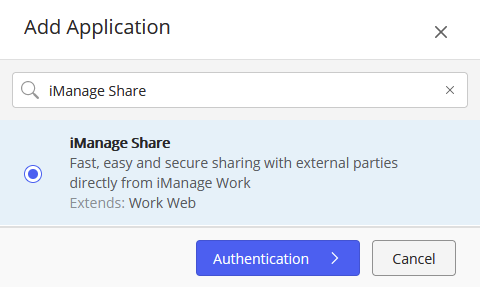
Selecione Autenticação. A caixa de diálogo a seguir aparece e exibe a configuração:
Figura: Configuração de autenticação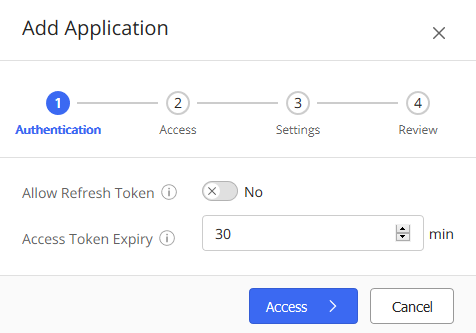
Permitir token de atualização: Permite que o aplicativo obtenha um novo token de acesso quando expirar, sem solicitar a autenticação do usuário.
Validade do Token de Acesso: Defina a duração de inatividade permitida, em minutos, antes de invalidar o token de acesso de um usuário.Selecione Acesso, e então escolha uma das seguintes opções:
Todos os Usuários: Selecione esta opção para permitir que todos os usuários da sua empresa usem este aplicativo.
Personalizado: Selecione esta opção para permitir que usuários ou grupos específicos usem o aplicativo. Selecionar esta opção fornece ao administrador uma guia de pesquisa para adicionar os usuários ou grupos desejados.Selecione Configurações. A caixa de diálogo de Configurações é exibida.
Figura: Configurações de Amostra
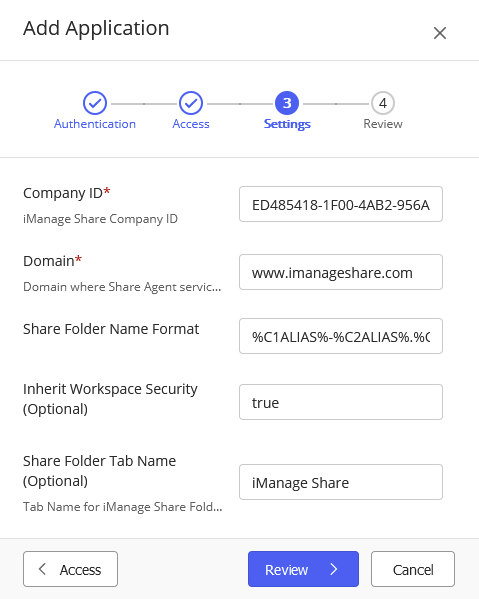
Insira as seguintes informações:
Tabela: Configurações do aplicativoNome da configuração
Descrição
ID da empresa
Insira o ID alfanumérico exclusivo de 32 dígitos da sua empresa iManage Share. Os administradores podem acessar este ID no portal da web do iManage Share em Configurações > Perfil da Empresa.
Domínio
Com base na sua localização geográfica, entre em uma das seguintes URLs do iManage Share:
- USA: www.imanageshare.com
- UK: www.imanageshare.co.uk
- Ásia: www.imanageshare-au.com
- EU: www.imanageshare-eu.com
- Canadá: www.imanageshare-ca.com
(Opcional) Formato do Nome da Pasta Compartilhar
Especifique o formato para o nome padrão da primeira Pasta Compartilhada em um espaço de trabalho. Como exemplo, consulte a seguinte sintaxe:
%C1ALIAS%-%C2ALIAS%.%WORKSPACE_NAME% se traduz em CUSTOM1-CUSTOM2-Nome do espaço de trabalho(Opcional) Herdar Workspace Security
Insira um dos seguintes valores:
- Sim(padrão): Para adicionar usuários do WorkSpace Security no iManage Work à pasta compartilhada com direitos equivalentes no iManage Share.
OU Não: Para não adicionar usuários do WorkSpace Security no iManage Work à pasta compartilhada.
NOTE:
Se a opção Criar um usuário automaticamente ao compartilhar uma pasta com um endereço de e-mail que ainda não tenha uma conta de usuário estiver habilitada no iManage Share, os usuários do iManage Work que não possuem contas no iManage Share são criados automaticamente.
- Sim(padrão): Para adicionar usuários do WorkSpace Security no iManage Work à pasta compartilhada com direitos equivalentes no iManage Share.
(Opcional) Nome da Guia da Pasta Compartilhar
Especifique um nome para o agrupamento de pastas do iManage Share em uma guia no iManage Work. Você pode nomear a guia conforme desejado.
- Selecione Revisar. É exibida uma caixa de diálogo listando todas as configurações definidas. Os administradores podem executar uma das seguintes ações:
- Selecione o botão de alternância Habilitar Aplicativo para disponibilizar o aplicativo aos usuários imediatamente.
- Selecione Finalizar e habilite o aplicativo mais tarde.
NOTE:
Usuários do iManage Work podem usar a opção Copiar para Pasta Compartilhar somente quando selecionaram documentos de uma única biblioteca do iManage Work. Caso tenham selecionado documentos que estão em bibliotecas diferentes do iManage Work (como em Documentos Recentes ou em uma lista de resultado de buscas), a opção Copiar para Pasta Compartilhar é desabilitada. Neste cenário, usuários devem copiar individualmente cada documento para o Compartilhamento.
Habilitar as opções de menu do iManage Share no iManage Work
Após integrar o iManage Share ao iManage Work, os administradores devem habilitar o menu do iManage Share para documentos e e-mails.
Habilitar o iManage Share para o menu de contexto de documentos:
- No iManage Control Center, selecione Cliente Web e, em seguida, selecione MENUS DE CONTEXTO.
- Na página MENUS DE CONTEXTO, selecione a guia Documentos.
- Selecione
 Compartilhar. Uma caixa de diálogo é exibida com a opção Adicionar.
 - Selecione Adicionar e as seguintes ações do iManage Share são exibidas:
- Enviar link seguro
- Copiar para a Pasta Compartilhar
- Escolha as ações preferenciais do iManage Share que deseja habilitar. Após adicionar as ações desejadas de Compartilhar, selecione
 .
. - Selecione Salvar para concluir.
Habilitar o iManage Share para o menu de contexto de e-mails:
- No iManage Control Center, selecione Cliente Web e, em seguida, selecione MENUS DE CONTEXTO.
- Na página MENUS DE CONTEXTO, selecione a guia E-mails.
- Selecione Compartilhar. Uma caixa de diálogo é exibida com a opção Adicionar.
- Selecione Adicionar e as seguintes ações do iManage Share são exibidas:
- Enviar link seguro
- Copiar para a pasta Compartilhar
- Escolha as ações preferenciais do iManage Share que deseja habilitar. Após adicionar as ações desejadas de Compartilhar, selecione.
- Selecione Salvar para concluir.
NOTE:
Após adicionar as ações do iManage Share, use  para alterar a ordem das ações que aparecem no menu de contexto Compartilhar.
O iManage Share fornece uma solução de compartilhamento segura, baseada em nuvem, que varia desde anexos de e-mail seguros a trocas de arquivos grandes, e até mesmo pastas de colaboração compartilhadas. O iManage Share permite que os usuários acessem seu conteúdo privado e compartilhado. Ele também permite que os administradores da empresa controlem o acesso do usuário e o conteúdo da empresa.
A integração do iManage Work com o iManage Share oferece a maneira mais rápida e fácil para profissionais compartilharem conteúdo com usuários fora da organização.
NOTE:
As modificações nas configurações desta página podem levar até quatro horas para entrar em vigor.
Os administradores devem executar as seguintes etapas para integrar o iManage Share ao iManage Work:
- No iManage Control Center, selecione Configurações no painel esquerdo e, em seguida, selecione Aplicativos.
- Selecione Adicionar Aplicativo. A caixa de diálogo Adicionar Aplicativo é exibida.
Da lista de aplicativos disponíveis, busque e selecione o iManage Share.
Figura: Adicionar Aplicativo de CompartilhamentoSelecione Autenticação. A caixa de diálogo a seguir aparece e exibe a configuração:
Figura: Configuração de autenticação
Permitir token de atualização: Permite que o aplicativo obtenha um novo token de acesso quando expirar, sem solicitar a autenticação do usuário.
Validade do Token de Acesso: Defina a duração de inatividade permitida, em minutos, antes de invalidar o token de acesso de um usuário.Selecione Acesso, e então escolha uma das seguintes opções:
Todos os Usuários: Selecione esta opção para permitir que todos os usuários da sua empresa usem este aplicativo.
Personalizado: Selecione esta opção para permitir que usuários ou grupos específicos usem o aplicativo. Selecionar esta opção fornece ao administrador uma guia de pesquisa para adicionar os usuários ou grupos desejados.Selecione Configurações. A caixa de diálogo de Configurações é exibida.
Figura: Configurações de Amostra
Insira as seguintes informações:
Tabela: Configurações do aplicativoNome da configuração
Descrição
ID da empresa
Insira o ID alfanumérico exclusivo de 32 dígitos da sua empresa iManage Share. Os administradores podem acessar este ID no portal da web do iManage Share em Configurações > Perfil da Empresa.
Domínio
Com base na sua localização geográfica, entre em uma das seguintes URLs do iManage Share:
- USA: www.imanageshare.com
- UK: www.imanageshare.co.uk
- Ásia: www.imanageshare-au.com
- EU: www.imanageshare-eu.com
- Canadá: www.imanageshare-ca.com
(Opcional) Formato do nome da pasta Compartilhar
Especifique o formato para o nome padrão da primeira Pasta Compartilhada em um espaço de trabalho. Como exemplo, consulte a seguinte sintaxe:
%C1ALIAS%-%C2ALIAS%.%WORKSPACE_NAME% se traduz em CUSTOM1-CUSTOM2-Nome do espaço de trabalho(Opcional) Herdar Workspace Security
Insira um dos seguintes valores:
- Sim(padrão): Para adicionar usuários do WorkSpace Security no iManage Work à pasta compartilhada com direitos equivalentes no iManage Share.
OU Não: Para não adicionar usuários do WorkSpace Security no iManage Work à pasta compartilhada.
NOTE:
Se a opção Criar um usuário automaticamente ao compartilhar uma pasta com um endereço de e-mail que ainda não tenha uma conta de usuário estiver habilitada no iManage Share, os usuários do iManage Work que não possuem contas no iManage Share são criados automaticamente.
- Sim(padrão): Para adicionar usuários do WorkSpace Security no iManage Work à pasta compartilhada com direitos equivalentes no iManage Share.
(Opcional) Nome da guia da pasta Compartilhar
Especifique um nome para o agrupamento de pastas do iManage Share em uma guia no iManage Work. Você pode nomear a guia conforme desejado.
- Selecione Revisar. É exibida uma caixa de diálogo listando todas as configurações definidas. Os administradores podem executar uma das seguintes ações:
- Selecione o botão de alternância Habilitar Aplicativo para disponibilizar o aplicativo aos usuários imediatamente.
- Selecione Finalizar e habilite o aplicativo mais tarde.
NOTE:
Usuários do iManage Work podem usar a opção Copiar para Pasta Compartilhar somente quando selecionaram documentos de uma única biblioteca do iManage Work. Caso tenham selecionado documentos que estão em bibliotecas diferentes do iManage Work (como em Documentos Recentes ou em uma lista de resultado de buscas), a opção Copiar para Pasta Compartilhar é desabilitada. Neste cenário, usuários devem copiar individualmente cada documento para o Compartilhamento.
Habilitar as opções de menu do iManage Share no iManage Work
Após integrar o iManage Share ao iManage Work, os administradores devem habilitar o menu do iManage Share para documentos e e-mails.
Habilitar o iManage Share para o menu de contexto de documentos:
- No iManage Control Center, selecione Cliente Web e, em seguida, selecione MENUS DE CONTEXTO.
- Na página MENUS DE CONTEXTO, selecione a guia Documentos.
- Selecione Compartilhar. Uma caixa de diálogo é exibida com a opção Adicionar.
- Selecione Adicionar e as seguintes ações do iManage Share são exibidas:
- Enviar link seguro
- Copiar para a pasta Compartilhar
- Escolha as ações preferenciais do iManage Share que deseja habilitar. Após adicionar as ações desejadas de Compartilhar, selecione .
- Selecione Salvar para concluir.
Habilitar o iManage Share para o menu de contexto de e-mails:
- No iManage Control Center, selecione Cliente Web e, em seguida, selecione MENUS DE CONTEXTO.
- Na página MENUS DE CONTEXTO, selecione a guia E-mails.
- Selecione Compartilhar. Uma caixa de diálogo é exibida com a opção Adicionar.
- Selecione Adicionar e as seguintes ações do iManage Share são exibidas:
- Enviar link seguro
- Copiar para a pasta Compartilhar
- Escolha as ações preferenciais do iManage Share que deseja habilitar. Após adicionar as ações desejadas de Compartilhar, selecione.
- Selecione Salvar para concluir.
NOTE:
Após adicionar as ações do iManage Share, use para alterar a ordem das ações que aparecem no menu de contexto Compartilhar.