Benutzerdefinierte Felder
NOTE:
Um Vorgänge auf dieser Seite ausführen zu können, muss der Benutzer Mitglied der Gruppe NRTADMIN sein oder einer Rolle mit Zugriff der Stufe 2 auf das Control Center zugewiesen sein. Für weitere Informationen über die erlaubten Operationen, siehe Stufen verstehen.
- Übersicht
- Liste der benutzerdefinierten Felder anzeigen
- Suche nach benutzerdefinierten Feldern
- Erstellen von Aliasen für benutzerdefinierte Felder
- Bearbeiten einer Beschriftung
- Anzeigen der Details der benutzerdefinierten Felder
- Aktivieren/Deaktivieren benutzerdefinierter Felder
- Bearbeiten eines benutzerdefinierten Feldes
- Löschen von benutzerdefinierten Feldern
Übersicht
Benutzerdefinierte Felder sind Kategorien, die Aliasnamen auflisten. Ein benutzerdefiniertes Feld ist ein Profilfeldtyp. Genauer gesagt sind das die Profilfelder custom1 bis custom12, custom29 und custom30. Jedes dieser benutzerdefinierten Felder enthält Objekte, die jeweils als Alias bezeichnet werden und eine Liste für diese Kategorie bilden. Beispielsweise kann custom3 den Titel Gerichtsbarkeit tragen und eine beliebige Anzahl von Aliasen wie Texas, Illinois, Orange County oder das fünfte Berufungsgericht enthalten. Wenn ein Dokument, eine E-Mail oder ein Container einen Wert für Gerichtsbarkeit haben muss, so muss dieser Wert einer dieser Aliase sein.
Benutzerdefinierte Felder und Aliase werden zur Identifizierung und Kategorisierung von Dokumenten, E-Mails und Containern verwendet. Zum Beispiel kann das Profilfeld custom1 mit Klienten, custom2 mit Angelegenheiten und custom3 mit Gerichtsbarkeit beschriftet sein. Durch die Anwendung von Aliasen aus einer Reihe von benutzerdefinierten Feldern auf ein Dokument können das Dokument und seine Verwendung genau identifiziert werden. Zum Beispiel kann ein Benutzer nach einem Dokument suchen, indem er den Client als Microsoft, die Angelegenheit als Microsoft gegen Enron und die Gerichtsbarkeit als Texas angibt. Weitere Informationen zu den Beschriftungen finden Sie unter Schlüsselbegriffe: Metadaten.
Das Folgende gilt für alle benutzerdefinierten Felder und Aliasnamen:
- Aliasse können nach Bedarf hinzugefügt werden, können aber erst gelöscht werden, wenn das Feld keinem Arbeitsbereich oder Dokument mehr zugewiesen ist.
- Ein Alias muss für jedes benutzerdefinierte Feld definiert werden.
- Es gibt keine Begrenzung für die Anzahl der Aliasse, die erstellt werden können.
- Es können doppelte Aliase von verschiedenen benutzerdefinierten Feldern vorhanden sein. Jedes benutzerdefinierte Feld ist unabhängig von anderen benutzerdefinierten Feldern.
- Custom1/custom2 und custom29/custom30 stellen Sonderfälle dar und haben eine übergeordnete Beziehung. In jedem Fall sind die Aliase custom2 und custom30 Untergruppen der Aliase in custom1 bzw. custom29. Das bedeutet, dass jeder Alias in custom1 und custom29 seinen eigenen Satz von Aliasen in custom2 und custom30 hat, als ob jedes davon ein eigenes benutzerdefiniertes Feld wäre. Wenn z. B. custom1 mit Client beschriftet ist, kann es eine beliebige Anzahl von Aliasen haben, welche die Clients der Organisation darstellen. Der Client kann Aliasnamen für Microsoft, Enron und andere haben. Custom2 kann als Angelegenheit bezeichnet werden. Für jeden Client-Alias kann es eine beliebige Anzahl oder Angelegenheit-Aliase geben. Um das Beispiel fortzusetzen, kann der Client alias Microsoft eine Reihe von Angelegenheiten als Aliase haben, z. B. Akquisitionen, Fusionen, Microsoft gegen Apple und Apple gegen Microsoft. Um diese Beziehungen korrekt darzustellen, aktualisieren viele Client-Anwendungen die Auswahllisten für die untergeordneten Werte basierend darauf, welcher übergeordnete Alias ausgewählt wurde. Wenn ein Benutzer z. B. Client Microsoft ausgewählt hat, werden in der Auswahlliste Angelegenheiten nur die Angelegenheiten angezeigt, die mit Microsoft verbunden sind. Wenn der Benutzer Client Enron ausgewählt hat, werden in der Liste Angelegenheiten nur die Angelegenheiten angezeigt, die mit Enron verbunden sind.
- Alle benutzerdefinierten Feld-Aliase werden validiert. Das bedeutet, dass ein Alias, der dem benutzerdefinierten Feld eines Dokuments, einer E-Mail oder eines Containers zugewiesen werden soll, bereits in diesem benutzerdefinierten Feld vorhanden sein muss. Wenn ein Alias nicht vorhanden ist oder nicht aktiviert wurde, kann er nicht ausgewählt werden. Viele Client-Anwendungen stellen in einer Auswahlliste nur gültige benutzerdefinierte Feld-Aliasse dar, so dass die Auswahl eines ungültigen Alias nicht möglich ist. Wenn dieser Alias später gelöscht oder geändert wird, sind Elemente, die bereits den vorherigen Wert haben, nicht betroffen.
Die folgenden Abbildungen zeigen einen beispielhaften Verlauf, wie die Felder verwendet und dargestellt werden.
Abb.: Die Auflistung der Beschriftungen
Das Profilfeld wird intern als custom4 bezeichnet. Dieser Name wird sich nie ändern. Es wird jedoch als Amt/Gerichtsbarkeit bezeichnet, was der Name ist, der in der Client-Anwendung für die Benutzer erscheint. | Abb.: Die Auflistung der benutzerdefinierten Felder
Im Bedienfeld Benutzerdefinierte Felder werden alle verfügbaren benutzerdefinierten Felder bzw. Kategorien aufgelistet. Amt/Gerichtsbarkeit ist eine der Kategorien. | Abb.: Auflistung von Aliasen aus benutzerdefinierten Feldern
Wenn Sie Amt/Gerichtsbarkeit auswählen, werden alle Aliasnamen angezeigt, wie hier zu sehen. |
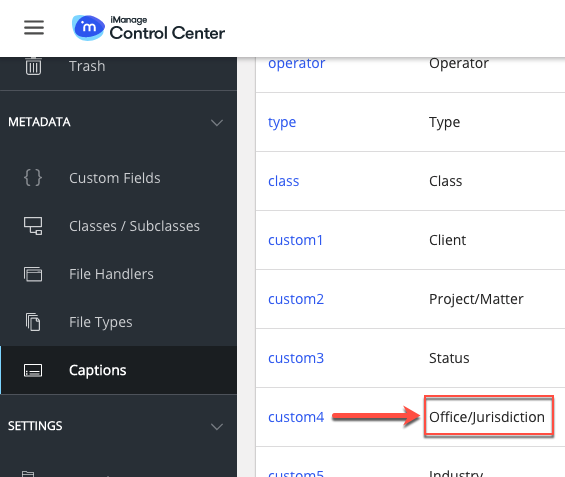
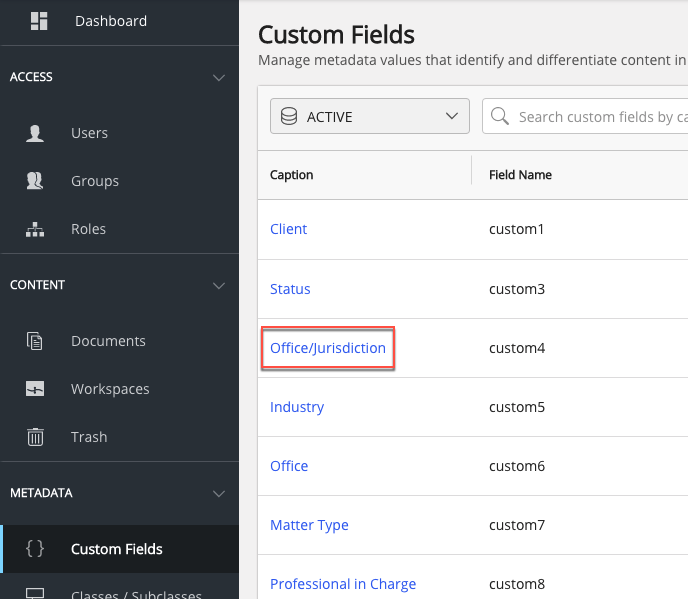
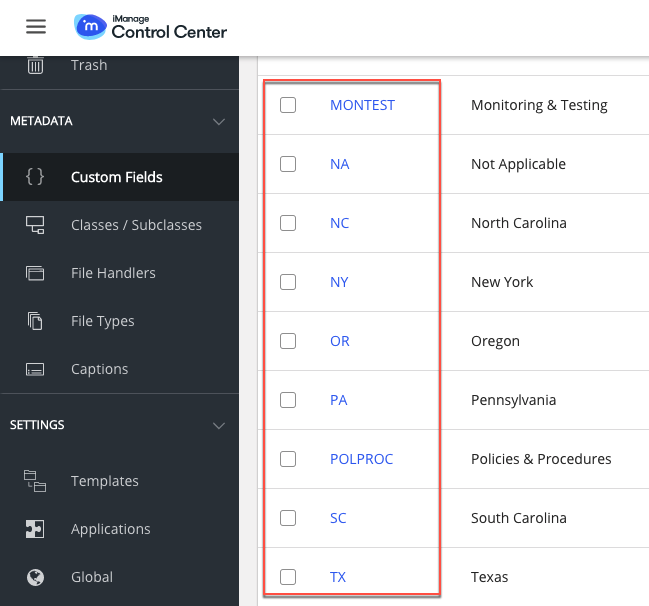
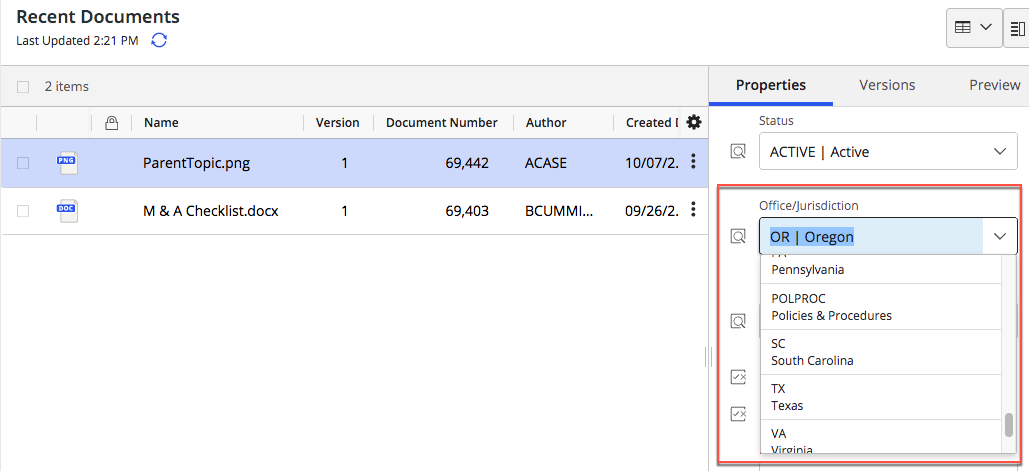
Abb.: Anwenden eines Alias auf eine Dokumenteigenschaft
In der Client-Anwendung werden in einer Auswahlliste alle verfügbaren Optionen für die Eigenschaft Amt/Gerichtsbarkeit angezeigt. Es können nur die in der Liste aufgeführten Aliase ausgewählt werden. |
Liste der benutzerdefinierten Felder anzeigen
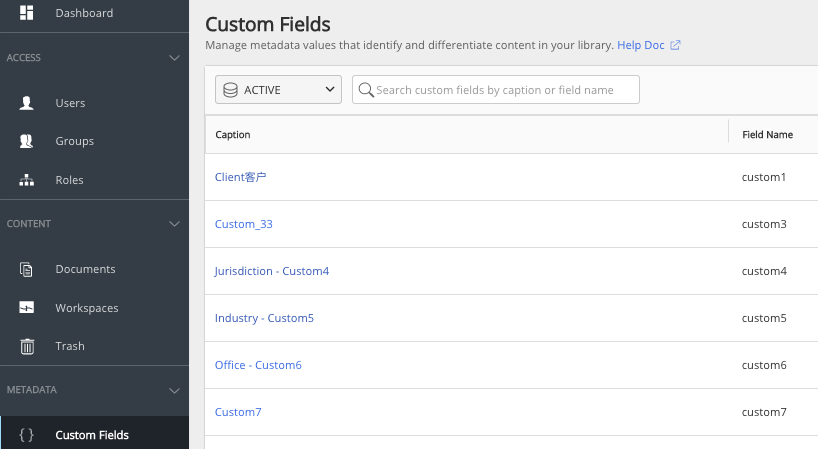
Um eine Liste aller verfügbaren benutzerdefinierten Felder anzuzeigen, wählen Sie Benutzerdefinierte Felder im linken Steuerbereich. Der Bildschirm für benutzerdefinierte Felder zeigt die verfügbaren Beschriftungsfelder an. Wenn Sie ein Element aus der Spalte Beschriftung auswählen, kann es bearbeitet werden.
Suche nach benutzerdefinierten Feldern
Diese Option ist in der Multifunktionsleiste verfügbar. Verwenden Sie diese Funktion, um nachBeschriftung und Feldname zu suchen.
Abb.: Suchfeld

Erstellen von Aliasen für benutzerdefinierte Felder
Diese Option ist verfügbar auf der:
- Drei-Linien-Menü: Wählen Sie das Symbol
 neben jedem benutzerdefinierten Feld, um diese Option anzuzeigen.
 - Kontextmenü: Klicken Sie mit der rechten Maustaste auf ein benutzerdefiniertes Feld, um diese Option anzuzeigen.
- Anklickbarer Link: Wählen Sie in der Spalte Alias das benutzerdefinierte Feld aus.
Die folgenden Schritte werden mit einem der oben genannten Verfahren erläutert
- Klicken Sie auf der Seite Benutzerdefinierte Felder mit der rechten Maustaste auf das benutzerdefinierte Feld, für das Sie einen Aliasnamen hinzufügen möchten und wählen Sie Hinzufügen <Custom Field> . Das Dialogfenster <Custom Field> erstellen wird angezeigt.
Geben Sie folgende Daten ein:
Tabelle: Dialogfenster Benutzerdefiniertes Feld erstellen
Feld
Beschreibung
Alias
Legt den Namen des Eintrags für dieses benutzerdefinierte Feld fest.
HINWEIS: Nach dem Erstellen eines benutzerdefinierten Feldes kann sein Alias nicht mehr geändert werden.
Hierbei handelt es sich um eine Beschreibung bzw. einen aussagekräftigen Namen für dieses benutzerdefinierte Feld, anhand dessen die Benutzer den Zweck der Erstellung erkennen können. Dies hilft den Benutzern bei der effektiven projektübergreifenden Verwaltung von Dokumenten in Ihrer Organisation. Beispielsweise Standort, Abteilung, Firma, Kundenname, usw.
Mindestlänge: 1
Alphanumerisch: a-z, A-Z, 0-9.
Leerzeichen erlaubt: Nein
Maximale Länge: 32
Zulässige Standard-Sonderzeichen: *().&-_[]`~|@$%^?:{}!',\#+<>;"=
Unicode erlaubt: Ja
Beschreibung
Gibt eine optionale Beschreibung für das benutzerdefinierte Feld an.
Hier wird erklärt oder in Erinnerung gerufen, wofür das benutzerdefinierte Feld gedacht ist. Wenn Sie z. B. den Alias des benutzerdefinierten Felds als „Admin-Block“ angeben, würden Sie seine Beschreibung als „Dieses benutzerdefinierte Feld kann mit Dokumenten verknüpft werden, die sich auf Verwaltungsaktivitäten beziehen“ eingeben.
Mindestlänge: 0
Alphanumerisch: a-z, A-Z, 0-9.
Leerzeichen erlaubt: Ja
Maximale Länge: 254
Zulässige Standard-Sonderzeichen: *().&-_[]`~|@$%^?:{}!',\#+<>;"=
Unicode erlaubt: Ja
Aktivieren
Gibt an, dass das benutzerdefinierte Feld aktiviert werden soll.
Wenn auf Ja gesetzt, ist dieses benutzerdefinierte Feld aktiviert.
Wenn auf Nein gesetzt, ist dieses benutzerdefinierte Feld deaktiviert. Dies ist der Standardwert.
Ein aktiviertes benutzerdefiniertes Feld kann zur Verwendung in diesem benutzerdefinierten Feld aus einer Liste ausgewählt werden. Ein deaktiviertes benutzerdefiniertes Feld kann nicht für das benutzerdefinierte Feld ausgewählt werden. Benutzerdefinierte Felder, die diesen Wert bereits verwenden, sind davon jedoch nicht betroffen und verwenden weiterhin diesen Wert.
HIPAA-konform
HINWEIS: Dieses Feld kann ignoriert werden. Alle Dokumente und E-Mails werden automatisch verschlüsselt, gemäß den Bestimmungen des HIPAA und anderer amerikanischer Gesetze zum Schutz sensibler personenbezogener Daten vor versehentlicher oder absichtlicher Offenlegung.
- Wählen Sie Erstellen.
Bearbeiten einer Beschriftung
Diese Option ist verfügbar auf der:
- Drei-Linien-Menü: Wählen Sie das Symbol neben jedem benutzerdefinierten Feld, um diese Option anzuzeigen.
- Kontextmenü: Klicken Sie mit der rechten Maustaste auf ein benutzerdefiniertes Feld, um diese Option anzuzeigen.
Die folgenden Schritte werden mit einer der vorhergehenden Optionen erläutert:
Klicken Sie mit der rechten Maustaste auf das benutzerdefinierte Feld, das Sie bearbeiten möchten und wählen Sie Beschriftung bearbeiten.
Bearbeiten Sie die Beschriftung. Es gelten die folgenden Einschränkungen für die Namensgebung:
Maximale Länge: 1
Alphanumerisch: a-z, A-Z, 0-9.
Leerzeichen erlaubt: Nein
Maximale Länge: 254
Standard-Sonderzeichen sind erlaubt: Ja
Unicode erlaubt: Ja
Wählen Sie Speichern.
Anzeigen der Details der benutzerdefinierten Felder
Diese Option ist verfügbar auf der:
- Multifunktionsleiste Wählen Sie ein benutzerdefiniertes Feld aus, um diese Option in der Menüleiste anzuzeigen.
- Drei-Linien-Menü: Wählen Sie das Symbol neben jedem benutzerdefinierten Feld, um diese Option anzuzeigen.
- Kontextmenü: Klicken Sie mit der rechten Maustaste auf ein benutzerdefiniertes Feld, um diese Option anzuzeigen.
- Anklickbarer Link: Wählen Sie in der Spalte Alias das benutzerdefinierte Feld aus.
Verwenden Sie eine der vorhergehenden Optionen, um Ansicht auszuwählen.
NOTE:
- Mit der Schaltfläche Bearbeiten können Sie die Details der benutzerdefinierten Felder bearbeiten.
Wie bereits erläutert (im ersten Absatz dieser Seite), gibt es zwei über-/untergeordnete, relationale Tabellen (Untertabellen): Custom2 und Custom30 sind Untertabellen von Custom1 und Custom29. Wenn Sie mit der rechten Maustaste klicken, um die Details von Custom1 und Custom29 anzuzeigen, sehen Sie zwei Registerkarten: DETAILS und <Untertabelle-Name>.
Zum Beispiel:
- Wenn Sie mit der rechten Maustaste auf Custom1 klicken, sehen Sie zwei Register, DETAILS und <Custom 2-name>.
Wenn Sie mit der rechten Maustaste auf Custom29 klicken, sehen Sie zwei Register, DETAILS und <Custom 30-name>.
Aktivieren/Deaktivieren benutzerdefinierter Felder
Das Aktivieren oder Deaktivieren eines benutzerdefinierten Feldes steuert, ob es in iManage Work-Clientanwendungen sichtbar ist.
Einzelnes benutzerdefiniertes Feld
Diese Option ist verfügbar auf der:
- Multifunktionsleiste Wählen Sie ein benutzerdefiniertes Feld aus, um diese Option in der Menüleiste anzuzeigen.
- Drei-Linien-Menü: Wählen Sie das Symbol neben jedem benutzerdefinierten Feld, um diese Option anzuzeigen.
- Kontextmenü: Klicken Sie mit der rechten Maustaste auf ein benutzerdefiniertes Feld, um diese Option anzuzeigen.
Verwenden Sie eine der vorhergehenden Optionen und wählen Sie Aktivieren oder Deaktivieren je nach Wert, der zuvor für das jeweilige benutzerdefinierte Feld festgelegt wurde. Ein Bestätigungsfenster wird nur angezeigt, wenn Sie ein benutzerdefiniertes Feld deaktivieren möchten. Wenn beispielsweise der Status des benutzerdefinierten Feldes aktiviert ist und Sie ihn deaktivieren möchten, erscheint ein Bestätigungsfenster. Bestätigen Sie die Aktion, um fortzufahren oder abzubrechen.
Mehrere benutzerdefinierte Felder
Diese Option ist in der Multifunktionsleiste verfügbar. Aktivieren Sie die Kontrollkästchen neben mehreren benutzerdefinierten Feldern und wählen Sie dann Aktivieren oder Deaktivieren, je nachdem, welcher Wert zuvor festgelegt wurde. Ein Bestätigungsfenster wird nur angezeigt, wenn Sie ein benutzerdefiniertes Feld deaktivieren möchten. Wenn beispielsweise der Status des benutzerdefinierten Feldes aktiviert ist und Sie es deaktivieren möchten, erscheint ein Bestätigungsfenster. Bestätigen Sie die Aktion, um fortzufahren oder abzubrechen.
Bearbeiten eines benutzerdefinierten Feldes
Die Option Bearbeiten ist verfügbar auf der:
- Multifunktionsleiste Wählen Sie ein benutzerdefiniertes Feld aus, um diese Option in der Menüleiste anzuzeigen.
- Drei-Linien-Menü: Wählen Sie das Symbol neben jedem benutzerdefinierten Feld, um diese Option anzuzeigen.
- Kontextmenü: Klicken Sie mit der rechten Maustaste auf ein benutzerdefiniertes Feld, um diese Option anzuzeigen.
Die folgenden Schritte werden mit einer der vorhergehenden Optionen erläutert:
Wählen Sie das benutzerdefinierte Feld aus, dessen Wert Sie bearbeiten möchten.
Klicken Sie mit der rechten Maustaste und wählen Sie Bearbeiten. Aktualisieren Sie die erforderlichen Angaben. Informationen zu den Felddetails finden Sie in der Tabelle: Dialogfenster Benutzerdefiniertes Feld erstellen.
Wählen Sie Speichern.
Löschen von benutzerdefinierten Feldern
Einzelnes benutzerdefiniertes Feld
Die Option Löschen ist verfügbar auf der:
- Multifunktionsleiste Wählen Sie ein benutzerdefiniertes Feld aus, um diese Option in der Menüleiste anzuzeigen.
- Drei-Linien-Menü: Wählen Sie das Symbol neben jedem benutzerdefinierten Feld, um diese Option anzuzeigen.
- Kontextmenü: Klicken Sie mit der rechten Maustaste auf ein benutzerdefiniertes Feld, um diese Option anzuzeigen.
Verwenden Sie eine der vorhergehenden Optionen, um das erforderliche benutzerdefinierte Feld zu löschen.
Mehrere benutzerdefinierte Felder
Die Option Löschen ist auf der Menüleiste verfügbar. Wählen Sie ein benutzerdefiniertes Feld aus und wählen Sie Löschen. Das Bestätigungsfeld für das Löschen erscheint. Bestätigen Sie das Löschen oder Abbrechen.
NOTE:
Im Fehlerfall erscheint eine Fehlermeldung. Anzeigen oder Herunterladen der Fehlermeldungen mit der Option Als CSV herunterladen.