Einstellungen
NOTE:
Um Vorgänge auf der Web-Client-Seite ausführen zu können, muss der Benutzer Mitglied der Gruppe NRTADMIN sein oder einer Rolle mit Zugriff der Stufe 2 auf das Control Center zugewiesen sein. Für weitere Informationen über die erlaubten Operationen, siehe Stufen verstehen.
Rufen Sie die Einstellungsseite des Webclients auf, indem Sie im Control Center zu Work Clients > Web Client > Einstellungen navigieren.
Die Einstellungsseite enthält die folgenden Registerkarten:
- General: Allgemeine iManage Work 10 Web-Einstellungen konfigurieren.
- Features passt verschiedene Funktionsoptionen für iManage Work 10 Web an.
- Access: Festlegen, welche Gruppen sich bei iManage Work 10 Web anmelden können.
- Navigation: auswählen, welche Navigationsregisterkarten als Knoten und in welcher Reihenfolge sie in iManage Work 10 angezeigt werden.
- Toolbars: in iManage Work 10 Aktionen für Container wie Letzte Angelegenheiten, Meine Angelegenheiten, Arbeitsbereich, Ordner usw. konfigurieren oder anpassen.
Allgemeine Einstellungen konfigurieren
Um allgemeine Einstellungen für iManage Work 10 Web zu konfigurieren, navigieren Sie zum Register Allgemein.
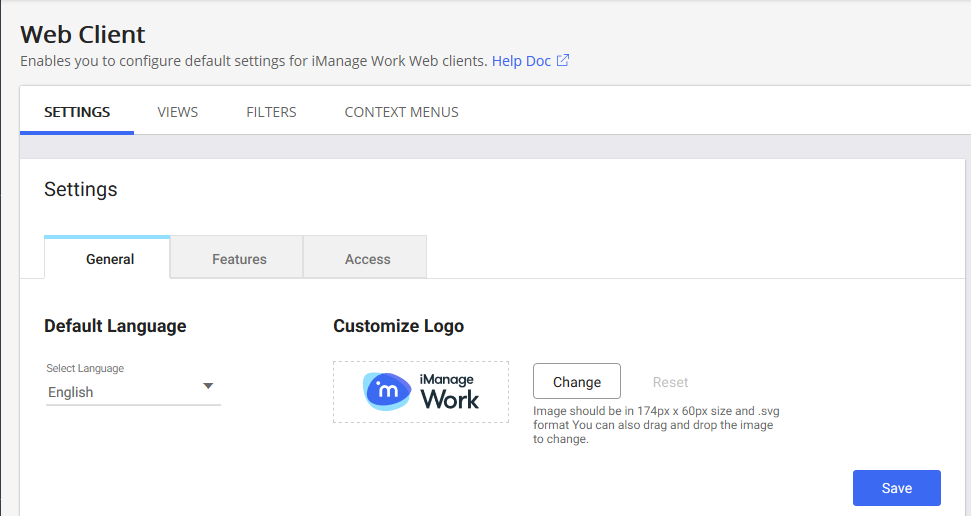
- Legen Sie die Standardsprache für iManage Work-Anwendungen mit der Option Standardsprache fest.
- Passen Sie Ihr Unternehmenslogo für iManage Work-Anwendungen mit der Option Logo anpassen an.
Abb.: Register Allgemeine Einstellungen
Einstellen der Standardsprache
Um die Standardsprache festzulegen, die beim Öffnen von iManage Work oder iManage Control Center im Browser angezeigt werden soll, wählen Sie die gewünschte Sprache aus der Dropdown-Liste Standardsprache aus und wählen Sie dann Speichern.
Aktualisieren Sie die Seite in Ihrem Browser, um die ausgewählte Sprache im iManage Control Center anzuzeigen.
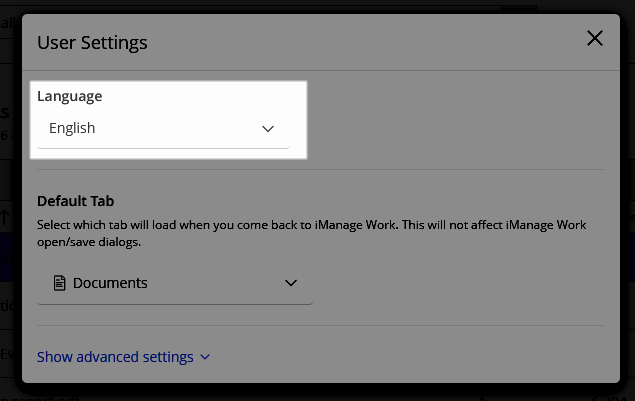
Individuelle Benutzer können auch ihre Standardsprache in iManage Work Web im Dialogfeld Benutzereinstellungen ändern, indem sie die Option Sprache einstellen. Diese Änderung wird nur auf das Konto des Benutzers angewandt und gilt überall dort, wo er sich bei iManage Work anmeldet.
Abbildung: iManage Work Web > Benutzereinstellungen > Sprachoption
Anpassen des Logos
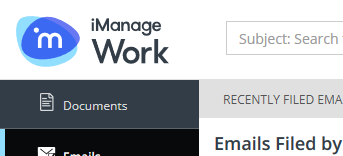
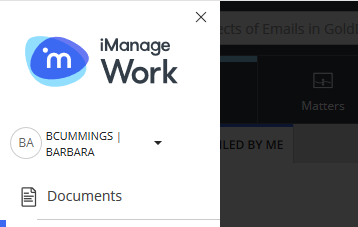
Dieser Abschnitt beschreibt, wie das in iManage Work angezeigte Logo angepasst oder geändert werden kann. Das Logo erscheint in iManage Work an den folgenden Stellen:
- Seiten-Header (Desktop-Ansicht)
Linke Seitenleiste (Mobilgeräteansicht)
Voraussetzungen für benutzerspezifische Logodateien
- Das Bild muss im SVG-Format vorliegen, um auf hochauflösenden Bildschirmen klar und deutlich dargestellt zu werden. Sie können kein Bild in einem anderen Format wie JPG, PNG, GIF oder ähnlich hochladen.
- Die Bildgröße sollte genau 174 × 60 Pixel betragen. Andere Größen werden automatisch auf 174 × 60 Pixel skaliert. Dadurch kann das Logo verzerrt werden.
- Mit Anwendungen wie Adobe Illustrator oder Sketch exportierte SVG-Dateien funktionieren gut und erfordern keine Nacharbeit. Wenn das Logo jedoch nicht in der Benutzerschnittstelle erscheint, öffnen Sie die Bilddatei in einem Texteditor, um das
XML-Format anzuzeigen. Vergewissern Sie sich, dass das Objekt <svg> sowohl dasxmlnsals auchxmlns:xlink-Attribut gesetzt hat. Fehlen diese Attribute, kann das Logo wahrscheinlich nicht dargestellt werden.
Zum Beispiel<svg xmlns="http://www.w3.org/2000/svg" xmlns:xlink="http://www.w3.org/1999/xlink" … > …. </svg>
Schritte zum Anpassen des Logos
Wählen Sie im Abschnitt Logo anpassen auf dem Register Allgemein die Option Ändern.
Abb.: Einstellungen
Das Dialogfeld zum Hochladen von Dateien wird geöffnet.- Suchen Sie das neue Logo und wählen Sie es aus. Wählen Sie Öffnen.
Alternativ können Sie das neue Logo auch in das Browserfeld Logo anpassen ziehen. - Wählen Sie Speichern, um das neue Logo zu übernehmen.
- Wählen Sie Zurücksetzen, um das Standardlogo von iManage Work wiederherzustellen.
Funktionen konfigurieren
Um die Funktionen von Work 10 Web zu konfigurieren, navigieren Sie zum Register Funktionen.
Abb.: Merkmale
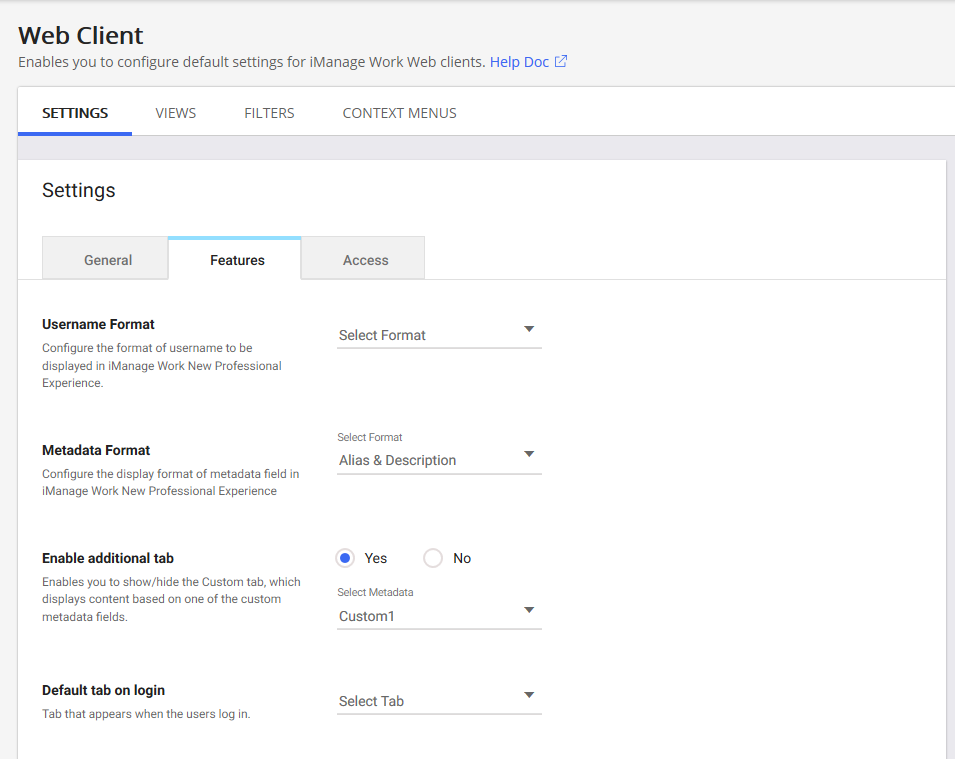
Passen Sie eine der folgenden Funktionen von Work 10 an, und wählen Sie dann Speichern.
Note
Tabelle: Funktionsoptionen
Option | Schritte/Beschreibung |
|---|---|
Format des Benutzernamens | Wählen Sie das Format des Benutzernamens, der in iManage Work angezeigt werden soll. |
Metadatenformat | Wählen Sie Alias und Beschreibung oder Nur Beschreibung oder beides als Format für die benutzerdefinierten Metadatenfelder, die in iManage Work angezeigt werden. |
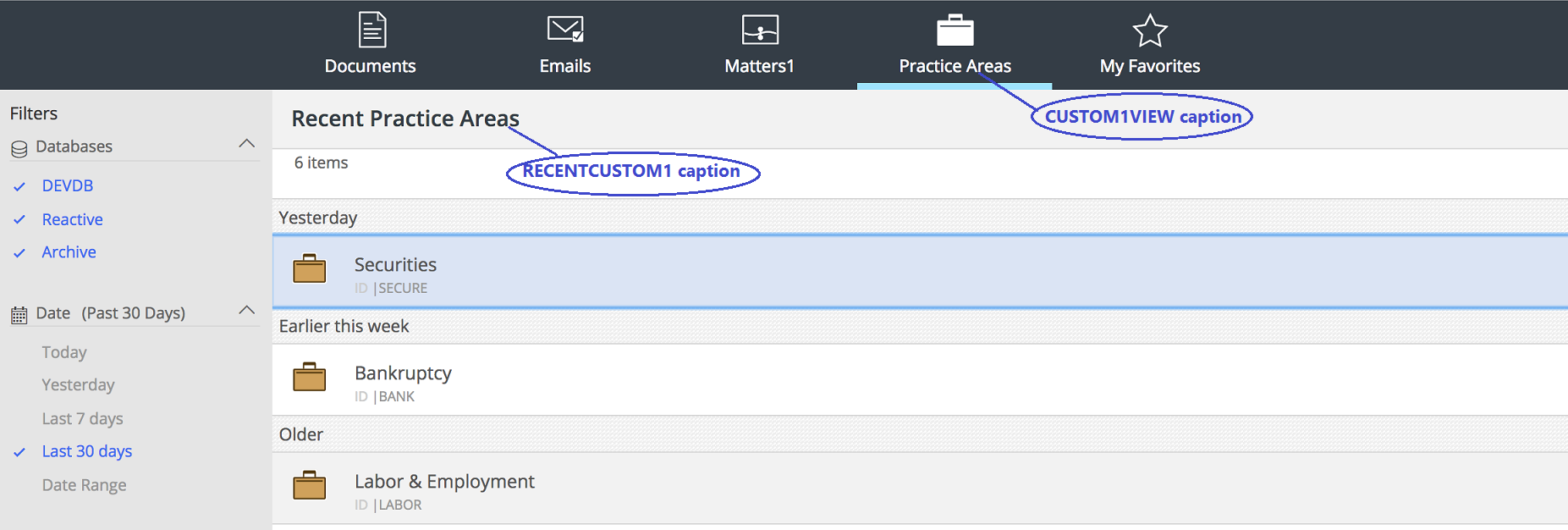
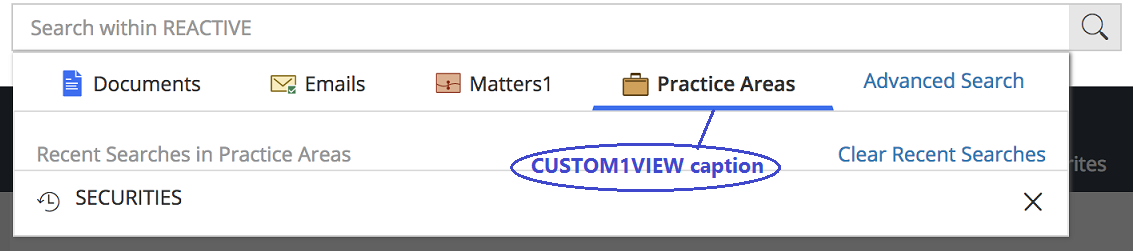
Zusätzliche Registerkarte aktivieren | Aktiviert und konfiguriert eine zusätzliche Registerkarte auf der Startseite von iManage Work. Standardmäßig ist diese Einstellung deaktiviert. Wenn diese Option aktiviert ist, wird auf der zusätzlichen Registerkarte eine auf der letzten Aktivität des Benutzers basierende Client-Liste angezeigt. Diese wird aus dem Metadatenfeld Custom1 gefüllt. Sie können dazu auch ein anderes Metadatenfeld zwischen Custom1-12 und Custom29-30 auswählen. Diese Einstellung hat Vorrang vor der veralteten Registrierungseinstellung „Benutzerdefinierte Metadatenfeldansicht“. Wählen Sie Ja, um eine zusätzliche Registerkarte hinzuzufügen, und wählen Sie dann die Metadaten aus der Dropdown-Liste aus. Wählen Sie METADATEN > Beschriftungen und aktualisieren Sie die Beschriftungen für Abbildung: iManage Work Startseite
|
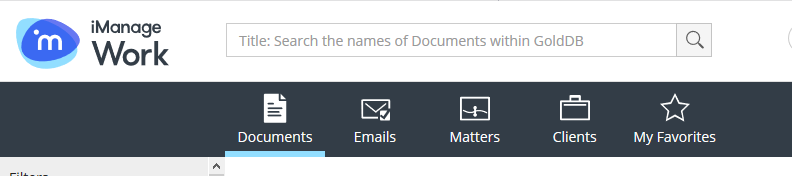
Standard-Registerkarte bei der Anmeldung | Wählen Sie aus, welche Registerkarte bei der Anmeldung der Benutzer bei iManage Work geladen wird. Wenn nicht festgelegt, wird standardmäßig die Registerkarte Dokumente angezeigt. Die Benutzer können diese Einstellung überschreiben und ihre Web-Standard-Registerkarte in ihren Benutzereinstellungen festlegen. Abb.: Bei der Anmeldung angezeigte Standard-Registerkarte
|
Suchfeld Dropdown-Begrenzung | Die Anzahl der Vorschläge, die in der Dropdown-Liste eines Suchfeldes angezeigt werden. Der Standardwert beträgt 150 Vorschläge. |
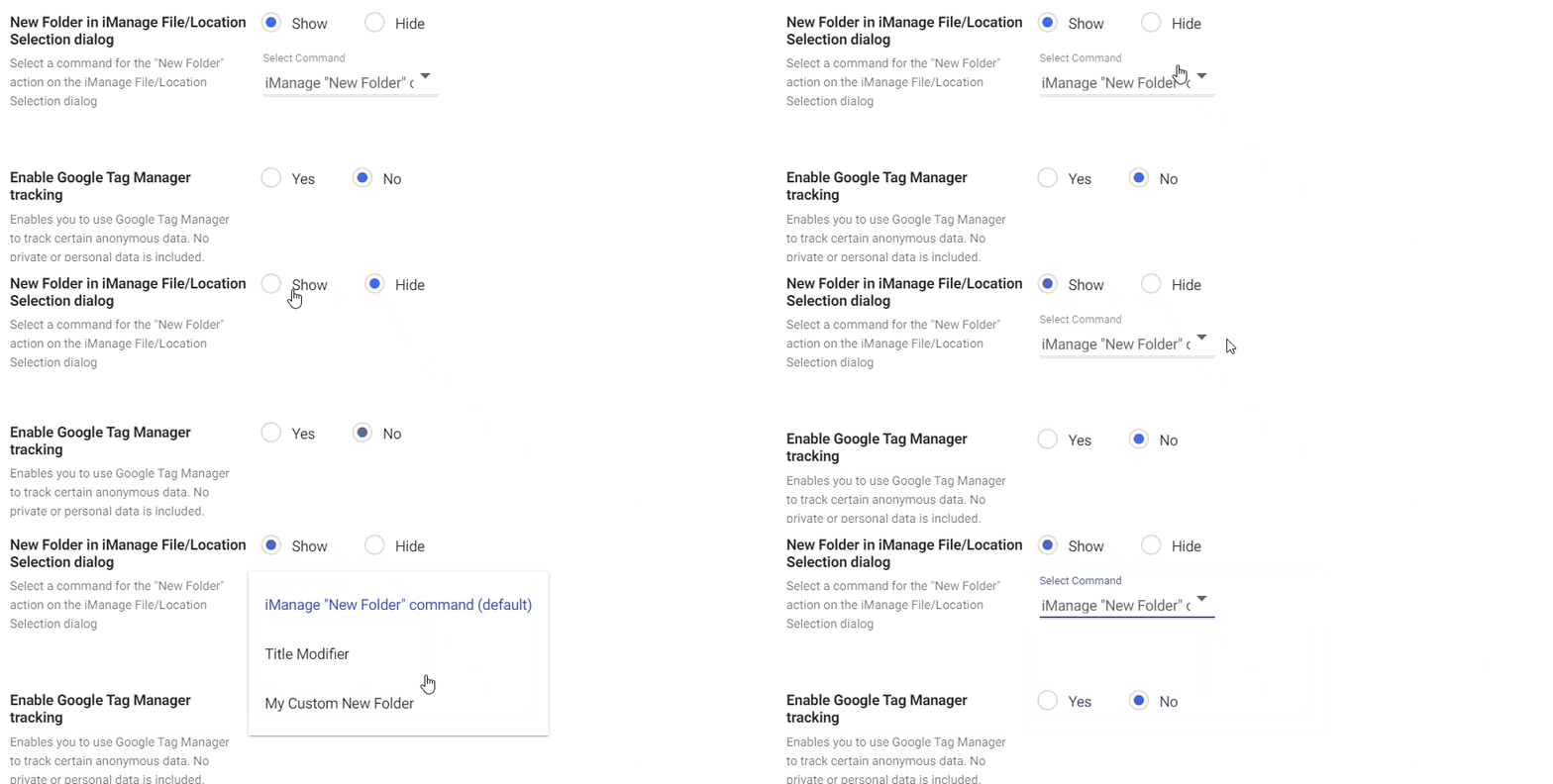
Neuer Ordner im Auswahldialog von iManage-Datei/-Ort | Ermöglicht es Ihnen, die Option zum Erstellen eines Neuen Ordners ein- oder auszublenden oder einen benutzerdefinierten Befehl zum Erstellen eines neuen Ordners im Auswahl-Dialogfeld der iManage-Dateien/-Orte zu wählen. Der Standardbefehl zum Erstellen eines neuen Ordners ist der iManage-Befehl „Neuer Ordner“. |
Durch Aktivierung dieser Funktion wird eine schnellere und reaktionsschnellere Benutzererfahrung in iManage Work Web ermöglicht, indem statische Inhalte automatisch vom nächstgelegenen Microsoft Azure Content Delivery Network (CDN) Point-of-Presence (POP)-Standort des Benutzers geladen werden. Statische Assets sind Dateien, die für die Ausführung der Anwendung benötigt werden, z. B. Symbole, Bilder, HTML, JavaScript und CSS. In iManage Work gespeicherte Kundeninhalte werden niemals in einem CDN gespeichert und nur in dem Rechenzentrum gehostet, in das sie hochgeladen wurden. Diese Funktion ist standardmäßig deaktiviert. TIP: Sie können diese Einstellung testen, bevor Sie sie für alle Benutzer aktivieren, indem Sie z. B. den Abfrageparameter
| |
Aktivieren Sie Work 10 Desktop für Windows Auto Updates App Banner | Wählen Sie das Kontrollkästchen Windows, wenn Sie möchten, dass Ihre Endbenutzer in der iManage Work-Anwendung (Work-Web-Client) das folgende App-Banner Work 10 Desktop für automatische Windows-Updates aktivieren sehen. Dieses Kontrollkästchen ist standardmäßig nicht aktiviert. Nur die Endbenutzer, die iManage Work Desktop for Windows nicht haben, sehen dieses Banner. Abbildung: iManage Auto Updates Banner
|
Internet Explorer Warnmeldung | Wenn sich ein Benutzer zum ersten Mal mit dem Internet Explorer bei Work 10 anmeldet, wird ein Banner angezeigt, das die Verwendung eines vollständig unterstützten Browsers empfiehlt.
Abb.: Internet Explorer-Meldung  Siehe das Verzeichnis der für Microsoft Browser geltenden Einschränkungen für mehr Information. |
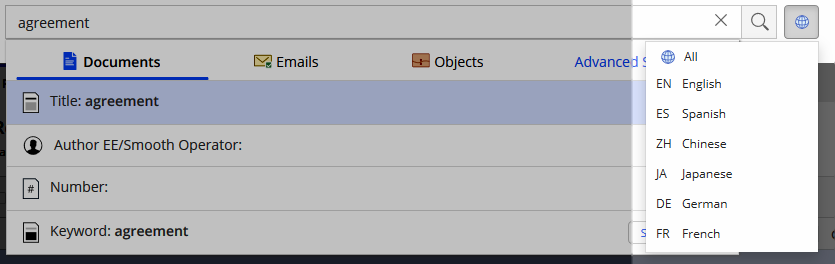
Suchsprache-Auswahl aktivieren | Konfigurieren, ob die Option zur Auswahl der Suchsprache für einfache und erweiterte Suchen in iManage Work sichtbar sein soll.
Abb.: Auswahloption für die Sprachsuche (wenn aktiviert)
|
Titel-Klick-Vorgang bei Dateien | Konfiguriert die Standardaktion, wenn ein Benutzer auf den Titel eines Dokuments oder einer E-Mail klickt. Diese Option gilt für iManage Work in einem Desktop-Browser, iManage Work Panel in Outlook und Work Desktop für Mac. NOTE Diese Einstellung wird bei der Verwendung von iManage Work mit einem mobilen Browser nicht beachtet.
Die Option Bearbeiten/Öffnen sollte nur verwendet werden, wenn alle Ihre Benutzer iManage Work Desktop for Windows oder iManage Work for Mac installiert haben. Wenn diese Software auf dem Rechner des Benutzers nicht verfügbar ist, wird folgende Meldung angezeigt: Die Option Im geschützten Modus öffnen wird derzeit für iManage Work Desktop für Mac nicht unterstützt. Wenn diese Option ausgewählt wird, geht die Titel-Klick-Aktion standardmäßig auf die Funktion Bearbeiten/Öffnen. |
Webbasierten E-Mail-Versand aktivieren | Schaltet die Fähigkeit von Benutzern aus, Dokumente und Links direkt über den E-Mail-Dienst des Webclients zu senden, wenn auf ihrem Computer kein iManage Work Desktop for Windows- oder iManage Work Desktop for Mac-Client installiert ist. Dadurch können Administratoren ihre Benutzer davor schützen, ein unsicheres SMTP-Protokoll zu verwenden, um Dokumente und Links nach außen zu geben.
|

Zugriffseinstellungen konfigurieren
Um festzulegen, welche Gruppen sich bei iManage Work 10 Web anmelden können, navigieren Sie zur Registerkarte Zugriff.
Die nicht in dieser Liste aufgeführten Benutzer können weiterhin auf iManage Work for Office, iManage Work 10 for Mobility und iManage Work Classic Clients zugreifen.
Diese Funktion ist nützlich für Unternehmen, die sich entscheiden, den mobilen Zugriff auf die iManage Work Client-Anwendung nur bestimmten Benutzern zur Verfügung zu stellen und die Daten zu kontrollieren, die auf den Geräten verbleiben. So wird beispielsweise der mobile Zugriff nur Partnern und Anwälten gewährt, während andere Mitarbeiter und Sekretärinnen keinen Zugriff auf die Dokumente erhalten.
Abb.: Zugriff
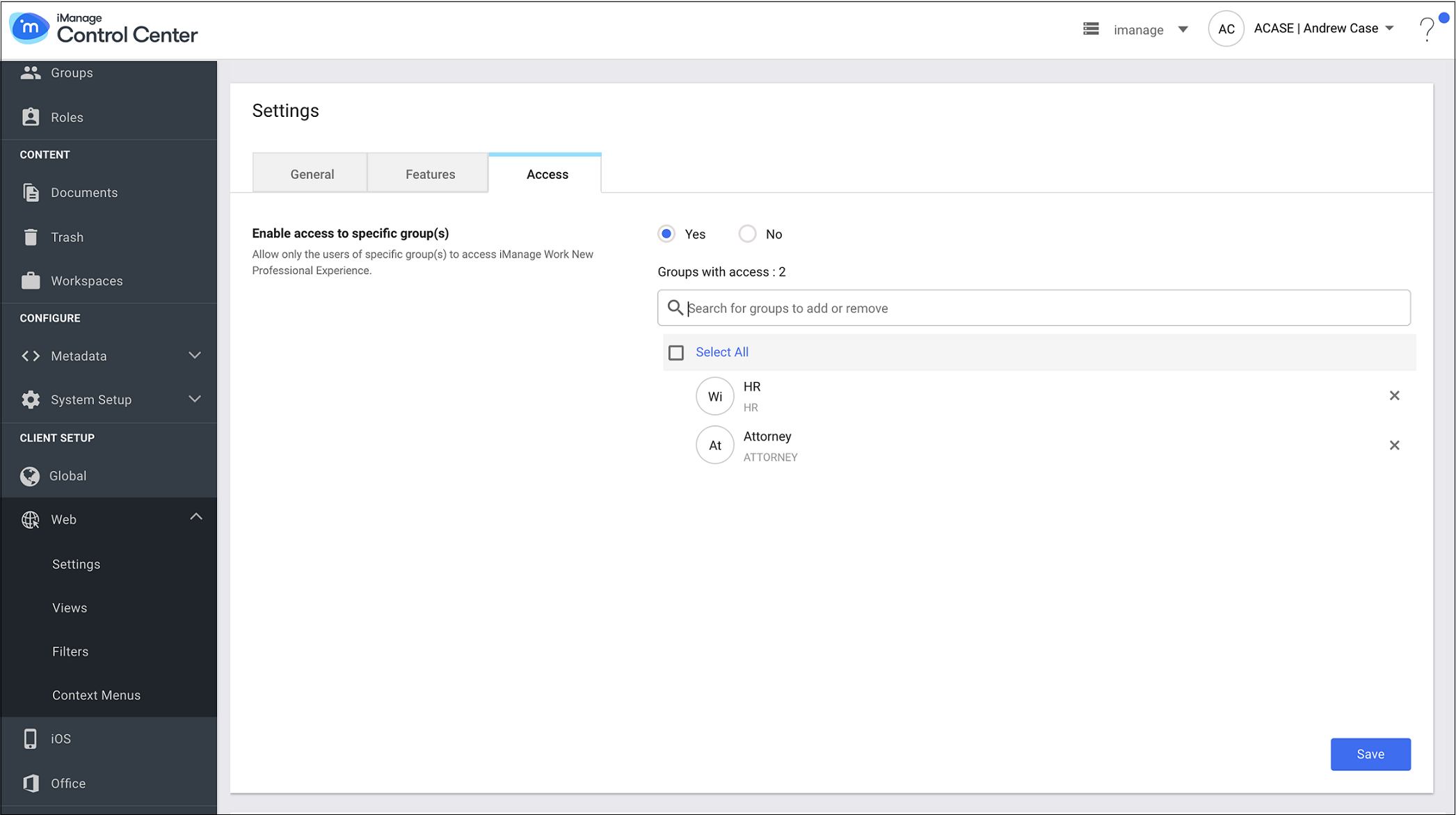
- Wählen Sie Ja, um festzulegen, welche Gruppen Zugriff auf iManage Work haben dürfen. Das Feld zur Suche nach Gruppen erscheint.
- Geben Sie einen Namen der Gruppe ein, die hinzugefügt werden soll, und wählen Sie Hinzufügen, um der Gruppe Zugriff zu gewähren.
- Wählen Sie X, um die bereits hinzugefügte Gruppe zu entfernen.
- Wählen Sie Nein, um den Zugriff auf iManage Work für alle Benutzer zu verhindern.
- Wählen Sie Speichern.
Navigationseinstellungen konfigurieren
Navigieren Sie zur Registerkarte Navigation, um zu konfigurieren, welche Navigationsregisterkarten in iManage Work 10 als Knoten angezeigt werden.
Sie können im Dialogfenster Navigation konfigurieren auswählen, welche Registerkarten angezeigt werden, und die Reihenfolge festlegen, in der sie erscheinen. Standard-Navigationsknoten werden immer angezeigt und sind ohne ein Kontrollkästchen im Dialogfenster gekennzeichnet; Erweiterungen von Drittanbietern enthalten ein Kontrollkästchen, mit dem Sie sie ein- oder ausblenden können. Die Anzeigereihenfolge kann durch Ziehen der Registerkarten innerhalb des Dialogfelds geändert werden.
Abbildung: Konfigurieren der Navigationseinstellungen
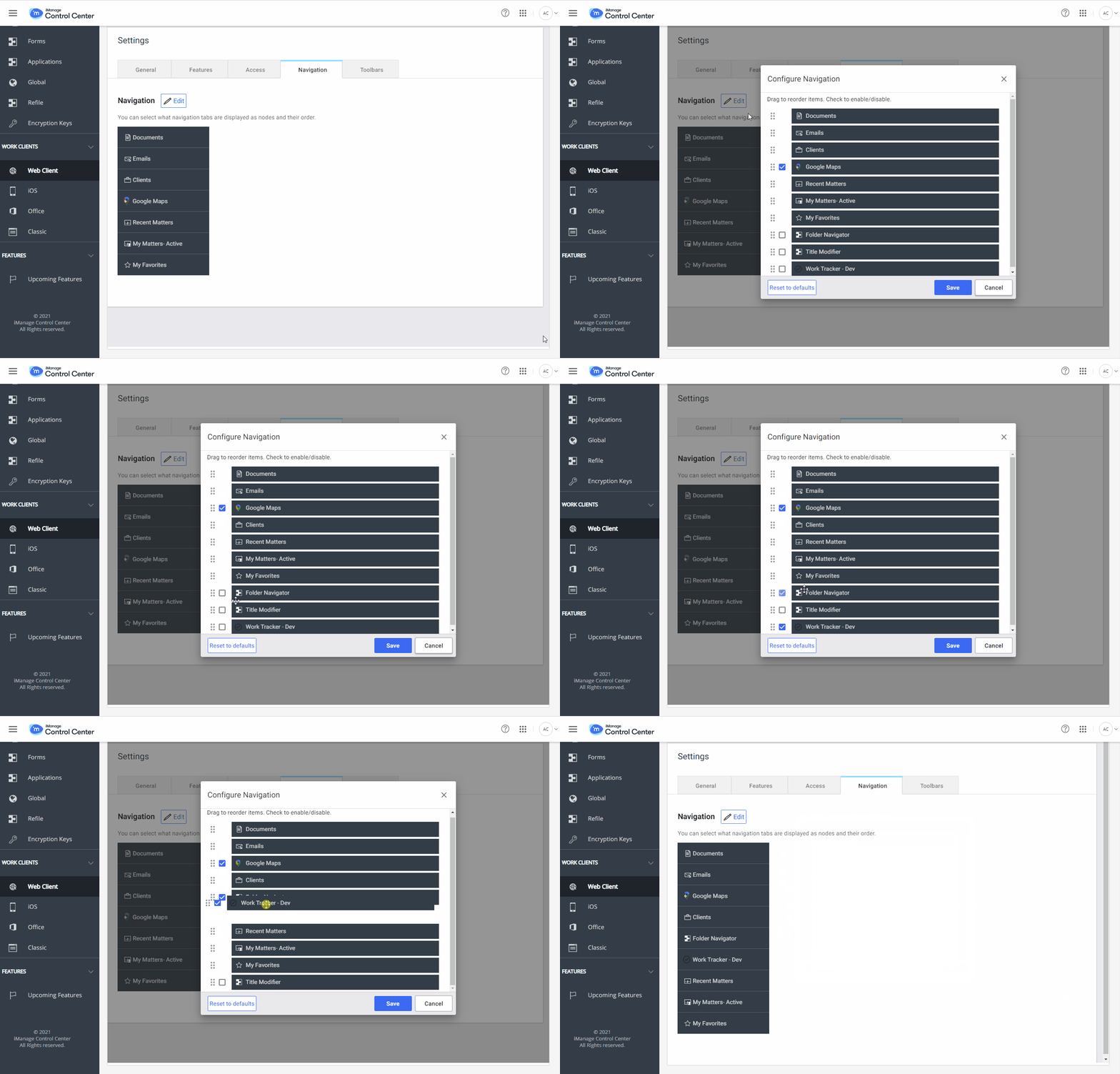
- Navigieren Sie zu Web-Client > Einstellungen > Navigation.
- Wählen Sie Bearbeiten. Das Dialogfenster Navigation konfigurieren wird angezeigt.
Sortieren Sie die Knoten nach Bedarf um und wählen Sie die Drittanbietererweiterungen aus, die angezeigt werden sollen.
NOTE:
Wählen Sie die Option Auf Standardwerte zurücksetzen, um zu einem beliebigen Zeitpunkt die Ursprünglichen Einstellungen wiederherzustellen.
- Wählen Sie Speichern.
Konfigurieren des Detailbereichs für iManage Work
Sie können die Registerkarten (einschließlich benutzerdefinierter Registerkarten), die im Detailbereich von iManage Work angezeigt werden, entsprechend Ihrer organisatorischen Anforderungen neu anordnen, anzeigen oder ausblenden. Diese Anpassungen werden in iManage Work in der Desktop-Ansicht sowie in den Dialogfenstern Öffnen und Standortauswahl angezeigt.
Abb.: Konfigurieren der Details-Registerkarten 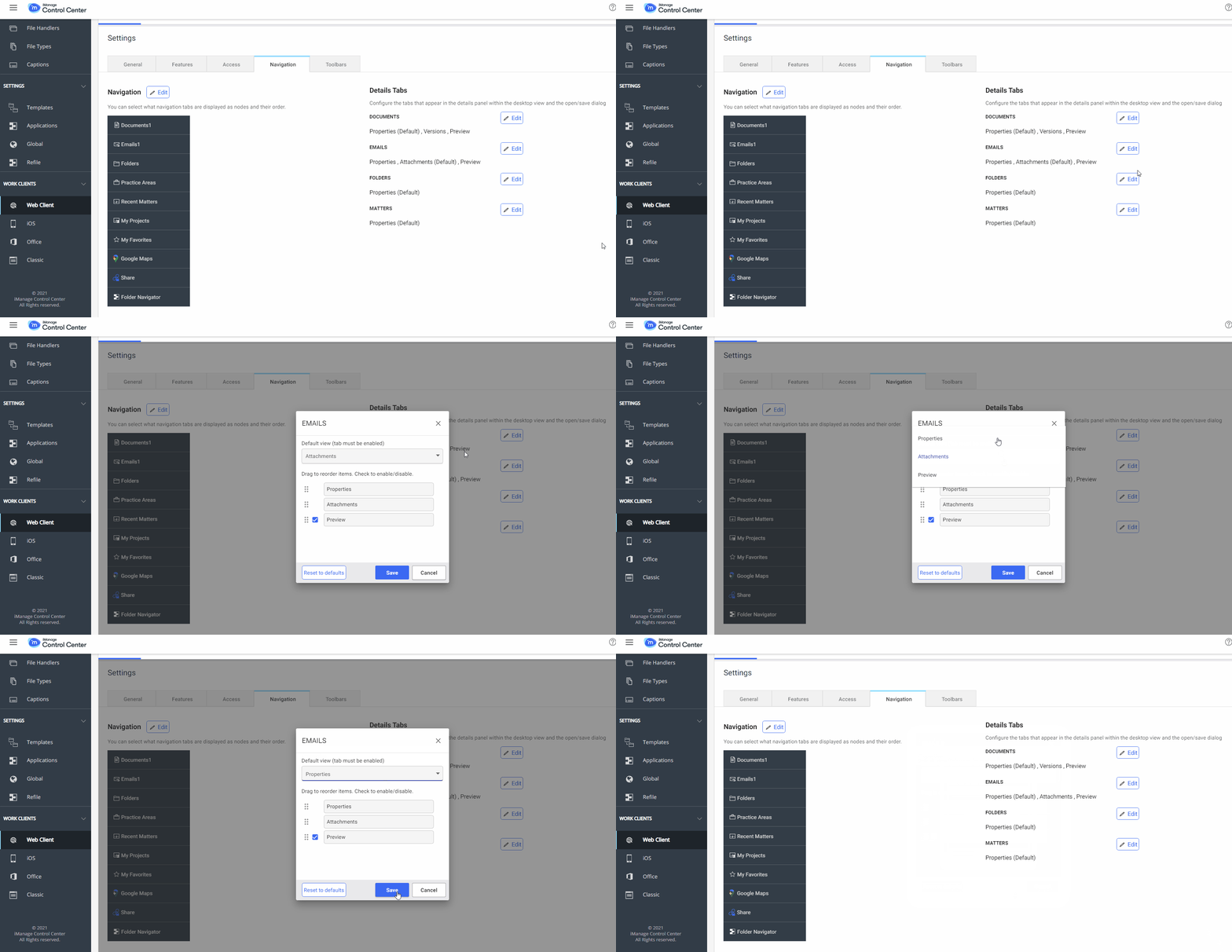
- Navigieren Sie zu Web Client > Einstellungen > Navigation> Details-Registerkarten.
Wählen Sie die zu konfigurierende Registerkarte aus und wählen Sie dann Bearbeiten.
Es erscheint ein Dialogfenster, in dem Sie die Standardregisterkarte festlegen und die Reihenfolge ändern können.NOTE:
Wählen Sie die Option Auf Standardwerte zurücksetzen, um zu einem beliebigen Zeitpunkt die Ursprünglichen Einstellungen wiederherzustellen.
- Wählen Sie nach den Änderungen Speichern.
Toolbars konfigurieren
Wenn Sie Aktionen für Container wie Letzte Angelegenheiten, Meine Angelegenheiten, Arbeitsbereich, Ordner usw. konfigurieren oder anpassen möchten, navigieren Sie in iManage Work 10 zur Registerkarte Symbolleisten.
Diese Version von iManage Control Center führt eine neue Option zur Anpassung der Symbolleiste ein, mit der Administratoren benutzerdefinierte Symbolleistenaktionen für Container wie Letzte Angelegenheiten, Meine Angelegenheiten, Arbeitsbereich, Ordner usw. in iManage Work neu anordnen, entfernen, gruppieren oder hinzufügen können. Alle verfügbaren Aktionen können entweder als Befehle in der oberen Symbolleiste angezeigt oder in den Aktionsmenüs abgelegt werden. Wenn der verfügbare Platz in der Symbolleiste für die hinzugefügten Aktionen kleiner wird, werden sie dynamisch in das Aktionsmenü aufgenommen.
Abbildung: Toolbars
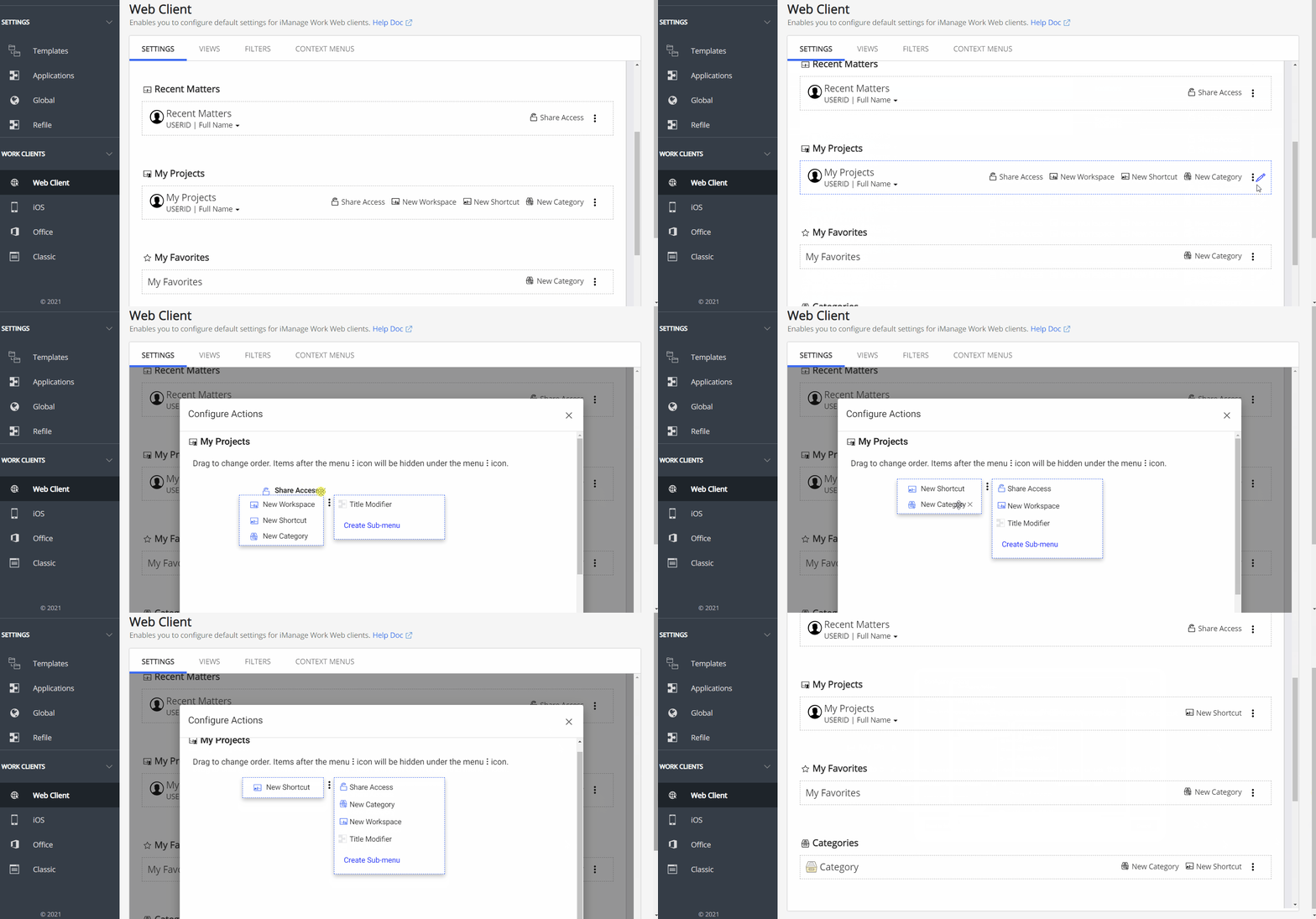
- Navigieren Sie zu Web-Client > Einstellungen > Symbolleiste.
- Wählen Sie den Container aus, dessen Symbolleistenaktionen Sie anpassen möchten, und wählen Sie dann das Symbol Bearbeiten (
 ). Das Dialogfenster Aktionen konfigurieren wird angezeigt.
 - Passen Sie die vorhandenen Befehle so an, dass sie entweder in der Symbolleiste oder im Aktionsmenü erscheinen.
- Wählen Sie Speichern, um das Dialogfenster Aktionen konfigurieren zu schließen.
- Wählen Sie Speichern.
NOTE:
- Die Aktionen des Drei-Linien-Menüs der Symbolleiste für Ordner oder Angelegenheiten verweisen weiterhin auf die entsprechenden Kontextmenüs, bis die Aktionen der Symbolleiste vom Unternehmensadministrator angepasst werden.
- Anpassungen der Symbolleiste im iManage Control Center gelten für iManage Work Web, Work Panel und mobile Ansichten.
- Die Aktion Ordner hochladen wird in iManage Work Panel nicht unterstützt. Um einen Ordner aus dem Arbeitsbereich hochzuladen, ziehen Sie ihn per Drag-and-Drop in einen Arbeitsbereich oder einen anderen Ordner.