Erstellen von Konfigurationen der Mobilitätsrichtlinien für iOS-Geräte
Die folgenden Einstellungen konfigurieren iManage Mobility for iOS, wenn Sie keine MDM-Lösung eines Drittanbieters wie Blackberry Dynamics, MobileIron oder Intune verwenden.
NOTE:
Um Vorgänge auf der iOS-Seite ausführen zu können, muss der Benutzer Mitglied der NRTADMIN-Gruppe sein.
- Wählen Sie EINSTELLUNGEN > iOS. Die folgende iOS-Seite erscheint:
Abbildung: iOS-Seite Teil 1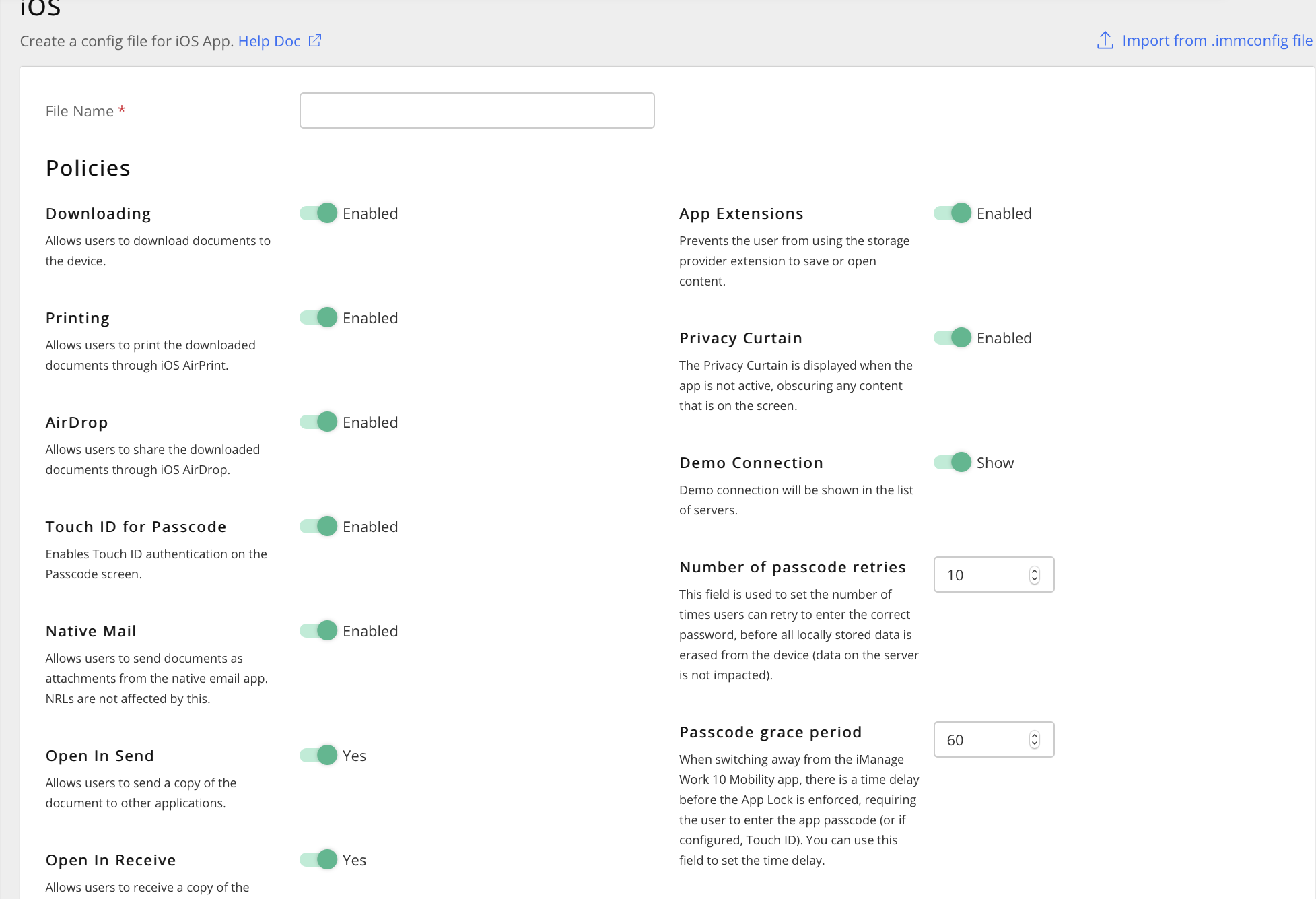
Abbildung: iOS-Seite Teil 2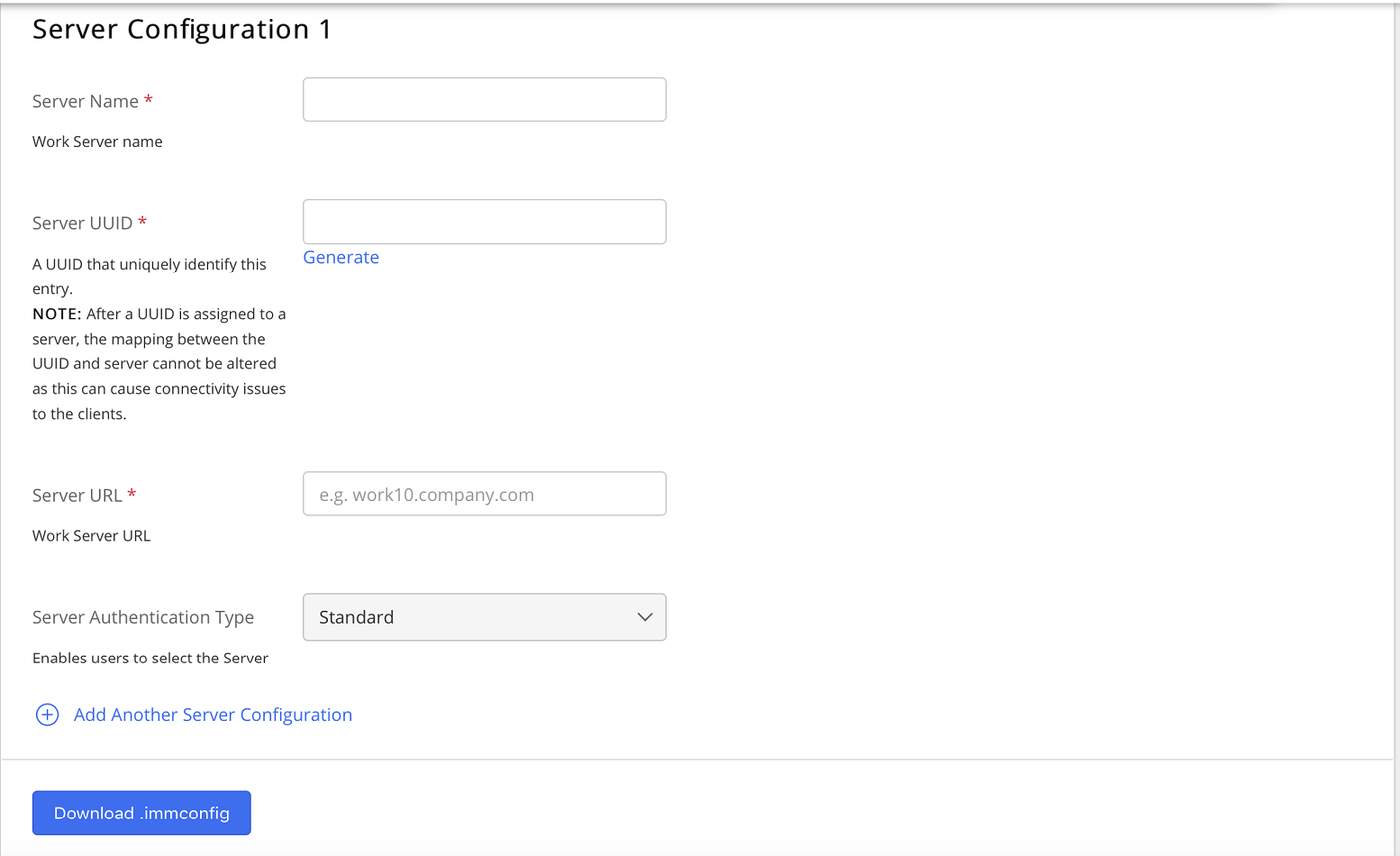
- Tragen Sie in das Feld Dateiname einen Dateinamen ein.
Die Konfigurationsdateien werden im Format.immconfiggespeichert. Alternativ können Sie auch eine bestehende Datei hochladen, um die Richtlinien zu bearbeiten. Weitere Informationen finden Sie unter Bearbeiten einer vorhandenen .immconfig-Datei. Aktivieren, deaktivieren oder geben Sie Werte ein für die folgenden Optionen:
IMPORTANT:
Es gibt Abhängigkeiten, die in den Konfigurationsrichtlinien für verwaltete Anwendungen sorgfältig geprüft werden müssen.
Die folgende Tabelle enthält eine Liste der verfügbaren Richtlinien (siehe Abbildung: iOS-Seite Teil 1) in iManage Control Center und eine kurze Beschreibung ihrer Verwendung in iManage Work 10 Mobility.
Tabelle: Richtlinien
Option
Beschreibung
Wird heruntergeladen
Erlaubt es Benutzern, Dokumente aus iManage Work Mobility für iOS auf ihre mobilen Geräte herunterzuladen.
Diese Option ist standardmäßig aktiviert.
Drucken
Erlaubt Benutzern, Dokumente in iManage Work Mobility für iOS über iOS AirPrint zu drucken.
Diese Option ist standardmäßig aktiviert.
NOTE:
Wenn die Öffnen in Senden auf falsch gesetzt ist, ist AirPrint immer deaktiviert.AirDrop
Erlaubt es Benutzern, AirDrop zu verwenden, um Dokumente in iManage Work Mobility für iOS auf unterstützte macOS-Computer und iOS-Geräte zu übertragen.
Diese Option ist standardmäßig aktiviert.
Touch-ID für das Kennwort
Erlaubt Benutzern die Verwendung von Touch ID zur Anmeldung bei iManage Work Mobility für iOS auf ihrem mobilen Gerät.
Diese Option ist standardmäßig aktiviert.
Native Mail
Erlaubt es Benutzern, Dokumente als E-Mail-Anhang von iManage Work Mobility for iOS über die native E-Mail-Anwendung (Mail-App) zu versenden.
Diese Option ist standardmäßig aktiviert und hat keine Auswirkungen auf die NRLs von Dokumenten.
Öffnen in Senden
Erlaubt Benutzern, Dokumente in iManage Work Mobility für iOS über die Funktion „Öffnen in“ an andere Anwendungen zu senden.
Diese Option ist standardmäßig aktiviert.
Öffnen in Empfangen
Erlaubt es Benutzern, Dokumente in iManage Work Mobility für iOS über die Funktion „Öffnen in“ an andere Anwendungen zu senden.
Diese Option ist standardmäßig aktiviert.
APP-Erweiterungen
Erlaubt es Benutzern, Dokumente aus anderen Anwendungen über die Funktion „Öffnen in“ in iManage Work Mobility für iOS zu empfangen.
Diese Option ist standardmäßig aktiviert (SPE deaktiviert).
Datenschutz-Vorhang
Aktiviert den Datenschutz-Vorhang, eine Sicherheitsfunktion, die den Inhalt von iManage Work Mobility für iOS unkenntlich macht, wenn es nicht aktiv ist.
Diese Option ist standardmäßig aktiviert.
Demo-Verbindung
Zeigt das iManage-Demosystem auf dem Anmeldebildschirm von iManage Work Mobility for iOS an.
Diese Option ist standardmäßig aktiviert.
Anzahl der Kennwort-Wiederholungen
Stellt ein, wie oft ein Benutzer das Anwendungspasswort eingeben kann, bevor alle lokal gespeicherten Daten auf dem iOS-Mobilgerät gelöscht werden (Daten in iManage sind davon nicht betroffen).
Standardmäßig ist die Option Anzahl der Passwortwiederholungen auf 10 Wiederholungen eingestellt.Kennwort-Eingabezeit (Sekunden):
Stellt die Zeitverzögerung ein, bevor die App-Sperre erzwungen wird, wenn von iManage Work Mobility für iOS weggewechselt wird. Benutzer müssen das App-Passwort eingeben (oder Touch ID verwenden, falls konfiguriert), um sich bei iManage Work Mobility für iOS anzumelden.
Standardmäßig ist die Option Passwort-Eingabezeit auf 60 Sekunden eingestellt.Geben Sie die folgenden Details zur Serverkonfiguration ein (siehe Abbildung: iOS-Seite Teil 2):
Tabelle: Details zur Serverkonfiguration
Abgelegt
Beschreibung
Servername (Erforderlich)
Geben Sie den iManage Work-Namen ein, der Ihren Endbenutzern in der Anwendung angezeigt wird.
Beispiel: ChicagoServer-UUID (Erforderlich)
Geben Sie den UUID ein, der diesen Eintrag eindeutig identifiziert. Sie können entweder den UUID eingeben oder Generieren wählen, um einen einzigartigen UUID zu erzeugen.
HINWEIS:
- Nachdem ein UUID zugewiesen wurde, kann die Zuordnung zwischen UUID und Server nicht mehr geändert werden.
- Das Feld für die Server-UUID darf nicht leer oder dupliziert sein. Sollte eine der Serververbindungen einen doppelten oder leeren UUID haben, wird die
.immconfig-Datei zurückgewiesen und eine Fehlermeldung angezeigt.
Server-URL (Erforderlich)
Geben Sie die iManage Work-URL ein.
Server-Authentifizierungstyp
Standard
Unterstützt sowohl Arbeitsanmeldeinformationen als auch Domäne/Benutzername und Passwort für eine explizite Netzwerk-Authentifizierung.
ADFS
Zeigt eine eingebettete Webansicht an, in der der Benutzer das vom Unternehmen für die ADFS-Implementierung festgelegte Authentifizierungsverfahren befolgen muss.
Verwenden Sie diese Option für lokales ADFS.Gemeinsame Anmeldung
Bietet mit einer einzigen Anmeldung Zugang zu den iManage Work-Client-Anwendungen. Die Login-Dialogbox speichert Informationen über den aktuell angemeldeten Benutzer in seinem Session-Cookie. iCC unterstützt die allgemeine Anmeldung für SAML-, explizite und Netzwerk-Login-Typen.
Gemeinsame Anmeldung (Oauth 2.0)Bietet eine Einmalanmeldung für iManage Work-Client-Anwendungen bei Verwendung von iManage Work auf cloudimanage.com. Die Anmelde-Dialogbox speichert Informationen über den aktuell angemeldeten Benutzer in ihrem Sitzungs-Cookie.
Diese Option minimiert, wie oft ein Benutzer aufgefordert wird, sich mit Oauth 2.0-Aktualisierungstoken und -Zugriffstokens anzumelden.

Wählen Sie diese Option, falls Sie weitere Details zur Serverkonfiguration hinzufügen möchten. Dies ist nützlich, wenn sich Benutzer über die App iManage Work 10 Mobility bei mehreren verschiedenen iManage Work-Umgebungen anmelden müssen.
IMPORTANT:
Falls Sie Sonderzeichen in der Datei .
immconfigverwenden müssen, stellen Sie sicher, dass Sie den entsprechenden kodierten Wert anstelle einer Zeichenfolgen-Literal verwenden.Tabelle: Sonderzeichen
Zeichenfolgen-Literal
Kodierter Wert
""'&apos<<>>&&- Nachdem ein UUID zugewiesen wurde, kann die Zuordnung zwischen UUID und Server nicht mehr geändert werden.
Wählen Sie .immconfig herunterladen, um Ihre Einstellungen zu speichern und die
.immconfig-Dateiherunterzuladen.CAUTION:
Sie müssen .immconfig herunterladen wählen, bevor Sie die Seite verlassen.