Ihre Tabellenansicht anpassen
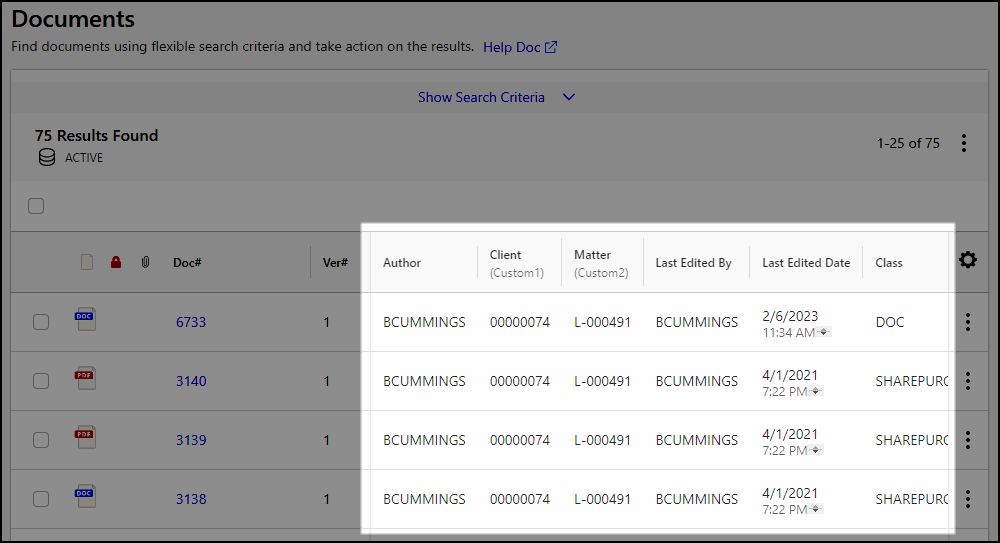
iManage Control Center ermöglicht es Ihnen, die in iManage Control Center-Tabellen angezeigten Spalten zu ändern. In der folgenden Abbildung ist eine Beispieltabelle dargestellt, wobei ein Abschnitt der Tabelle hervorgehoben ist, um die Spalten zu zeigen, die angepasst werden können:
Abb.: Dokumententabelle
NOTE:
Sind viele Spalten im anpassbaren Bereich einer Tabelle vorhanden, können einige Spalten ausgeblendet werden. Sie können diese Spalten mit der horizontalen Bildlauffunktion Ihres Browsers anzeigen.
Während Spalten in den festen Abschnitten einer Tabelle nicht geändert werden können, können Sie im anpassbaren Abschnitt Folgendes tun:
Abgesehen von der Anpassung der Spaltengröße merkt sich Ihr Browser automatisch die Anpassungen, die Sie an jeder Tabelle vorgenommen haben.
Spalten hinzufügen und entfernen
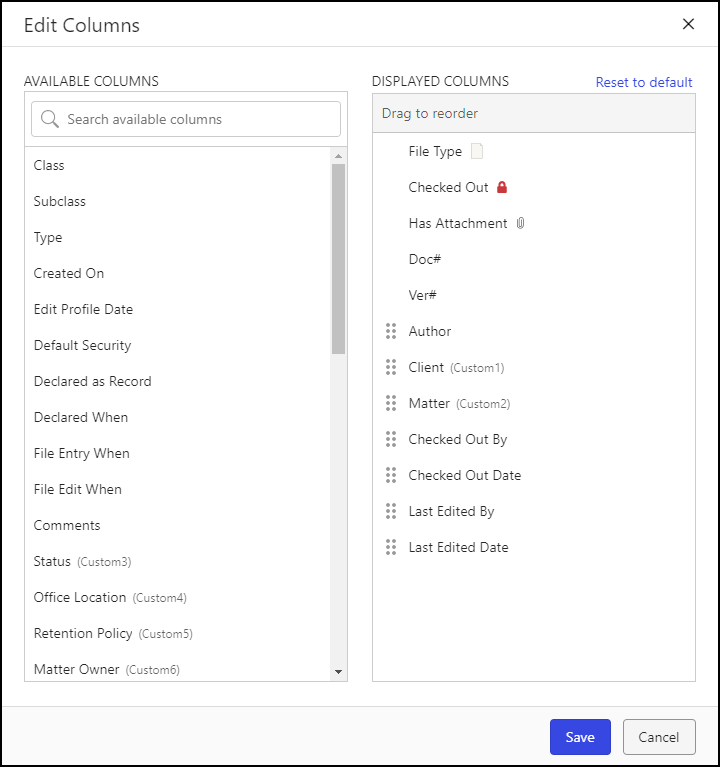
Jede Tabelle hat eine Standard-Ansicht, die aus einem vordefinierten Satz von Spalten besteht, die in einer voreingestellten Reihenfolge angezeigt werden. Um die angezeigten Spalten zu ändern, wählen Sie das Zahnradsymbol  . Das Dialogfenster Spalten bearbeiten wird angezeigt.
Abb.: Dialogfenster Spalten bearbeiten
NOTE:
Sie können nicht ändern, welche Spalten in der Tabellenansicht der folgenden Tabellen angezeigt werden, weil alle vordefinierten Spalten bereits angezeigt werden:
Kommende Funktionen
Erneut ablegen
Bibliotheks-Verschlüsselung
Office
Das Dialogfenster Spalten bearbeiten enthält zwei Spaltenlisten:
Verfügbare Spalten: Identifiziert Spalten, die für die Aufnahme in eine Tabelle zur Verfügung stehen und derzeit nicht angezeigt werden.
Angezeigte Spalten: Identifiziert aktuell angezeigte Spalten in einer Tabelle.
NOTES:
Spalten werden in einer Tabelle in der Reihenfolge angezeigt, in der sie in der Liste Angezeigte Spalten erscheinen.
Spalten, die neu sortiert und aus der Liste Angezeigte Spalten entfernt werden können, sind durch das Bearbeitungssymbol
 gekennzeichnet. Spalten ohne dieses Symbol sind starr und können nicht neu geordnet oder entfernt werden.
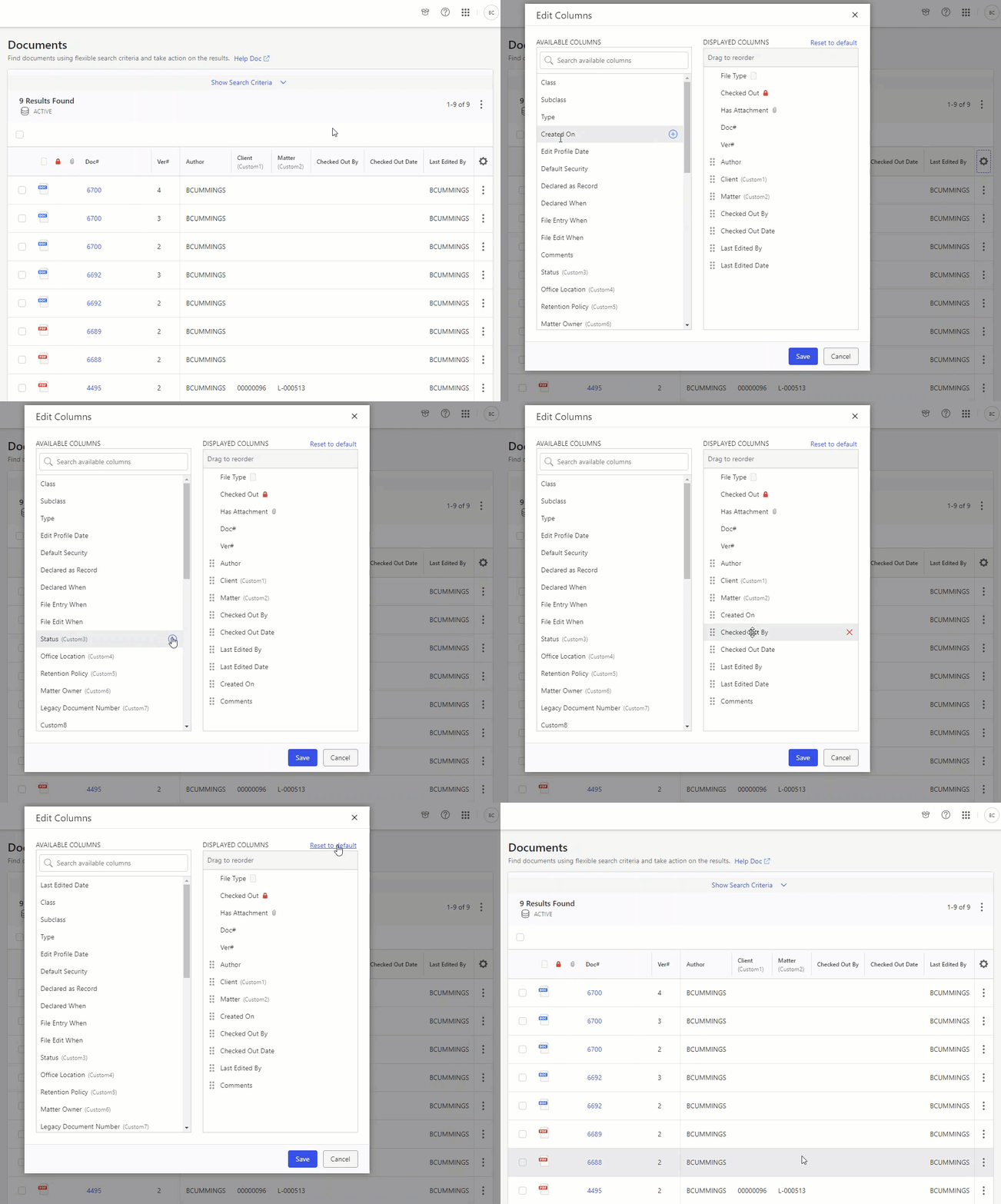
Sie können folgende Aktionen durchführen, um auszuwählen, welche Spalten in einer Tabelle angezeigt werden, und um sie neu anzuordnen:
Um eine Spalte in einer Tabelle anzuzeigen, bewegen Sie den Mauszeiger über den Spaltennamen in Verfügbare Spalten, und wählen Sie dann das Symbol Hinzufügen
 .
.Um eine Spalte aus einer Tabelle zu entfernen, bewegen Sie den Mauszeiger über den Spaltennamen in Angezeigte Spalten und wählen Sie dann das Symbol Entfernen
 .
.Um die Spaltenreihenfolge zu ändern, markieren Sie die Spalte in Angezeigte Spalten und ziehen Sie sie an die gewünschte Stelle in der Liste.
Um die Standardspaltenliste und -reihenfolge einer Tabelle wiederherzustellen, wählen Sie Auf Standard zurücksetzen.
Abb.: Demonstration Spalten bearbeiten
NOTES:
Um nach einer Spalte in der Liste Verfügbare Spalten zu suchen, beginnen Sie mit der Eingabe des Spaltenbezeichnungsnamens oder der ID in das Suchfeld Verfügbare Spalten suchen.
Wenn Sie eine Spalte zur Liste Angezeigte Spalten hinzufügen, wird sie automatisch am unteren Ende der Liste eingefügt.
Ändern der Spaltenreihenfolge
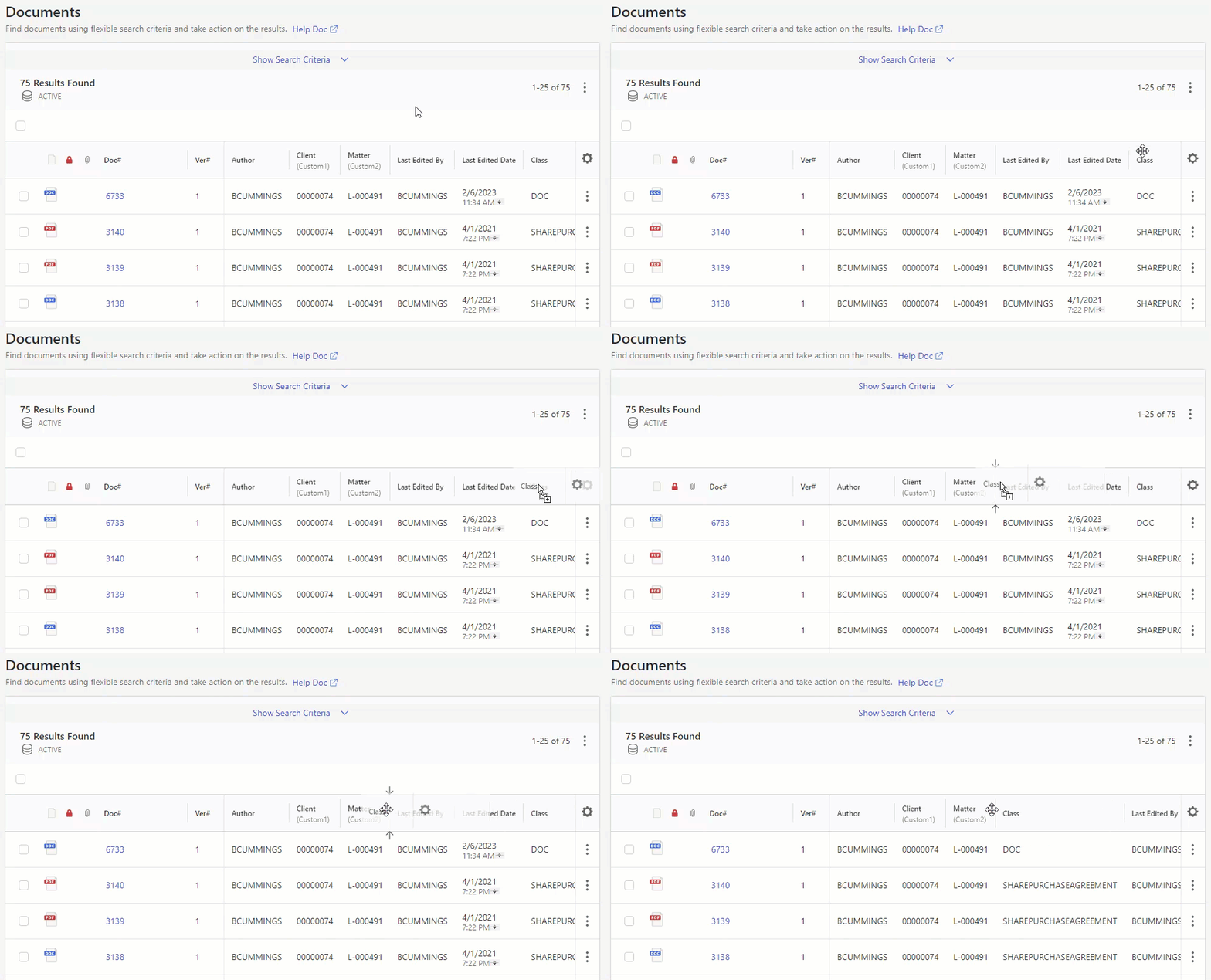
Die Spaltenreihenfolge kann entweder über das Dialogfeld Spalten bearbeiten (siehe Spalten hinzufügen und entfernen) oder durch Ziehen und Ablegen der Spaltenüberschrift an die gewünschte Stelle geändert werden.
Abb.: Ändern der Spaltenreihenfolge
NOTE:
Nur die Spalten im anpassbaren Bereich einer Tabelle können neu sortiert werden.
Ändern der Spaltenbreite
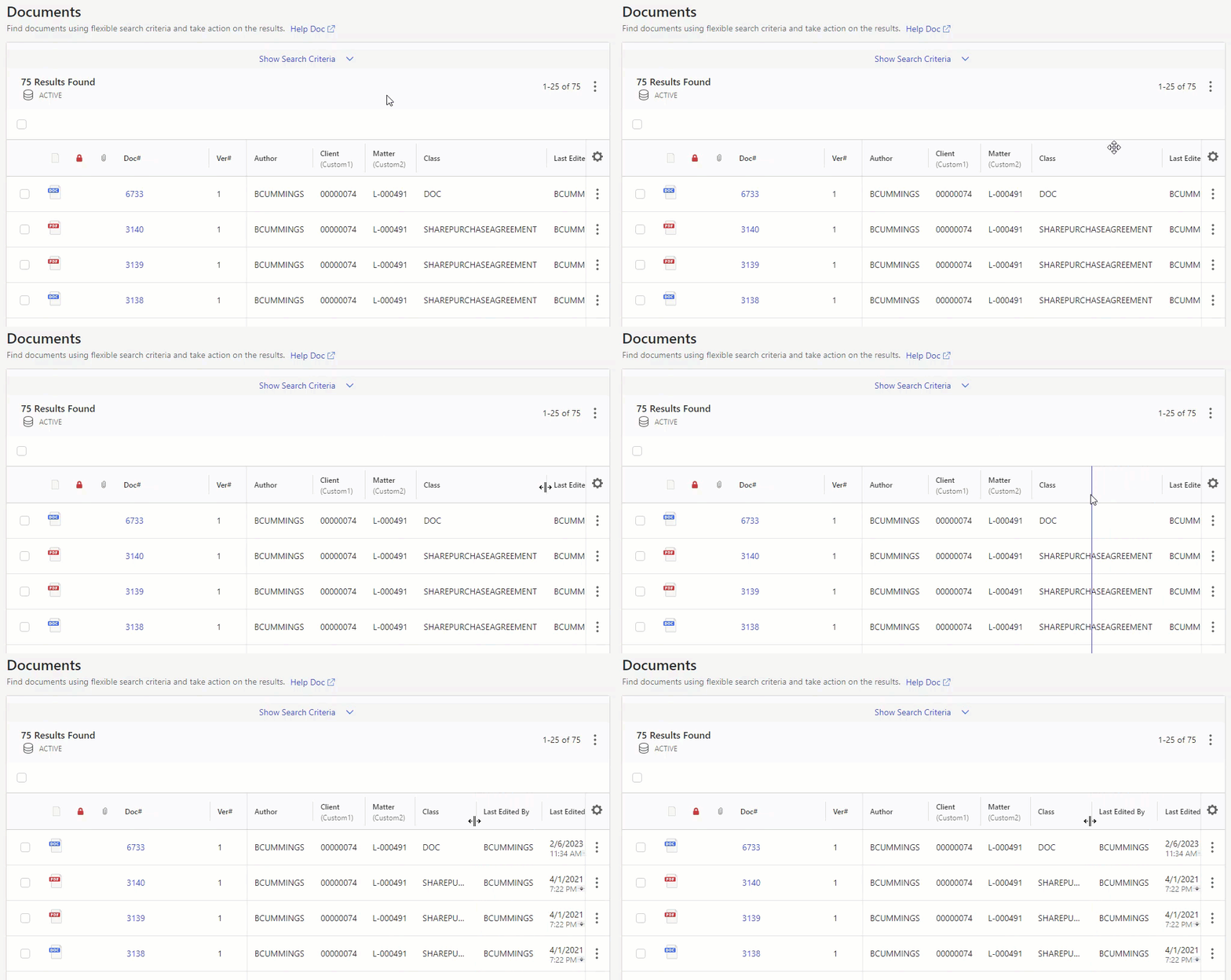
Die Spaltengröße kann geändert werden, indem Sie einen Spaltentrenner in der Kopfzeile einer Tabelle auswählen und ihn an die gewünschte Position ziehen.
Abb.: Ändern der Spaltenbreite
NOTES:
Nur die Spalten im anpassbaren Bereich einer Tabelle können in der Größe verändert werden.
Änderungen an der Spaltenbreite werden nicht gespeichert. Daher gehen Änderungen der Spaltenbreite verloren, wenn:
Eine nachfolgende Suche wird durchgeführt wird,
Das Browserfenster aktualisiert wird,
Zur Anzeige der Tabelle später in der aktuellen Sitzung oder in einer späteren Sitzung mit demselben Browser zurückgekehrt wird,
Zur Anzeige der Tabelle in einem anderen Browser zurückgekehrt wird, oder
Zur Anzeige der Tabelle auf einem anderen Gerät zurückgekehrt wird (entweder mit demselben oder einem anderen Browser).