Kontextmenüs
NOTE:
Um Vorgänge auf der Web-Client-Seite ausführen zu können, muss der Benutzer Mitglied der Gruppe NRTADMIN sein oder einer Rolle mit Zugriff der Stufe 2 auf das Control Center zugewiesen sein. Für weitere Informationen über die erlaubten Operationen, siehe Stufen verstehen.
Auf dieser Seite können Sie die Kontextmenüs anpassen, die für die folgenden Objekte in iManage Work-Clientanwendungen angezeigt werden.
- Dokumente und Dokumentversionen
- E-Mails
- Angelegenheiten
- Ordner
Sie können Menüs anpassen, indem Sie Menüaktionen hinzufügen, neu anordnen, entfernen und gruppieren, indem Sie vorhandene Untermenüs verwenden oder neue erstellen.
Anpassen von Kontextmenüs
- Öffnen Sie das Register Anpassung der Kontextmenüs, indem Sie zuWork-Clients > Web Client > Kontextmenüs navigieren.
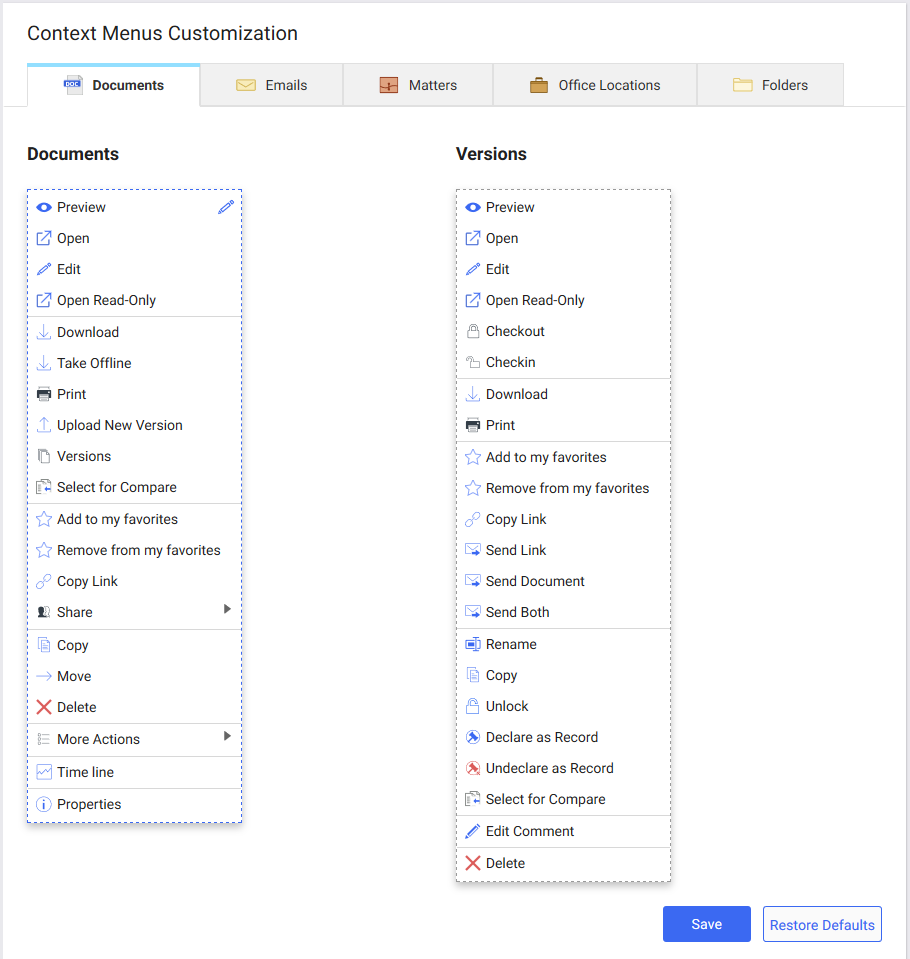
- Wählen Sie die Registerkarte ( Dokumente, E-Mails, Angelegenheiten oder Ordner) für das Objekt, das Sie anpassen möchten.
- Fahren Sie mit der Maus über das Menü und wählen Sie
 in der oberen rechten Ecke des Menüs.
 - Wenn Sie fertig sind, wählen Sie
 um Ihre Änderungen zu bestätigen, und wählen Sie dann Speichern, um die Anpassung zu speichern.
NOTE:
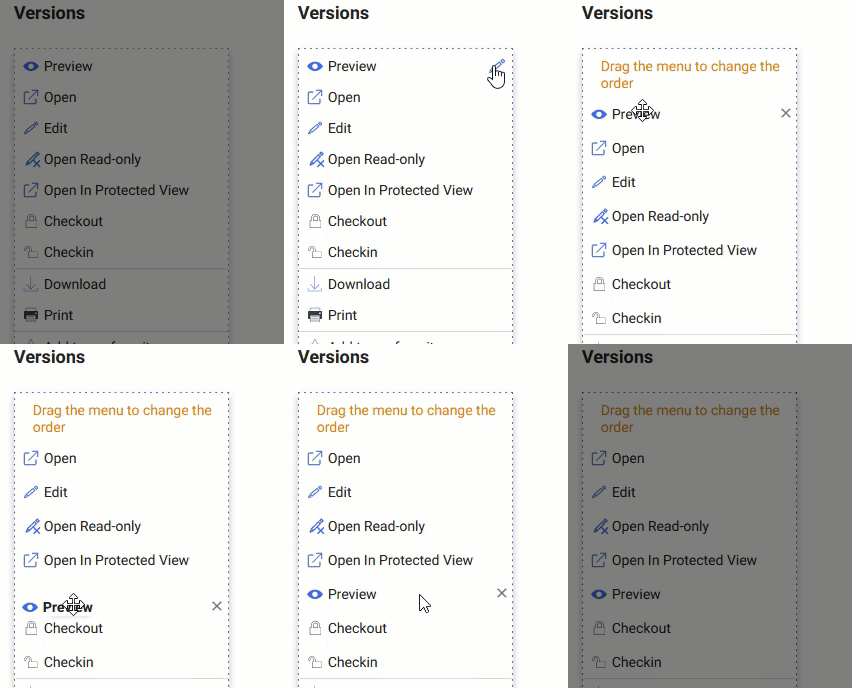
Reihenfolge der Aktionen in einem Menü ändern
Um die Reihenfolge zu ändern, ziehen Sie die Menüpunkte per Drag & Drop.
Menüpunkte hinzufügen
Um einen Menüpunkt hinzuzufügen, wählen Sie am unteren Rand im Menü Aktion hinzufügen.
Wählen Sie die hinzuzufügenden Kontextmenü-Aktionen aus der Dropdown-Liste aus.
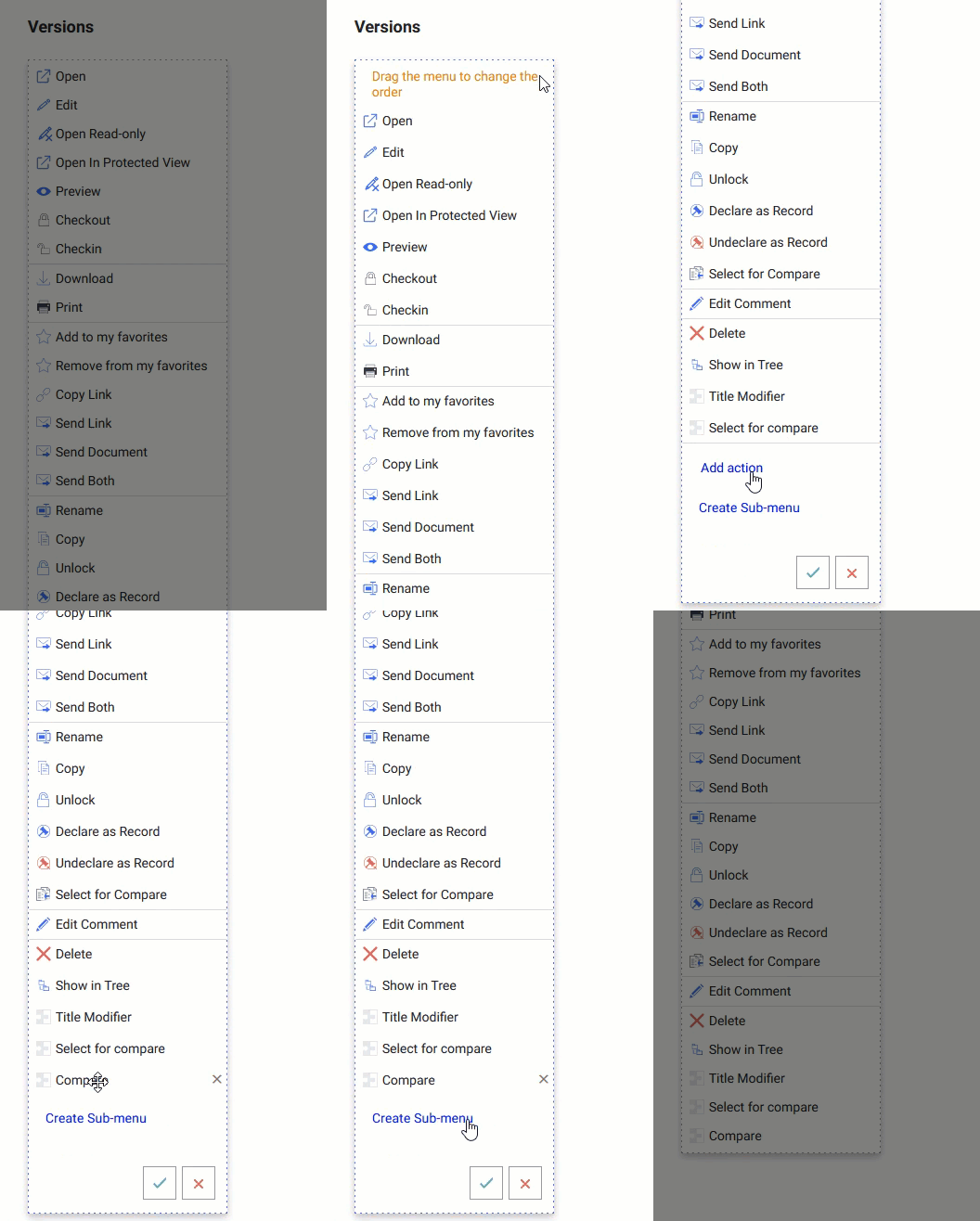
Sie können Menüaktionen für Integrationen von Drittanbietern oder (native) Menüaktionen von iManage Work hinzufügen, die zuvor entfernt worden waren.
Hinzufügen oder Entfernen einer horizontalen Linie
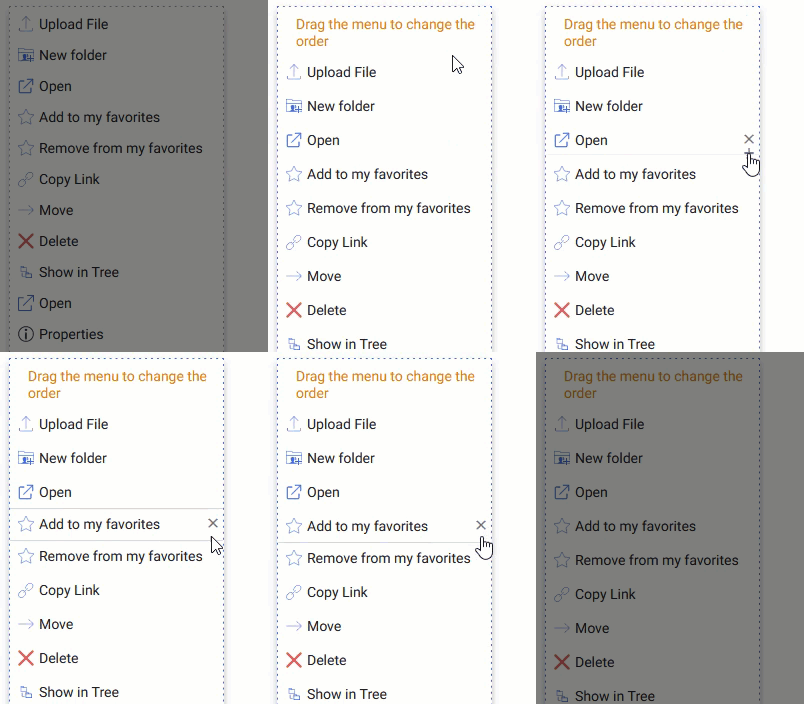
Um eine horizontale Linie zur Trennung von Aktionen innerhalb des Menüs hinzuzufügen, fahren Sie mit der Maus über den Bereich zwischen zwei Aktionen, bis die Schaltfläche + erscheint, und wählen Sie dann +.
Um eine Linie zu entfernen, bewegen Sie den Mauszeiger über die Linie, bis die Schaltfläche X erscheint, und wählen Sie dann X.
Aktionen aus einem Menü entfernen
Um eine Menüaktion zu entfernen, bewegen Sie den Mauszeiger über die Aktion und wählen Sie X.
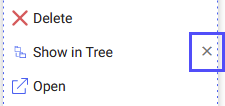
Wenn Sie Aktionen aus einem Menü entfernen, wird die Aktion in allen iManage Work-Client-Anwendungen entfernt. Die Menüaktionen sind jedoch weiterhin im Control Center verfügbar, um sie bei Bedarf wieder hinzufügen zu können.
Untermenü erstellen
So erstellen Sie ein Untermenü:
- Wählen Sie am unteren Ende des Menüs Untermenü erstellen. Das Dialogfeld Untermenü erstellen wird geöffnet.
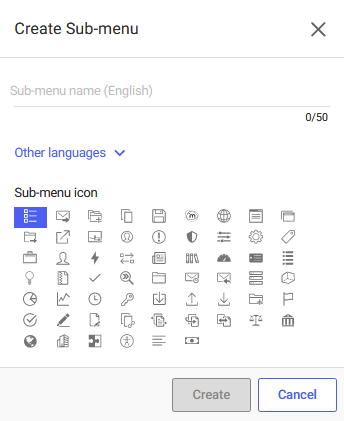
- Geben Sie einen Namen für dieses Untermenü ein.
- Erweitern Sie Andere Sprachen, um lokalisierte Namen für das Untermenü einzugeben.
- Wählen Sie ein Symbol aus.
- Wählen Sie Erstellen. Das neue Untermenü wird hinzugefügt, ohne dass darin Aktionen enthalten sind („Leer“).
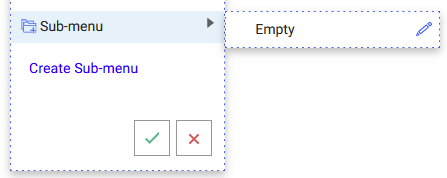
- Um Objekte innerhalb des Untermenüs hinzuzufügen, neu anzuordnen oder zu löschen, wählen Sie im Untermenü
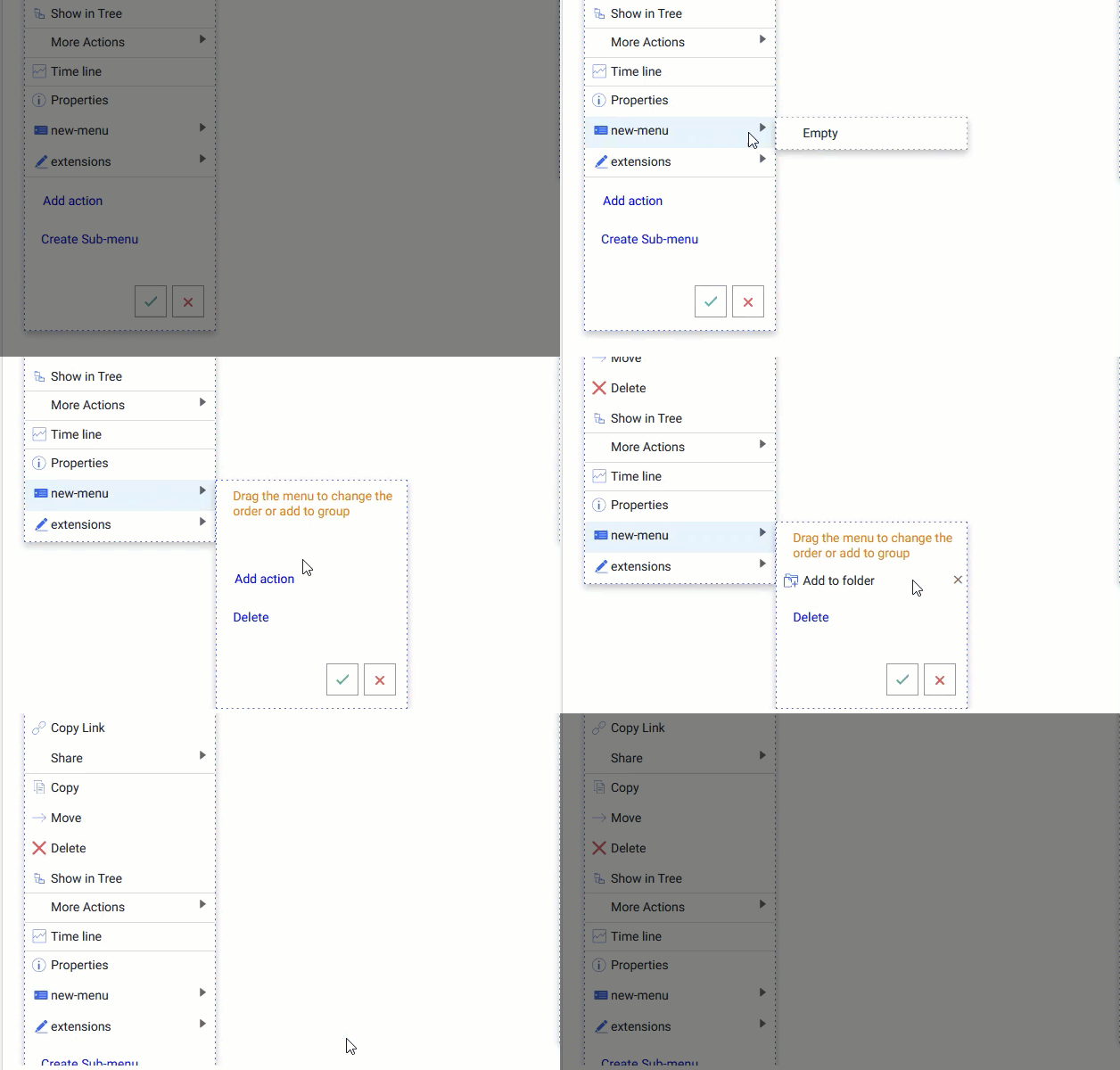
- Wählen Sie im Untermenü, um Ihre Änderungen zu bestätigen.
Untermenü löschen
Um ein Untermenü zu löschen, wählen Sie im Untermenü, um mit der Bearbeitung zu beginnen, und wählen Sie dann Löschen.
Jede Aktion in diesem Untermenü wird in der Liste der verfügbaren Aktionen angezeigt, wenn Sie das nächste Mal Aktion hinzufügen wählen.
HINWEIS: Die Standard-Untermenüs Teilen und Weitere Aktionen können nicht gelöscht werden.
Zu beachtende Punkte
- Menünamen und -symbole können nicht angepasst werden.
- Änderungen an den Kontextmenüs gelten für alle iManage Work-Bibliotheken.
- In Work 10.3 und höher ist der Menüpunkt Verknüpfung löschen nicht mehr verfügbar. Der Menüpunkt Löschen ist jetzt kontextsensitiv und erscheint im Kontextmenü für Dokumente, E-Mails und Ordner, während die Option Verknüpfung löschen für Dokument-, E-Mail- und Ordner-Verknüpfungen erscheint, wenn die Option Löschen in den jeweiligen Kontextmenüs enthalten ist.
- Das Menü Open Web Link für das iManage Work Fenster ist nicht konfigurierbar und erscheint nicht in der Liste der Kontextmenüs.
- Menüoptionen für Drittanbieter werden angezeigt, wenn Sie Aktion hinzufügen wählen. Informationen zum Aktivieren von Menüs von Drittanbietern finden Sie in der Dokumentation von Drittanbietern.
Um die native Funktionalität durch die Integration eines Drittanbieters zu ersetzen, müssen Sie das native Kontextmenü löschen und das Kontextmenü des Drittanbieters hinzufügen.
Wenn Sie z. B. ein Tool eines Drittanbieters zum Hinzufügen neuer Ordner verwenden, entfernen Sie das native Kontextmenü Neuer Ordner und fügen das Menü Neuer Ordner des Drittanbieters hinzu, indem Sie Aktion hinzufügen auswählen.