Netzwerkeinstellungen
NOTE:
Um Vorgänge auf der Netzwerkseite ausführen zu können, muss der im iManage Control Center angemeldete Benutzer eine globale Verwaltungsrolle mit der Berechtigung Einstellungs-Verwaltung zugewiesen haben. Weitere Informationen finden Sie unter Globale Berechtigungsbeschreibungen.
Es kann bis zu vier Stunden dauern, bis Änderungen an den Einstellungen auf dieser Seite wirksam werden.
Auf dieser Seite können Sie die Netzwerkeinstellungen für iManage Cloud konfigurieren. Nach der Konfiguration werden diese Einstellungen auf alle iManage Work-Bibliotheken angewendet.
Anforderungen für Anwendungen und Werkzeuge
Bevor Sie diese Funktionen aktivieren, stellen Sie sicher, dass die Benutzer über die minimal erforderlichen Versionen dieser iManage Work-Clients verfügen:
- iManage Work Desktop for Windows 10.5.1 oder höher
- iManage DeskSite oder FileSite 9.3.7 oder höher
Sie sollten auch sicherstellen, dass alle Werkzeuge von Drittanbietern in Ihrer Umgebung unterstützt werden, bevor Sie diese Funktionen aktivieren.
Informationen zu benutzerdefinierten Subdomains und nahtlosem SSO
Benutzerdefinierte Subdomains
Eine benutzerdefinierte Subdomain ist ein unternehmensspezifischer Name, den Sie auf die URL cloudimanage.com anwenden können. Sobald die Konfiguration abgeschlossen ist, können Ihre Benutzer auf iManage Work zugreifen, indem sie entweder die URL cloudimanage.com oder die URL verwenden, die Ihre Subdomain enthält, z. B. unternehmen.cloudimanage.com.
Vorteile:
- Sobald eine Subdomain konfiguriert ist, können Sie Nahtloses SSO aktivieren, was die Anmeldung für Ihre Benutzer vereinfacht.
- Eine benutzerdefinierte Subdomain kann die Kommunikation mit Ihren iManage Work-Benutzern erleichtern und schließlich die Akzeptanz fördern, da sich die Benutzer unter einer URL mit einem bekannten Namen anmelden.
Nahtloses SSO
Wenn eine benutzerdefinierte Subdomain in Ihrer Umgebung konfiguriert ist, können Sie die Vorteile des Nahtlosen SSO nutzen.
- Benutzer, die von der benutzerdefinierten Subdomain aus auf iManage Work zugreifen, werden automatisch an den SSO-Anbieter Ihres Unternehmens weitergeleitet, ohne dass sie ihre E-Mail-Adresse in das Dialogfenster für die Anmeldung bei iManage Work eingeben müssen.
- Benutzer können sich weiterhin unter der URL cloudimanage.com anmelden. In diesem Fall werden sie zuerst aufgefordert, ihre E-Mail-Adresse in das iManage Work-Anmeldungsfenster einzugeben, und werden dann zur Authentifizierung an den SSO-Anbieter Ihres Unternehmens weitergeleitet. Nach der erfolgreichen Authentifizierung werden die Benutzer automatisch zu Ihrer benutzerdefinierten Subdomain umgeleitet.
Konfigurieren einer benutzerdefinierten Subdomain und Aktivieren von nahtlosem SSO
Diese Funktion ist nur verfügbar, falls sie in Ihrer Umgebung aktiviert ist. Kontaktieren Sie für weitere Informationen oder um nach dieser Funktion zu fragen Ihren Customer Success Manager.
Nach der Konfiguration einer benutzerdefinierten Subdomain werden Benutzer, die sich bei cloudimanage.com anmelden, automatisch auf die URL der benutzerdefinierten Subdomain umgeleitet. Die Benutzer können sich außerdem direkt über die benutzerdefinierte Subdomain-URL (Firma.cloudimanage.com) anmelden.
TIP:
Als bewährte Methode sollte eine Subdomain vor dem Startdatum Ihrer iManage Cloud konfiguriert werden.
IMPORTANT:
Es kann nur eine Subdomain für Ihre iManage Cloud-Umgebung konfiguriert werden.
Sobald eine Subdomain hinzugefügt wurde, können Sie sie nicht mehr bearbeiten oder deaktivieren. Wenden Sie sich an Ihren Customer Success Manager oder den iManage Cloud-Support, wenn Sie Ihre benutzerdefinierte Subdomain ändern oder entfernen möchten.
Eine benutzerdefinierte Subdomain konfigurieren
- Wählen Sie im Control Center die Option Netzwerk und Sicherheit > Netzwerkeinstellungen.
- Wählen Sie im Abschnitt Benutzerdefinierte Subdomain die Option +Hinzufügen. Das Dialogfeld Benutzerdefinierte Subdomain hinzufügen wird angezeigt.
Abb.: Eine benutzerdefinierte Subdomain hinzufügen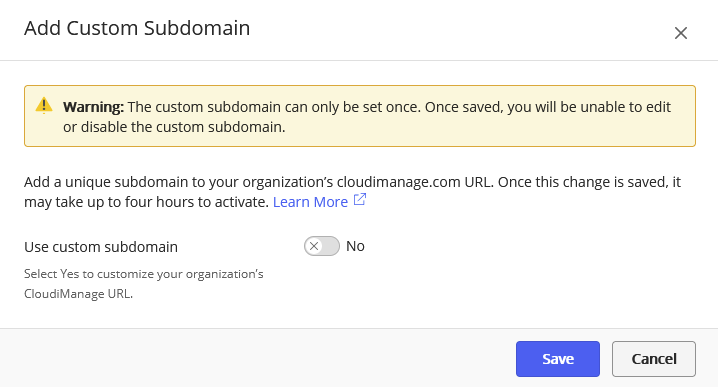
- Stellen Sie Benutzerdefinierte Subdomain benutzen auf Ja.
Geben Sie unter Subdomain den Titel für Ihre benutzerdefinierte Subdomain ein.
- Subdomains müssen 2–63 Zeichen haben.
- Sonderzeichen oder Leerzeichen sind nicht erlaubt
- Bindestriche (-) sind erlaubt, können aber nicht als erstes oder letztes Zeichen verwendet werden.
- Großbuchstaben sind nicht zulässig. Wenn Sie ein Zeichen in Großbuchstaben eingeben, wird es automatisch in Kleinbuchstaben umgewandelt.
- Subdomains müssen weltweit eindeutig sein. Sie erhalten eine Meldung, wenn die von Ihnen eingegebene Subdomain bereits registriert ist.
- Setzen Sie Nahtloses Anmelden auf Aktiviert. So können Enterprise-Benutzer sofort zur Authentifizierung zu ihrem IDP weitergeleitet werden, ohne dass sie zuerst ihre E-Mail-Adresse in den Anmeldebildschirm von iManage Work eingeben müssen.
HINWEIS: Wenn die Nahtlose Anmeldung aktiviert ist, können sich virtuelle Benutzer in iManage Work nicht mehr mit der üblichen Methode anmelden. Virtuelle Benutzer müssen sich stattdessen über die folgende Anmeldeseite anmelden: https://cloudimanage.com/auth/login.html
Sie können diese Anmeldeseite auch zu Testzwecken verwenden, um die einmalige Anmeldung zu umgehen. - Wählen Sie Weiter und überprüfen Sie die Informationen auf dem Bestätigungsbildschirm.
- Wählen Sie Benutzerdefinierte Domain speichern.
Es kann bis zu vier Stunden dauern, bis die neue Subdomain aktiv wird. Wenden Sie sich an Ihren Customer Success Manager oder den iManage Cloud-Support, falls Sie Ihre benutzerdefinierte Subdomain ändern oder entfernen möchten.
TIP:
Nachdem Sie eine benutzerdefinierte Subdomain hinzugefügt haben, müssen Sie auch die SAML/OIDC-Authentifizierungskonfiguration basierend auf der neuen Subdomain aktualisieren.
- Anweisungen finden Sie in den folgenden Artikeln des iManage Hilfecenters (Anmelden erforderlich):
OpenID Connect SSO mit Microsoft Azure konfigurieren
SAML-based SSO mit Microsoft Azure konfigurieren
SAML-based SSO mit Microsoft AD FS konfigurieren
SAML-based SSO mit Okta konfigurieren - Verwenden Sie die neue benutzerdefinierte Subdomain, um z. B. die Metadaten-Datei herunterzuladen:
https://company.cloudimanage.com/auth/api/v1/saml/metadata/{customerId}