Criando configurações da política de mobilidade para dispositivos iOS
As seguintes configurações configuram a Mobilidade do iManage para IOS quando você não está usando uma solução MDM de 3° como Blackberry Dynamics, Mobilelron, ou Intune.
NOTE:
Para realizar operações na página IOS, o usuário deve ser membro do grupo NRTADMIN.
- Selecione CONFIGURAÇÕES > iOS. A seguinte página iOS aparece:
Figura: página IOS parte 1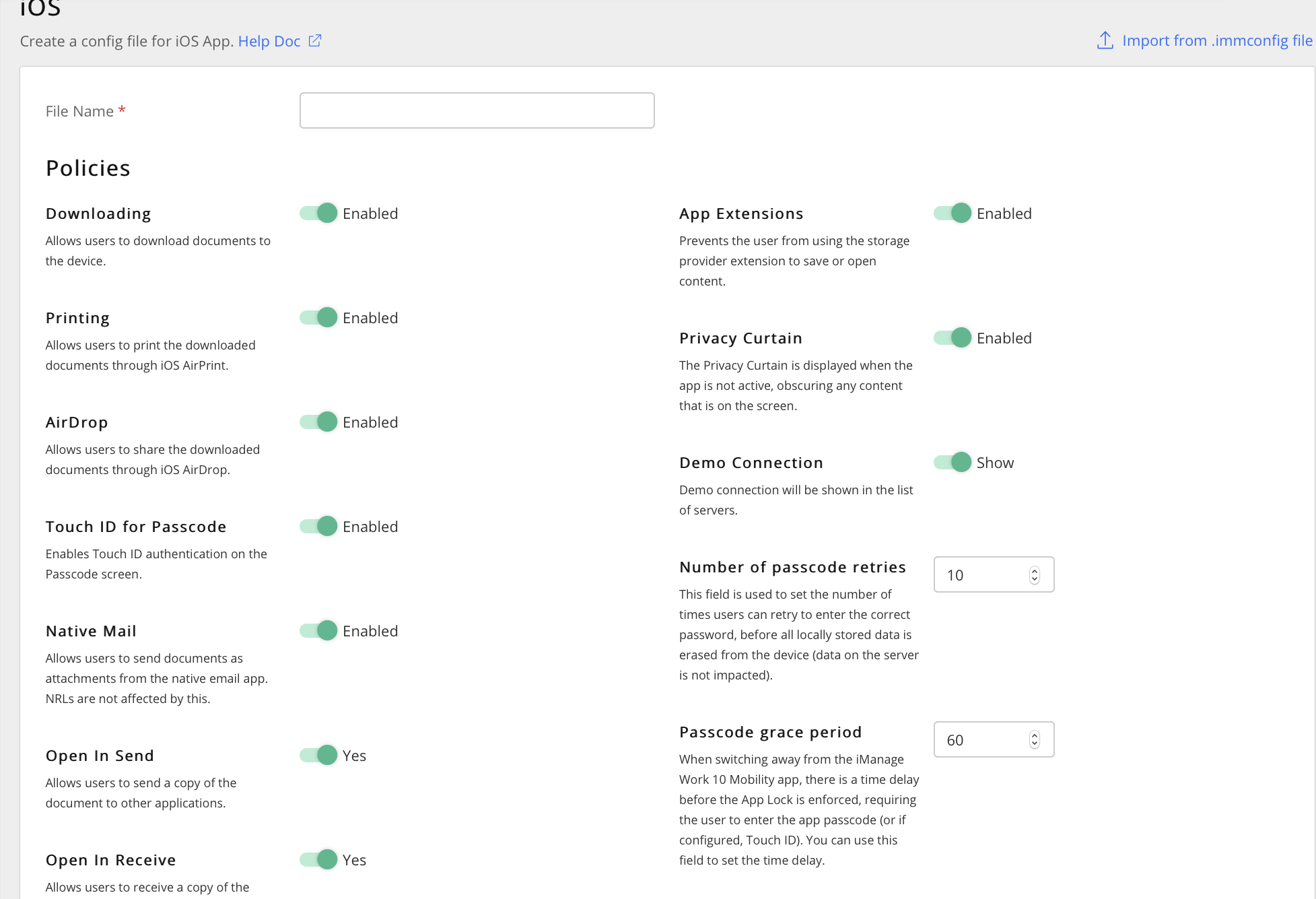
Figura: página IOS parte 2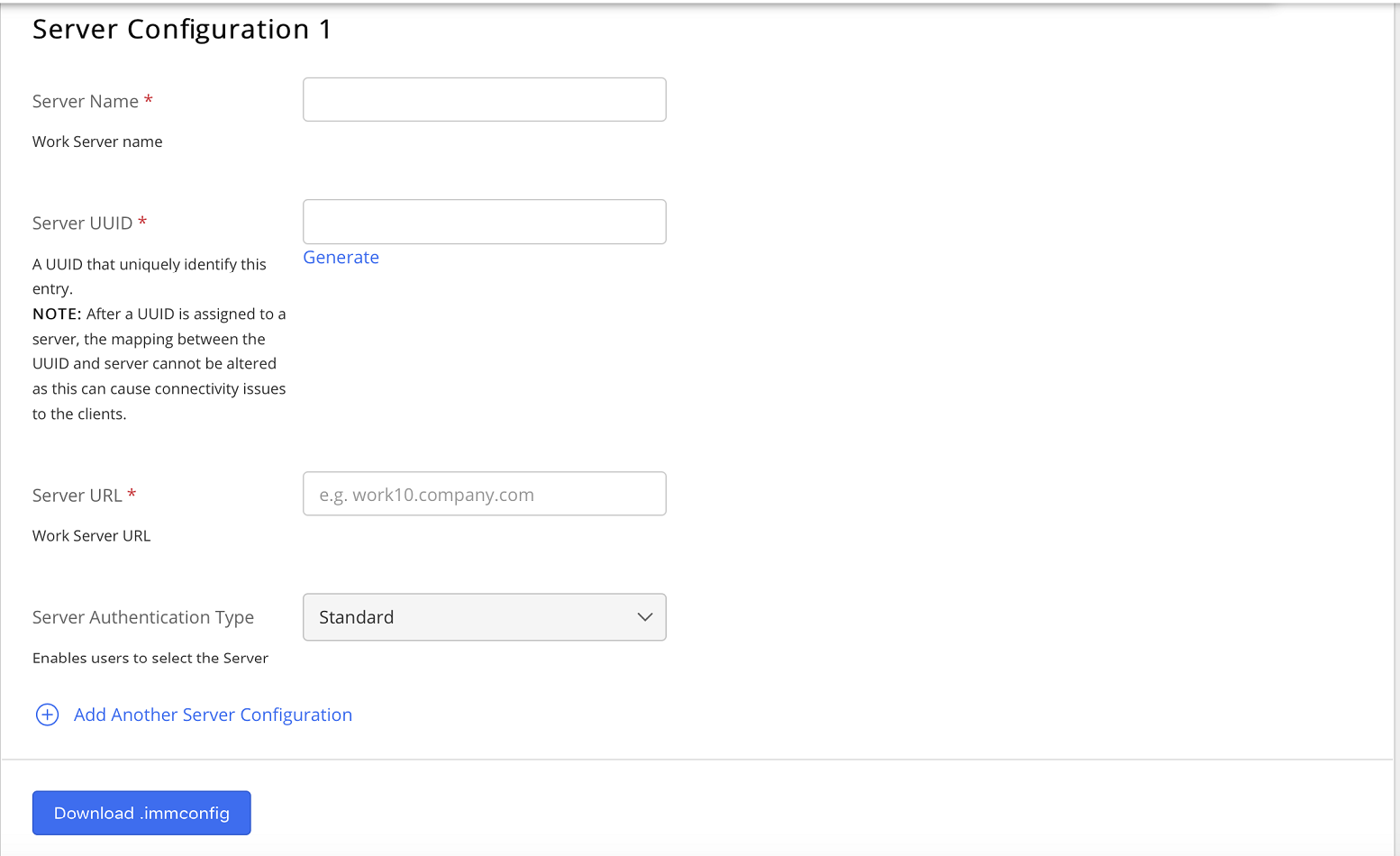
- No Nome do Arquivo insira um nome ao arquivo.
Os arquivos de configuração são salvos no formato.immconfig. De maneira alternativa, você pode enviar um arquivo existente para editar as políticas. Para mais informações, consulte Editando um arquivo .immconfig existente. Habilite, desabilite ou insira valores para as seguintes opções:
IMPORTANT:
Há interdependências que devem ser examinadas com cuidado nas Políticas de Configuração do Aplicativo Gerenciado.
A seguinte tabela lista as políticas disponíveis (consulte Figura: página IOS parte 1) no iManage Control Center e uma breve descrição de seu uso na Mobilidade 10 do iManage Work.
Tabela: Políticas
Opção
Descrição
Baixando
Permite que os usuários baixem os documentos da Mobilidade do iManage Work para IOS aos seus dispositivos mobile.
Essa opção está habilitada por padrão.
Imprimindo
Permite que os usuários imprimam documentos na Mobilidade do iManage Work para IOS por meio do IOS AirPrint.
Essa opção está habilitada por padrão.
NOTE:
Se a opção abrir em enviar é definida com falsa, o AirPrint sempre é desabilitado.AirDrop
Permite que os usuários usem AirDrop para transferir documentos na Mobilidade iManage Work para IOS para computadores com suporte macOS e dispositivos IOS.
Essa opção está habilitada por padrão.
ID de toque para senha
Permite que os usuários usem o Touch ID para conectar a Mobilidade do iManage Work para IOS no seu dispositivo mobile.
Essa opção está habilitada por padrão.
E-mail nativo
Permite que os usuários enviem documentos como anexo de e-mail da Mobilidade do iManage Work para IOS através da aplicação de e-mail nativo (Aplicativo do mail).
Esta opção está habilitada por padrão e não afeta documentos NRLs.
Abrir no modo Enviar
Permite que os usuários enviem documentos na Mobilidade do iManage Work para IOS para outros aplicativos através do recurso Abrir em.
Essa opção está habilitada por padrão.
Abrir no modo Receber
Permite que os usuários que recebem documento(s) na Mobilidade iManage Work para IOS de outros aplicativos através do recurso Abrir em.
Essa opção está habilitada por padrão.
Extensões do aplicativo
Impede que os usuários utilizem a Extensão do Provedor de Armazenamento (SPE), que permite que as aplicações nativas acessem documentos dos dispositivos dos usuários de uma maneira segura e conveniente.
Essa opção está habilitada por padrão (SPE desabilitado).
Cortina de privacidade
Permite que a Cortina de Privacidade, que é um recurso de segurança que obscurece os conteúdos da Mobilidade do iManage Work para IOS quando não está ativa.
Essa opção está habilitada por padrão.
Conexão demo
Mostra a demonstração do sistema iManage no Sinal na tela da Mobilidade do iManage Work para IOS.
Essa opção está habilitada por padrão.
Número de novas tentativas de senha
Defina o número de vezes que um usuário pode inserir o código do aplicativo, antes de todos os dados armazenados localmente sejam apagados do dispositivo mobile IOS (dados no iManage não é impactado).
Por padrão, a opção de Número de tentativas de senhas é definida em 10 tentativas.Período de tolerância da senha
Defina o atraso de tempo antes que o App Lock seja aplicado ao desligar da Mobilidade do iManage Work para IOS. Os usuários devem inserir a senha do aplicativo (ou usar o Touch ID se estiver configurado) para conectar a Mobilidade do iManage Work para IOS.
Por padrão, a opção Período de carência de senha é definido em 60 segundos.Insira os seguintes detalhes de Configuração do Servidor (consulte Figura: página IOS parte 2):
Tabela: Detalhes de configuração do servidor
Campo
Descrição
Nome do servidor (Obrigatório)
Insira o nome do iManage Work que está disponível na aplicação dos seus usuários finais.
Exemplo: ChicagoServidor UUID (Obrigatório)
Insira o UUID que identifica de forma exclusiva esta entrada. Você pode inserir o UUID ou selecionar Gerar pa gerar um UUID único.
OBSERVAÇÃO:
- Depois de um UUID ser atribuído, o mapeamento entre o UUID e o servidor não pode ser alterado.
- O campo do servidor UUID não pode estar em branco ou duplicado. Se qualquer um das conexões do servidor têm um UUID em branco ou duplicado, o arquivo
.immconfigserá rejeitado, e uma mensagem de erro é exibida.
Servidor URL (Obrigatório)
Insira a URL do iManage Work.
Tipo de autenticação do servidor
Padrão
suporta tanto as credenciais do Work e domínio ou nome de usuário e senha para autenticação explícita de rede.
ADFS
Exibe uma visualização web embutida em que o usuário deve seguir quaisquer procedimentos de autenticação que a empresa tenha definido para a implementação do ADFS.
Use esta opção para ADFS locais.Login comum
Fornece uma entrada única para os aplicativos do cliente do iManage Work. A caixa de diálogo de login mantém informações sobre o usuário conectado atualmente na sessão do cookie. O iCC oferece suporte ao login comum para SAML, explícito e tipos de login de rede.
Login Comum (Oauth 2.0)Oferece um único registro para aplicações de cliente iManage Work ao usar o iManage Work no cloudimanage.com. A caixa de diálogo mantem informações sobre o usuário conectado em sua sessão do cookie.
Essa opção minimiza o número de vezes que um usuário é solicitado a se conectar usando um Refresh Token Oauth 2.0 e Tokens de Acesso.

Selecione esta opção se você quiser adicionar outros detalhes de configuração do servidor. Isto é útil quando os usuários precisam logar a diversos ambientes diferentes do iManage Work usando o aplicativo de Mobilidade do iManage Work 10.
IMPORTANT:
Se você usar caracteres especiais no arquivo .
immconfiggaranta que você utilize o valor codificado correspondentes ao invés de uma cadeira de caracteres literal.Tabela: Caracteres Especiais
String Literal
Valor codificado
""'&apos<<>>&&- Depois de um UUID ser atribuído, o mapeamento entre o UUID e o servidor não pode ser alterado.
Selecione Baixar .immconfig para salvar suas configurações ebaixar o
arquivo.immconfig .CAUTION:
Você deve selecionar Baixar .immconfig antes de sair da página.