Customizando a sua tabela de visualizações
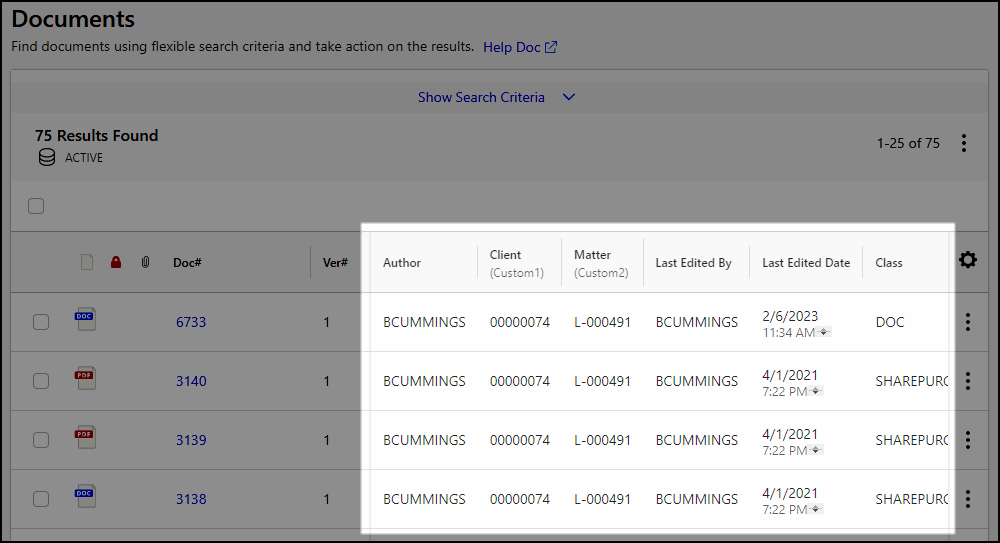
iManage Control Center te permite modificar as colunas exibidas nas tabelas do iManage Control Center. A seguinte figura mostra uma tabela de amostra, com uma seção da tabela destacada para mostrar colunas que podem ser personalizadas:
Figura: Tabela dos documentos
NOTE:
Quando muitas colunas estão presentes na seção personalizável de uma tabela, algumas colunas podem estar escondidas da visualização. Você pode visualizar essas colunas usando seu recurso de rolagem de tela horizontal de seu navegador.
Enquanto as colunas nas seções fixas de uma tabela podem ser alteradas, você pode fazer o seguinte na seção personalizável:
Exceto a redimensionamento da coluna, automaticamente seu navegação lembra as personalizações que você fez a cada tabela.
Adicionando e removendo colunas
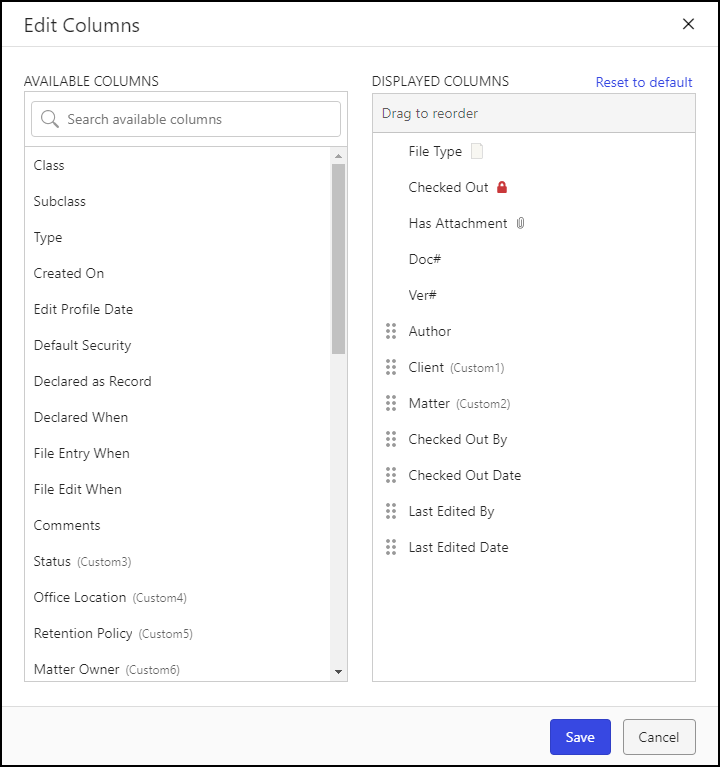
Cada tabela tem uma visualização padrão que consiste de um conjunto predefinido, exibidos em uma ordem presente. Para mudar quais colunas serão exibidas, selecione o ícone de engrenagem  . A caixa de diálogo Editar Colunas aparece.
Figura: Caixa de diálogo Editar Colunas
NOTE:
Você não pode mudar quais colunas serão exibidas na visualização da tabela das seguintes tabelas porque todas as colunas predefinidas já estão exibidas:
Recursos futuros
Rearquivar
Criptografia da Biblioteca
Office
A caixa de diálogo Editar Colunas incluí duas listas de coluna:
Colunas Disponíveis: Identifique colunas disponíveis para inclusão em uma tabela que atualmente não estão exibidas.
Colunas Exibidas: Identifique as colunas atualmente exibidas em uma tabela.
NOTES:
As colunas estão disponíveis em uma tabela na ordem em que elas aparecem na lista de Colunas Exibidas.
As colunas que podem ser reordenadas e removidas da lista de Colunas Exibidas são detonadas pelo o ícone editar
 . As colunas sem este ícone são fixas no lugar e não podem ser reordenados ou removidos.
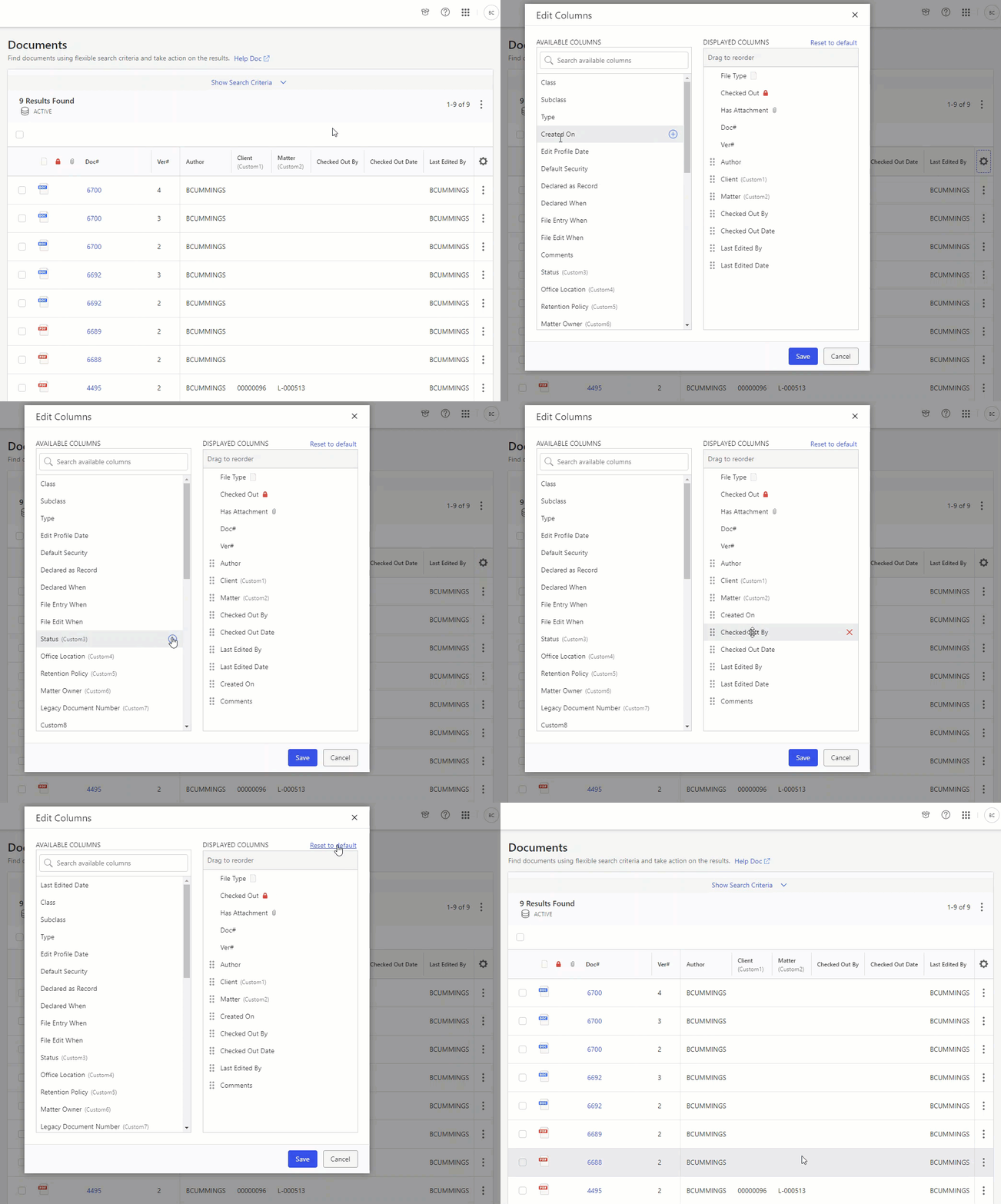
Você pode realizar as seguintes ações para selecionar quais colunas são exibidas em uma tabela e para reordena-las:
Para exibir uma coluna em uma tabela, passe o mouse no nome da coluna nas Colunas Disponíveis, então selecione o ícone adicionar
 .
.Para remover uma coluna de uma tabela, passe o mouse no nome da coluna em Colunas Exibidas, então selecione o ícone remover
 .
.Para mudar a ordem da coluna, selecione a coluna em Colunas Exibidas e arraste-o ao local desejado na lista.
Para restaurar a lista e ordem padrão das colunas de uma tabela, selecione Redefinir para padrão.
Figura: Editar a demonstração das Colunas
NOTES:
Para pesquisar uma coluna na lista Colunas Disponíveis, comece a digitar o nome da legenda da coluna ou ID na caixa de pesquisa Pesquisar colunas disponíveis.
Quando você adicionar uma coluna a lista Colunas Exibidas, é adicionada automaticamente na parte inferior da lista.
Mudando ordem da coluna
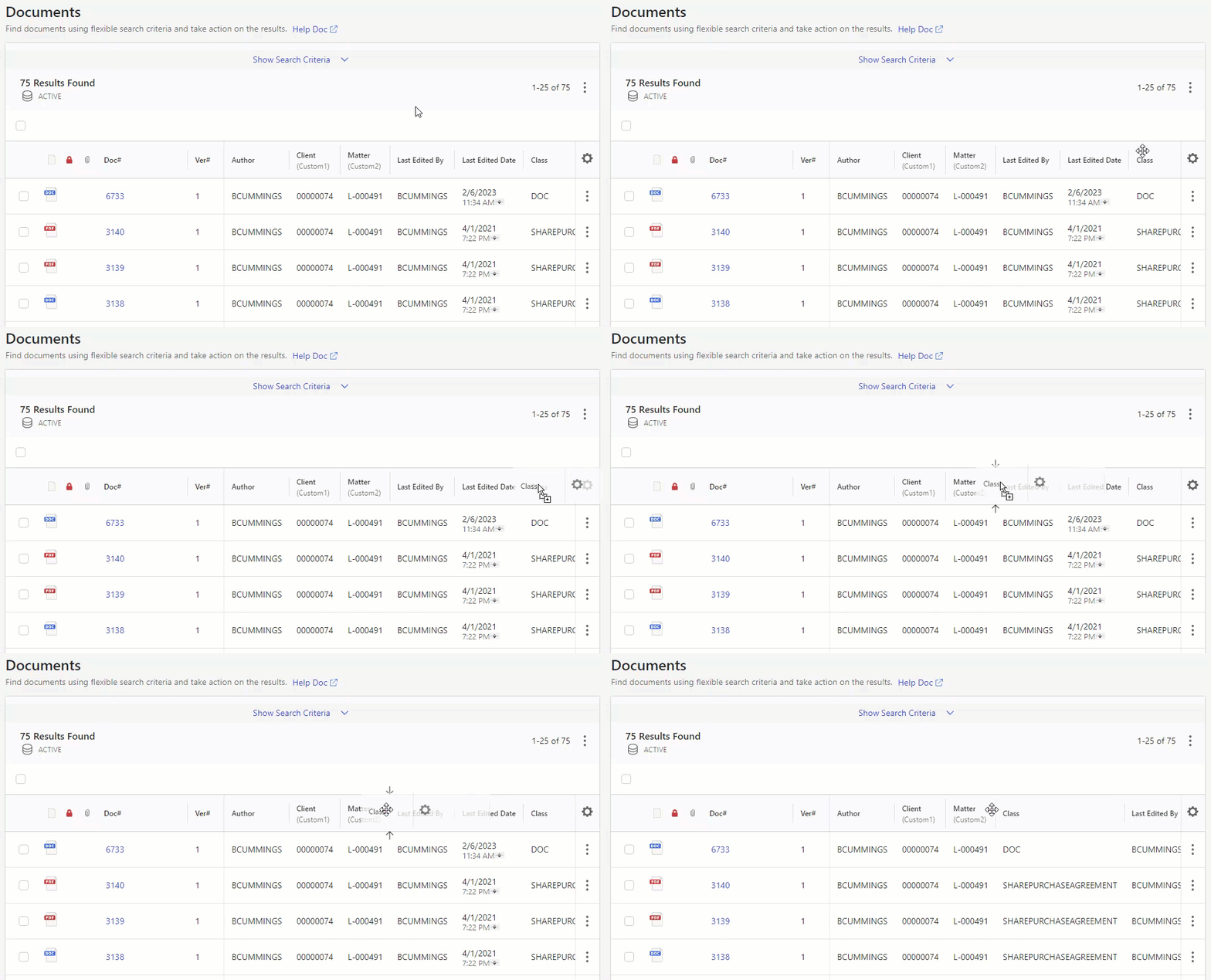
Ordem da coluna podem ser alterada por meio da caixa de diálogo Editar Colunas (consulte Adicionar e remover colunas) ou arrastando e soltando o título da coluna ao local desejado.
Figura: Mudando ordem da coluna
NOTE:
Apenas colunas na seção personalizável de uma tabela podem ser reordenadas.
Redimensionando largura da coluna
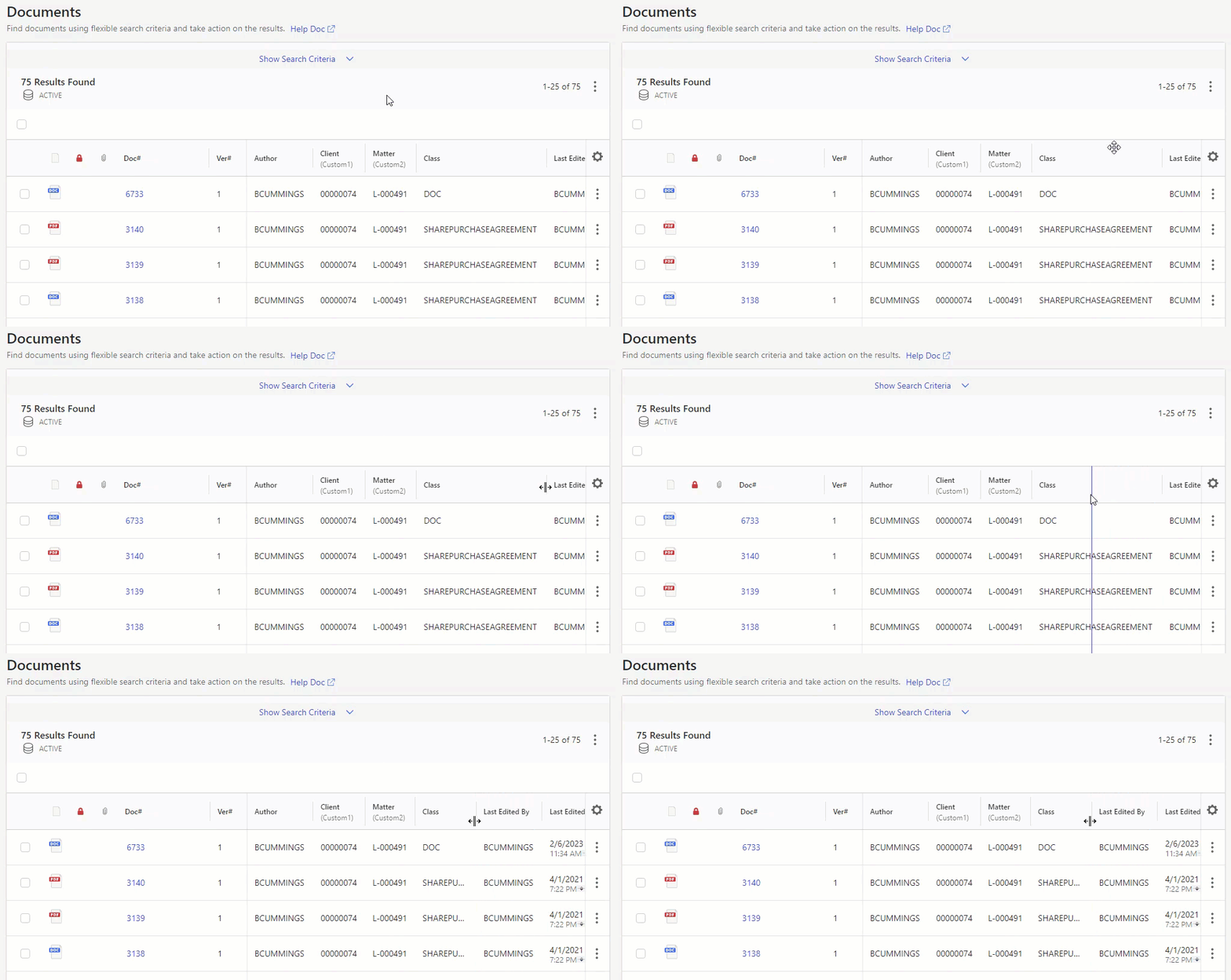
As colunas podem redimensionadas selecionando um divisor da coluna da linha de cabeçalho de uma tabela e arrastando a posição desejada.
Figura: Redimensionando largura da coluna
NOTES:
Apenas colunas na seção personalizável de uma tabela podem ser redimensionadas.
Mudanças para a largura de uma coluna não são lembradas. Como resultado, as mudanças de largura da coluna estão perdidas quando:
Uma pesquisa subsequente é realizada,
A janela do navegador é atualizado,
Retornando para visualizar a tabela no final da sessão atual ou em uma sessão subsequente usando o mesmo navegador,
Retornando para visualizar a tabela usando um navegador diferente, ou
Retornando para visualizar a tabela em um dispositivo diferente (usando o mesmo ou uma navegador diferente).