Nachdem Sie das iManage Drive-Installationsprogramm ausgeführt haben, wählen Sie den Menüpunkt iManage Drive
 in der Menüleiste Ihres Mac aus. Der Assistent zum Einrichten der Anwendung wird angezeigt.
Der Menüpunkt bleibt weiß, um anzuzeigen, dass derzeit kein iManage-Konto verfügbar ist.Wählen Sie iManage Drive einrichten.
Abbildung: Schnelleinrichtungsassistent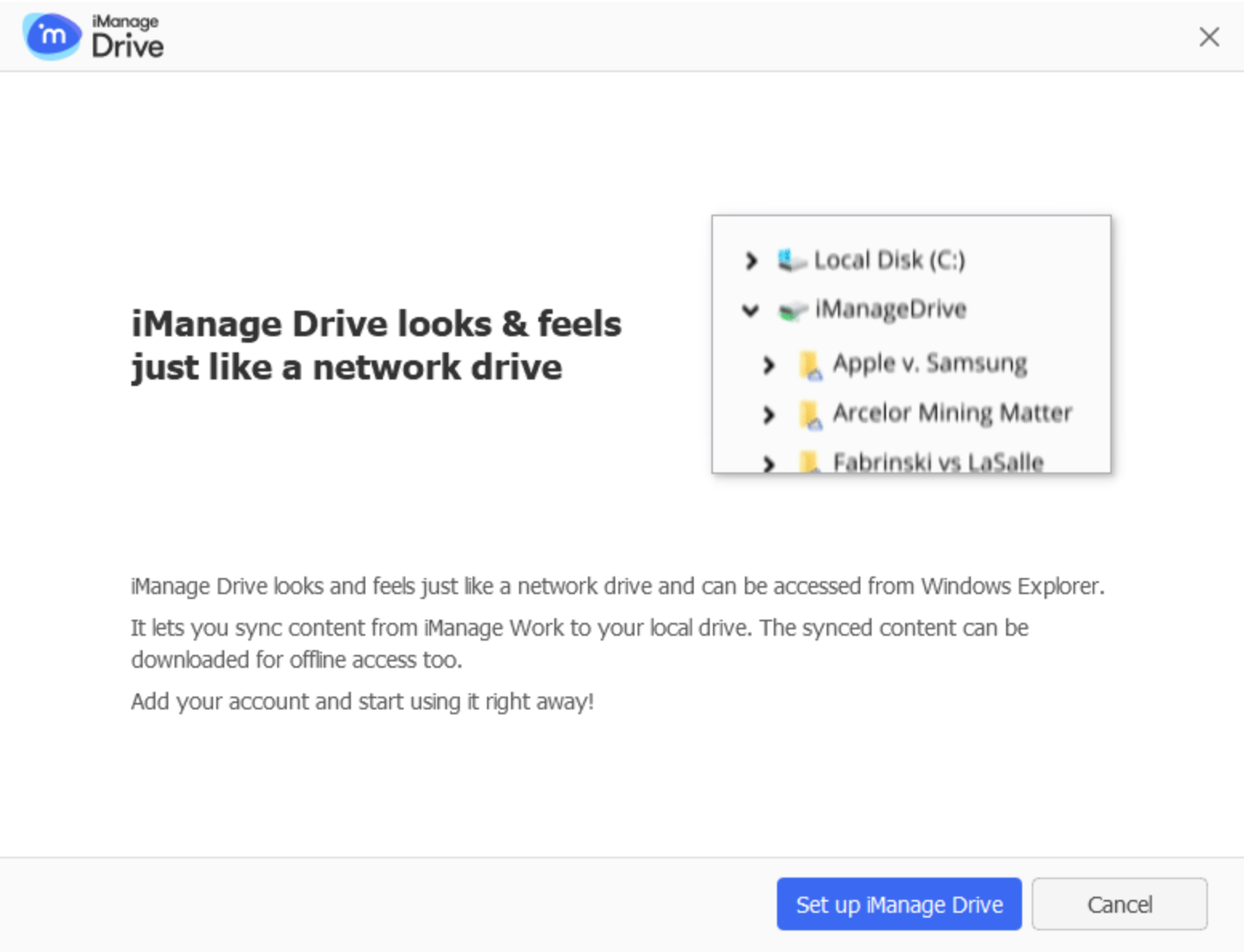
Geben Sie im Feld iManage Work-URL eingeben die URL zu iManage Work ein und wählen Sie Authentifizieren.
HINWEIS:
Wenn Ihr Administrator die Einrichtung vorkonfiguriert hat, wird das Feld "iManage Work-URL auswählen" angezeigt, wobei eine oder mehrere iManage Work-URLs für dieses Feld vorausgefüllt sind. Weitere Informationen finden Sie unter der Option extra_hosts im Abschnitt Konfigurieren der Benutzereinstellungen im Administrationshandbuch für iManage Drive for Mac.
Wenn Sie dazu aufgefordert werden, geben Sie Ihre Benutzer-ID und Ihr Passwort ein, um sich bei iManage Work anzumelden. Der Bildschirm „Zu synchronisierende Angelegenheiten auswählen“ wird angezeigt.
Die Registerkarte Neueste Angelegenheiten ist standardmäßig ausgewählt und zeigt die Arbeitsbereiche an, auf die Sie zuletzt in iManage Work zugegriffen haben.
Bewegen Sie den Mauszeiger über einen Arbeitsbereich und wählen Sie +Auswählen. Der Arbeitsbereich wird in den Bereich Ausgewählte Angelegenheiten verschoben und erscheint in der Liste der Angelegenheiten ausgegraut.
(Optional) Wählen Sie andere Arbeitsbereiche für die Synchronisierung auf der Registerkarte Meine Angelegenheiten aus oder suchen Sie sie über das Suchfeld Angelegenheiten suchen.
(Optional) Um einen Arbeitsbereich aus dem Bereich Ausgewählte Angelegenheiten zu entfernen, wählen Sie .
.
HINWEIS:
iManage Drive begrenzt die Anzahl der vom Benutzer synchonisierbaren Arbeitsbereiche auf 50. Es können bis zu 100.000 Dokumente synchronisiert werden.
Für eine effiziente Behandlung und Synchronisierung des Inhalts empfehlen wir, dass jeder Arbeitsbereich nicht mehr als 10.000 Ordner enthalten sollte.
Die Option Ich möchte auswählen, welche Ordner synchronisiert werden sollen ist standardmäßig aktiviert. Wählen Sie Weiter und dann die zu synchronisierenden Ordner aus. Weitere Informationen finden Sie unter Zu synchronisierende Ordner auswählen.
(Optional) Deaktivieren Sie die Option Ich möchte auswählen, welche Ordner synchronisiert werden sollen, wenn Sie keine Ordner zur Synchronisierung auswählen möchten.Nachdem Sie alle Arbeitsbereiche/Ordner ausgewählt haben, die Sie mit Ihrem Mac synchronisieren möchten, wählen Sie Synchronisieren. Im Assistenten wird eine Meldung angezeigt, in der Sie aufgefordert werden, zu warten, während der Inhalt der ausgewählten Arbeitsbereiche mit dem zugeordneten Ordner auf Ihrem Mac synchronisiert wird und der Menüpunkt iManage Drive in der Mac-Menüleiste wird blau
 , um den Fortschritt der Synchronisierungsaktivität anzuzeigen. Zusätzlich werden in der oberen rechten Ecke des Bildschirms Popup-Benachrichtigungen angezeigt, wenn die Synchronisierung des jeweiligen Arbeitsbereichs beginnt und endet.
Der Assistent benachrichtigt Sie, wenn alle Arbeitsbereiche synchronisiert sind. Wählen Sie iManage Drive öffnen, um den zugeordneten Ordner auf Ihrem Mac zu öffnen, auf dem die Arbeitsbereiche synchronisiert werden, oder wählen Sie den Menüpunkt iManage Drive
 in der Mac-Menüleiste, um die Voreinstellungen zu ändern oder die Anwendungseinstellungen anzupassen.