Während Sie den iManage Drive-Einrichtungsassistenten ausführen und die ausgewählten Arbeitsbereiche in iManage Work mit dem iManage Drive-Ordner auf Ihrem Mac synchronisiert werden, wählen Sie im letzten Bildschirm die Option iManage Drive öffnen, um auf den zugeordneten Ordner zuzugreifen und die im Abschnitt Mit Dateien in Ihrem lokalen Laufwerk arbeiten: Wichtige Anwendungsfälle Abschnitt beschriebenen Dateiaktivitäten auszuführen. Navigieren Sie andernfalls manuell zu dem zugeordneten Ordner oder wählen Sie das Symbol Drive-Ordner öffnen  in der iManage Drive-Anwendung.
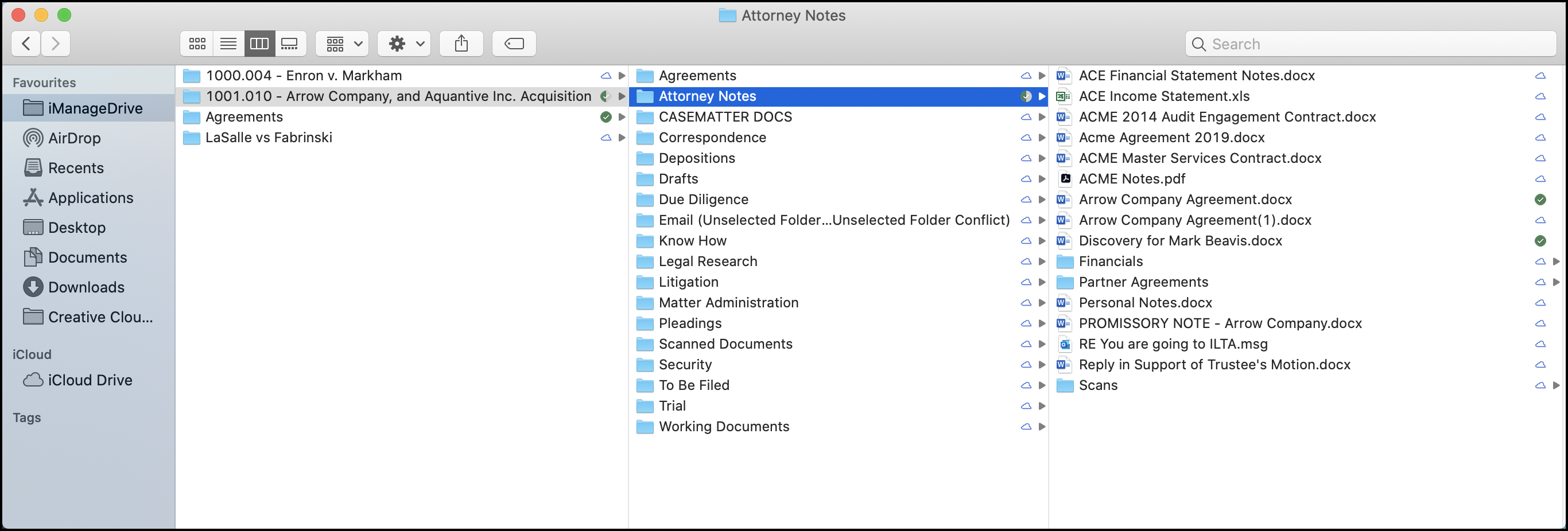
Die folgende Abbildung zeigt den zugeordneten Ordner, der zu Ihren Favoriten (oben in der Seitenleiste) hinzugefügt wurde, und den Inhalt innerhalb eines der Arbeitsbereiche (Angelegenheiten), der zum Synchronisieren ausgewählt wurde.
HINWEIS:
Alle Ordnerinhalte in den ausgewählten Arbeitsbereichen mit Ausnahme der Suchordner werden mit Ihrem zugeordneten Ordner synchronisiert.
Ein Cloud-Symbol  wird für Arbeitsbereiche, Ordner und Dateien angezeigt, um zu kennzeichnen, dass der Inhalt nur im Online-Modus verfügbar ist, da nur die Metadaten und nicht die eigentlichen Dateien mit Ihrem Mac synchronisiert werden. Die Dateien in den Ordnern werden in Ihrem zugeordneten Ordner verfügbar, wenn Sie sie per Doppelklick öffnen oder mit der rechten Maustaste anklicken und Herunterladen (immer auf diesem Gerät speichern) wählen. Weitere Informationen finden Sie unter Verwenden der Rechtsklickmenü-Optionen.
Das  Symbol wird für die Ordner Meine Angelegenheiten und Letzte Angelegenheiten angezeigt, die standardmäßig auf dem zugeordneten Laufwerk erstellt werden, wenn Sie eine Verbindung zu einem iManage Work Server herstellen. Sie können auf jeden Arbeitsbereich mit dem Symbol doppelklicken. Wenn Sie Dateien im Arbeitsbereich bearbeiten möchten, doppelklicken
  Sie darauf. Für weitere Informationen siehe Zugriff auf Meine Angelegenheiten und Jüngste Angelegenheiten.
Ausgecheckte Dateien
Die folgenden Einblendungssymbole zeigen Dateien an, die von Ihnen oder einem anderen Benutzer mit iManage Work, iManage Drive oder einer anderen iManage- oder integrierten Anwendung ausgecheckt wurden:
 : Stub für ausgecheckte Datei.
 : Die ausgecheckte Datei wurde in Ihren zugeordneten Ordner heruntergeladen.
Das Symbol ändert sich wenn Sie Herunterladen (immer auf diesem Gerät speichern) wählen und ändert sich erneut wenn Sie Nur Onlinezugriff wählen. Obwohl alle ausgecheckten Dateien eines der beiden Schloss-Symbole haben, werden die von anderen Benutzern ausgecheckten Dateien im Nur-Lesen-Modus geöffnet und Sie können sie als Kopie im gleichen Ordner oder an einem anderen Ort in Ihrem zugeordneten Laufwerk speichern; iManage Drive synchronisiert sie dann mit iManage Work. Mit dieser Funktion lassen sich Konflikte vermeiden, wenn zwei Benutzer ein Dokument gleichzeitig bearbeiten oder wenn ein Dokument bereits von einem anderen Benutzer ausgecheckt wurde. Für weitere Informationen siehe Konfliktlösung.
HINWEIS:
Wenn Sie mit der rechten Maustaste auf Arbeitsbereiche und Ordner klicken, können Sie mit der Option Herunterladen (immer auf diesem Gerät speichern), Inhalte in großen Mengen für den Offlinezugriff bereitstellen. Weitere Informationen finden Sie unter Inhalte für die Offline-Nutzung verfügbar machen.
Konflikte
Das  Symbol wird in Ihrem zugeordneten Ordner für Arbeitsbereiche und Dateien angezeigt, die nicht synchronisiert werden oder bei denen ein Konflikt besteht. Im folgenden Text werden Szenarien beschrieben, in denen dieses Symbol angezeigt wird, und es wird erläutert, wie Synchronisierungsprobleme gelöst werden können:
In einem zugeordneten Ordner erstellte Arbeitsbereiche und die ihnen hinzugefügten Inhalte: Die lokale Erstellung von Arbeitsbereichen ist nicht erlaubt. Alle im iManage Drive-Stammverzeichnis erstellten Ordner und die Inhalte, die Benutzer ihnen hinzufügen, werden nicht synchronisiert. Die Benutzer müssen diese Ordner manuell löschen.
Dateien mit Konflikten: Benutzer können Dateikonflikte über Benachrichtigungen > Konflikt lösen beheben. Für weitere Informationen siehe Konfliktlösung.
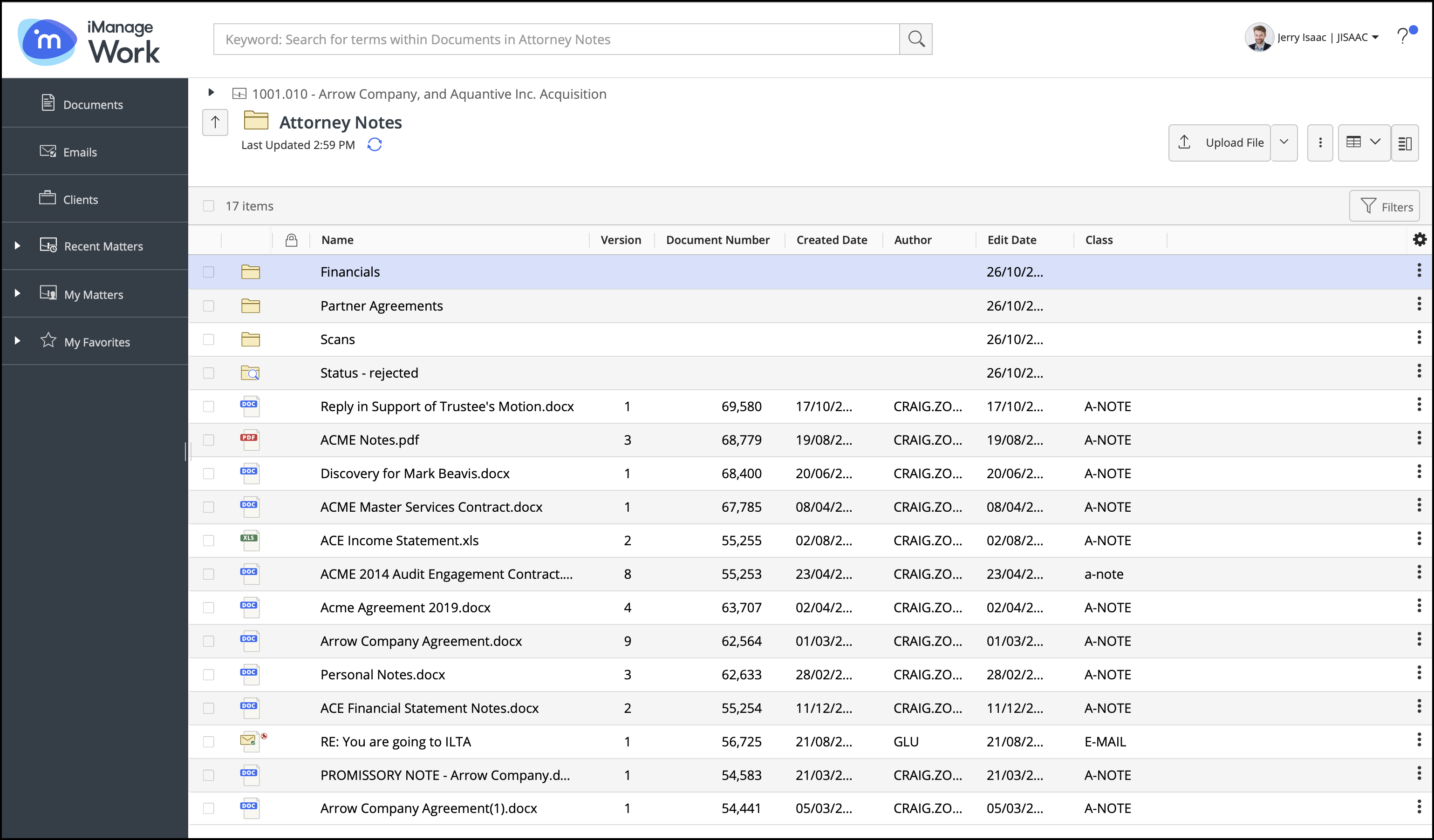
Sie können sehen, dass der Inhalt innerhalb der Arbeitsbereiche im zugeordneten Ordner auf Ihrem Mac identisch mit dem Inhalt in iManage Work ist.
HINWEIS:
Nur die neueste Version der Dateien in iManage Work wird mit Ihrem zugeordneten Ordner synchronisiert. Sie können also nur die neueste Version dieser Dateien öffnen und bearbeiten.
Wenn Sie Dateien in Ihren zugeordneten Ordner hinzufügen (durch Einfügen, Herunterladen oder Verschieben) oder ändern, werden diese Änderungen in iManage Work übernommen. Ähnlich werden auch die von anderen Benutzern an den Dateien in iManage Work vorgenommenen Änderungen an den Dateien in Ihrem zugeordneten Ordner vorgenommen.
Wenn Sie einen Ordner oder eine Datei in Ihrem zugeordneten Ordner umbenennen, synchronisiert iManage Drive die Änderungen, so dass sie auch in iManage Work erscheinen.
Anlegen, Löschen und Umbenennen von Arbeitsbereichen
Arbeitsbereiche können nur in iManage Work, jedoch nicht in Ihrem zugeordneten Ordner erstellt werden.
Arbeitsbereiche können von Ihrem zugeordneten Ordner aus nicht umbenannt werden. Sie erhalten eine Fehlermeldung, wenn Sie versuchen, sie umzubenennen.
Das Löschen von Arbeitsbereichen ist von Ihrem zugeordneten Ordner aus nicht möglich. Wenn Sie versuchen, einen Arbeitsbereich zu löschen, wird dieser erneut hinzugefügt und alle synchronisierten Inhalte darin werden aus Ihrem zugeordneten Ordner entfernt. Zum Löschen von Arbeitsbereichen verwenden Sie den iManage Work Web-Client.
Wenn Sie versuchen, Ordner zu löschen, während die Option Löschen von Ordnern zulassen deaktiviert ist, wird eine Meldung angezeigt, die besagt, dass das Löschen von Ordnern nicht möglich ist. Der Ordner wird wiederhergestellt und es erscheint eine weitere Benachrichtigung, dass der Ordner wiederhergestellt wurde.
Offline-Verhalten
Nur die Dateien, die Sie heruntergeladen haben, sind in ihrem zugeordneten Ordner offline verfügbar. Wenn Sie die Option Herunterladen (immer auf diesem Gerät speichern) wählen, während Sie offline sind, wird das Synchronisierungssymbol
 für die Datei angezeigt und sie wird heruntergeladen, wenn iManage Drive das nächste Mal eine Verbindung zum Internet herstellt und Inhalte synchronisiert. Wenn Sie versuchen, eine Datei zu öffnen, die nicht auf Ihr Laufwerk heruntergeladen wurde, wird eine Fehlermeldung angezeigt.
Das Anwendungssymbol in der Taskleiste wird weiß
 und zeigt damit an, dass keine Internetverbindung besteht.