Sie können jetzt von der Anwendung iManage Drive for Mac aus nach einem Dokument oder mehreren Dokumenten in einer synchronisierten Angelegenheit suchen. Für die Suche nach Dokumenten aus iManage Drive for Mac gehen Sie wie folgt vor:
Öffnen Sie iManage Drive for Mac und stellen Sie eine Verbindung mit dem iManage Work Server her.
Wählen Sie
 in iManage Drive for Mac wie in der folgenden Abbildung gezeigt. Abbildung: Auswahl der Suchoption
Das Fenster Suche erscheint wie in der folgenden Abbildung dargestellt:
Abbildung: Suchfenster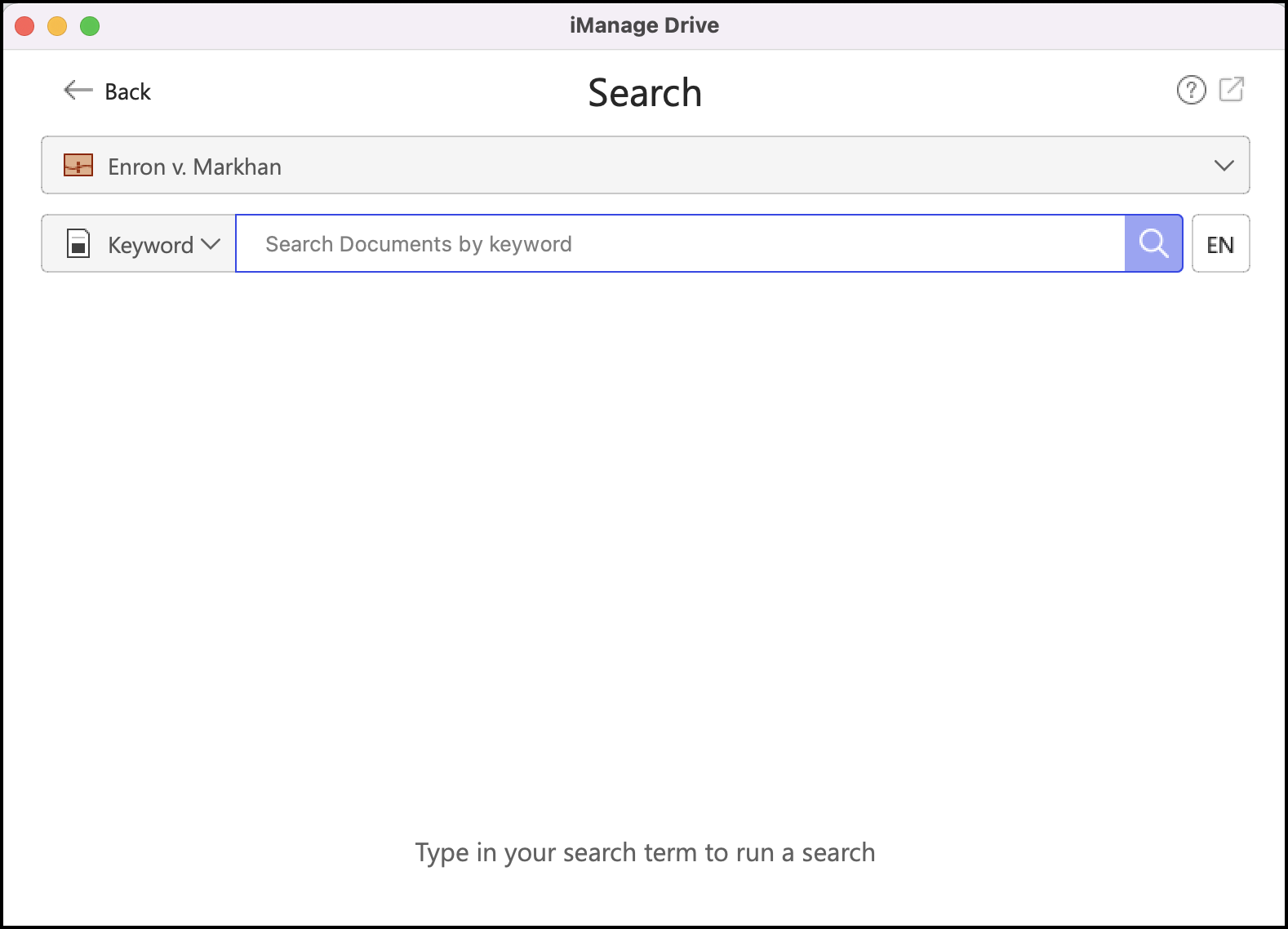
Wählen Sie eine synchronisierte Angelegenheit aus der Dropdown-Liste, wie in der folgenden Abbildung gezeigt:
Abbildung: Auswahl einer synchronisierten Angelegenheit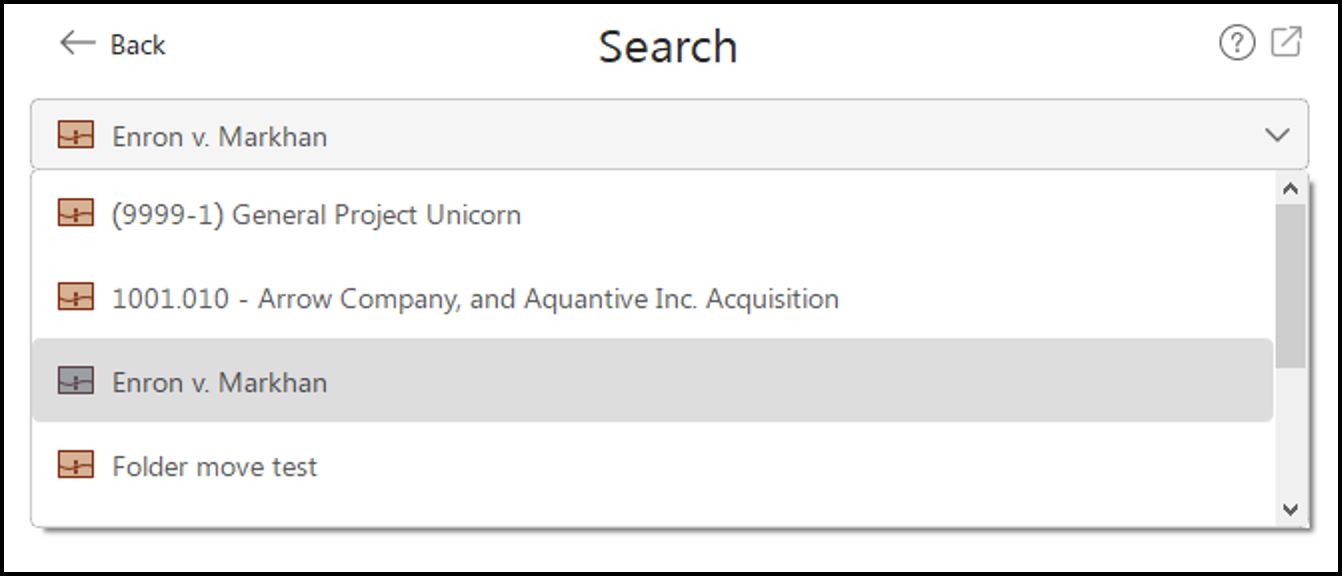
Alternativ wählen Sie Angelegenheiten > Synchronisierte Angelegenheiten. Bewegen Sie den Mauszeiger über eine beliebige Angelegenheit und wählen Sie dann neben der Angelegenheit angezeigt. Das Suchfenster wird mit der ausgewählten Angelegenheit vorausgefüllt. Geben Sie die Suchkriterien für das zu durchsuchende Dokument ein und wählen Sie
. Sie können entweder nach einem Stichwort oder einem Titel suchen, indem Sie das Such-Dropdown anwenden. Sie können auch über Autor/Bearbeiter nach Dokumenten suchen, und zwar durch Eingabe von @ und anschließende Auswahl des entsprechenden Benutzers oder durch Eingabe von # und der Dokumentnummer. Die Ergebnisse werden in der iManage Drive-Anwendung angezeigt, siehe die folgende Abbildung: Abbildung: Suchergebnisse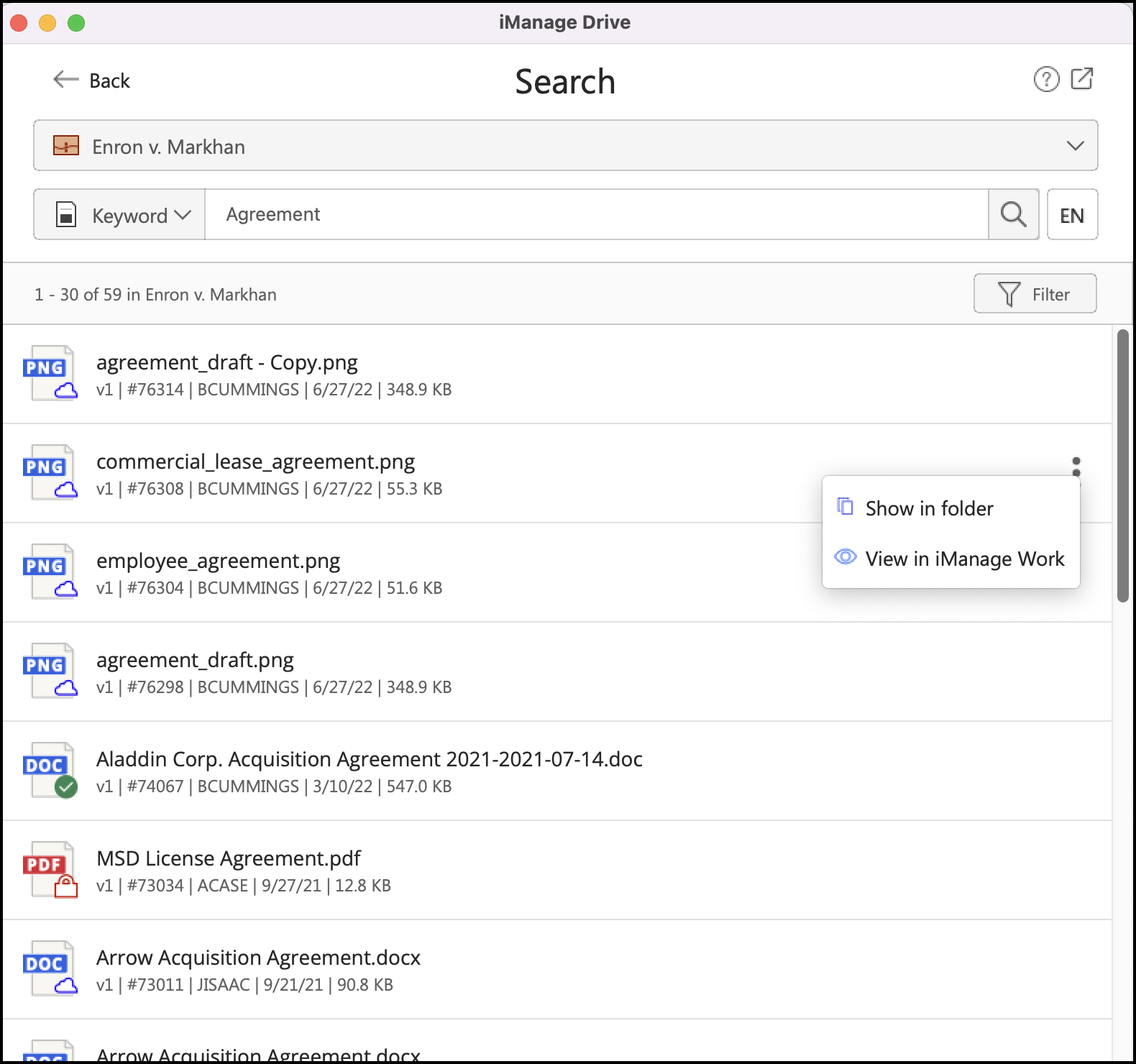
Wählen Sie das gesuchte Dokument aus und wählen Sie dann
 . Um das Dokument im Finder anzuzeigen, wählen Sie In Ordner anzeigen und um das Dokument in iManage Work anzuzeigen, wählen Sie iManage Work anzeigen. Wählen Sie
  , um Ihre Suchergebnisse zu schließen.
HINWEIS:
Die Suche ergibt 30 Suchergebnisse. Ihr Administrator kann jedoch die Anzahl der Suchergebnisse, die iManage Drive zurückgeben kann, mit der Einstellung
search_show_max_resultskonfigurieren, die verfügbar ist in der admin_settings.yaml Datei. Der Standardwert ist 30 und der Höchstwert ist 500. Weitere Informationen zur Konfiguration dieses Wertes finden Sie bei Ihrem Administrator oder im AbschnittKonfigurieren von Benutzereinstellungen in der iManage Drive Administrator-Hilfe.Sie können nur nach Dokumenten wie beispielsweise Microsoft Word-Dokumenten, Microsoft Excel-Dateien, PDF-Dateien und so weiter suchen. Die Suche nach E-Mails wird derzeit nicht unterstützt und wird in einer zukünftigen Version von iManage Drive implementiert werden.
Wenn Sie nach Dokumenten mit mehreren in iManage Work gespeicherten Versionen suchen und die Suchkriterien mit einer Version eines Dokuments übereinstimmen, die nicht die neueste Version ist, zeigt iManage Drive nur die neueste Version des Dokuments an. Um die älteren Versionen des Dokuments anzuzeigen, wählen Sie die Option Anzeigen in iManage Work und wählen Sie die Versionen aus dem Versionsfenster in iManage Work.
Die Suche nach Dokumenten ist nur möglich, wenn Sie online sind. Wenn Sie offline sind, wird bei Auswahl von
eine Meldung angezeigt, wie in der folgenden Abbildung dargestellt:Abbildung: Meldung „Keine Internetverbindung“
Wenn Sie keine Angelegenheiten synchronisiert haben, wird bei Auswahl von
die in der folgenden Abbildung gezeigte Meldung angezeigt. Sie müssen mindestens eine Angelegenheit synchronisiert haben, um nach Dokumenten zu suchen. Abbildung: Keine Angelegenheiten synchronisiert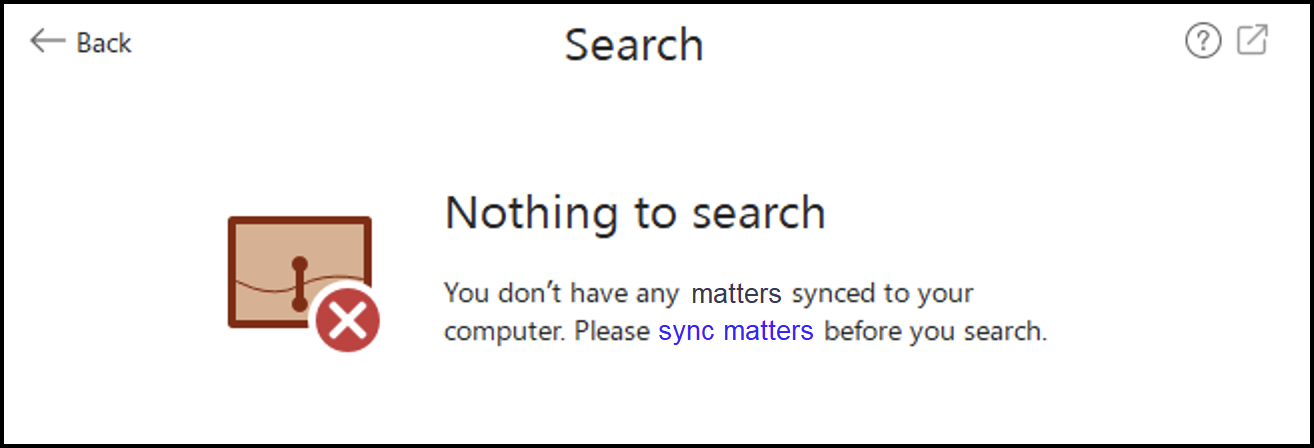
Suche im iManage Drive for Mac-Ordner im Finder
Sie können mit der Option Suchen, die Ihnen zur Verfügung steht, wenn Sie mit der rechten Maustaste auf einen Ordner oder einen Unterordner im Finder klicken, der mit einer synchronisierten Angelegenheit und allen Registerkarten oder Ordnern innerhalb einer synchronisierten Angelegenheit korreliert, wie folgt nach Dokumenten suchen:
Navigieren Sie im Finder zu einem Ordner, der einer synchronisierten Angelegenheit zugeordnet ist, oder zu einer beliebigen Registerkarte oder einem Ordner innerhalb der synchronisierten Angelegenheit.
Klicken Sie mit der rechten Maustaste auf den Ordner und wählen Sie Suche wie in der folgenden Abbildung gezeigt:
Abbildung: Suche in den Optionen für Rechtsklick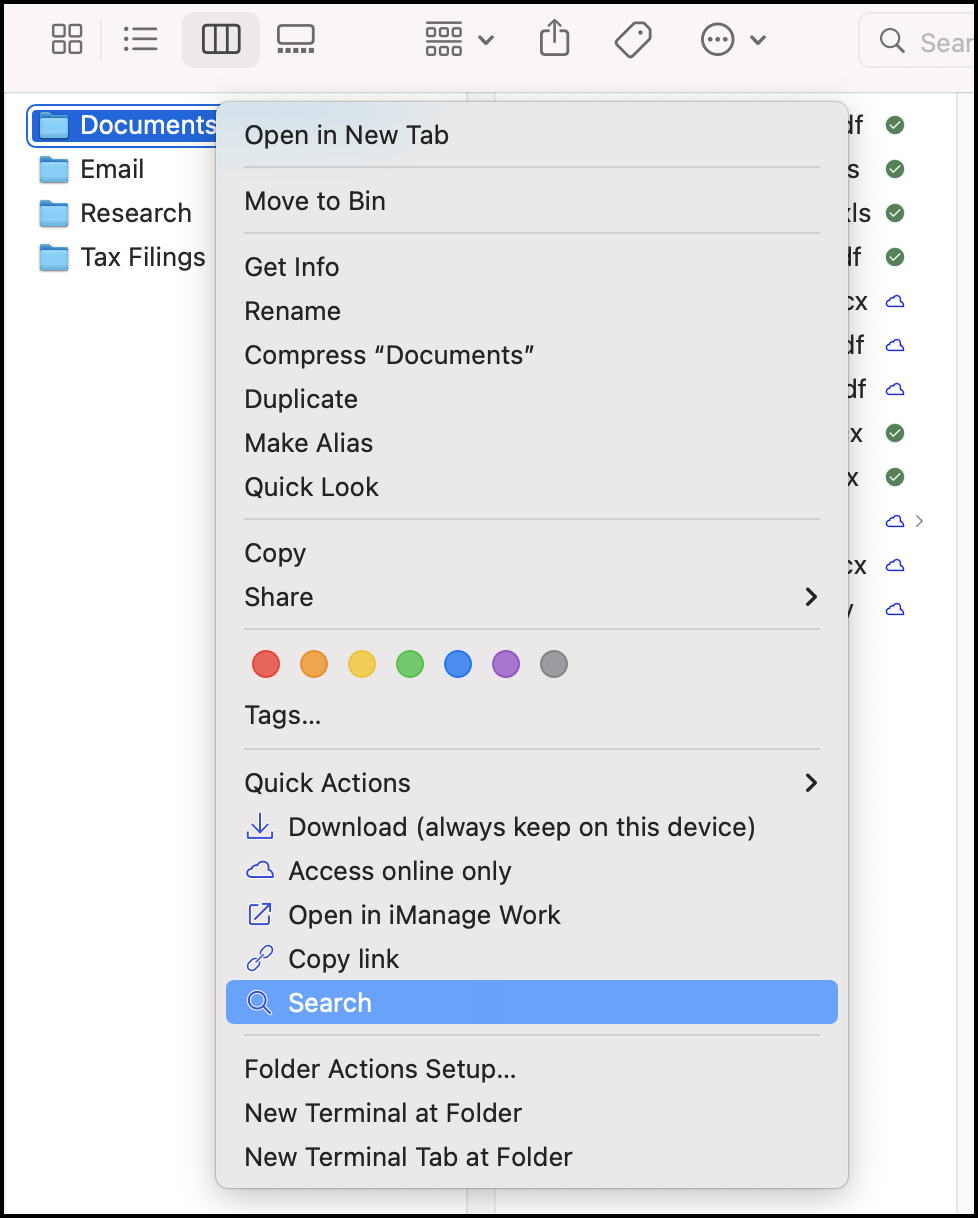
Die Suche wird in der Anwendung iManage Drive for Mac geöffnet. Nehmen Sie die gewünschte Suche vor, und die Suchergebnisse werden in der Anwendung angezeigt.
HINWEIS:
Wenn Sie innerhalb eines Ordners oder Unterordners suchen, sind die Suchergebnisse auf den von ihnen ausgewählten Ordner oder Unterordner begrenzt.
Sie können auch die in Finder vorhandene Suchoption verwenden. Bei der Suche nach Dokumenten mit dieser Option werden die Suchergebnisse innerhalb des Finders angezeigt.
Verwendung von Suchtipps
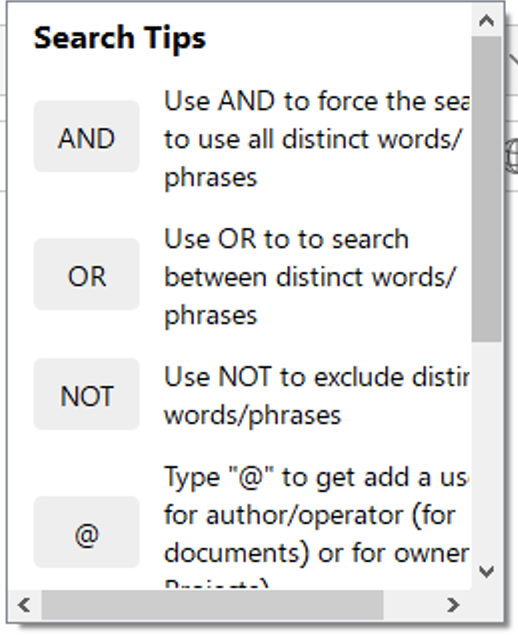
Es sind Suchtipps zur Durchführung von Suchen in iManage Drive for Mac vorhanden. Um die Suchtipps anzuzeigen, wählen Sie  und die Suchtipps werden wie in der folgenden Abbildung gezeigt angezeigt:
Suche nach Dokumenten in verschiedenen Sprachen
Sie können in jeder der folgenden Sprachen nach Ihren Dokumenten suchen: Englisch, Spanisch, Chinesisch, Japanisch, Französisch, Deutsch und Portugiesisch (Brasilien). Um die Suchsprache zu ändern, wählen Sie  und wählen Sie eine der Folgenden:
Englisch
Spanisch
Chinesisch
Japanisch
Französisch
Deutsch
Portugiesisch (Brasilien)
Filterung Ihrer Suchergebnisse
Mit der FunktionFilter können Sie Ihre Suchergebnisse auf der Grundlage von Dokumenttyp und Autor/Bearbeiter verfeinern. So wenden Sie Filter auf die Suchergebnisse an:
Wählen Sie
 .
.Wählen Sie die Kategorie des Filters, den Sie anwenden möchten. Die folgenden Kategorien sind vorgesehen:
Dateityp
Autor/Bediener
Wählen Sie ein oder mehrere Filterkriterien aus den angebotenen Optionen aus.
Wählen Sie in der Anwendung iManage Drive for Mac eine beliebige Stelle aus, um die gefilterten Ergebnisse anzuzeigen.
Anzeigen der Suchergebnisse in iManage Work
Sie können Ihre Suchergebnisse in iManage Work auch dann anzeigen, wenn Sie Filter für Ihre Suchergebnisse aktiviert haben. Um die Suchergebnisse in iManage Work anzuzeigen, wählen Sie  im Fenster iManage Drive for Mac Suche aus, und die Ergebnisse werden in iManage Work angezeigt.