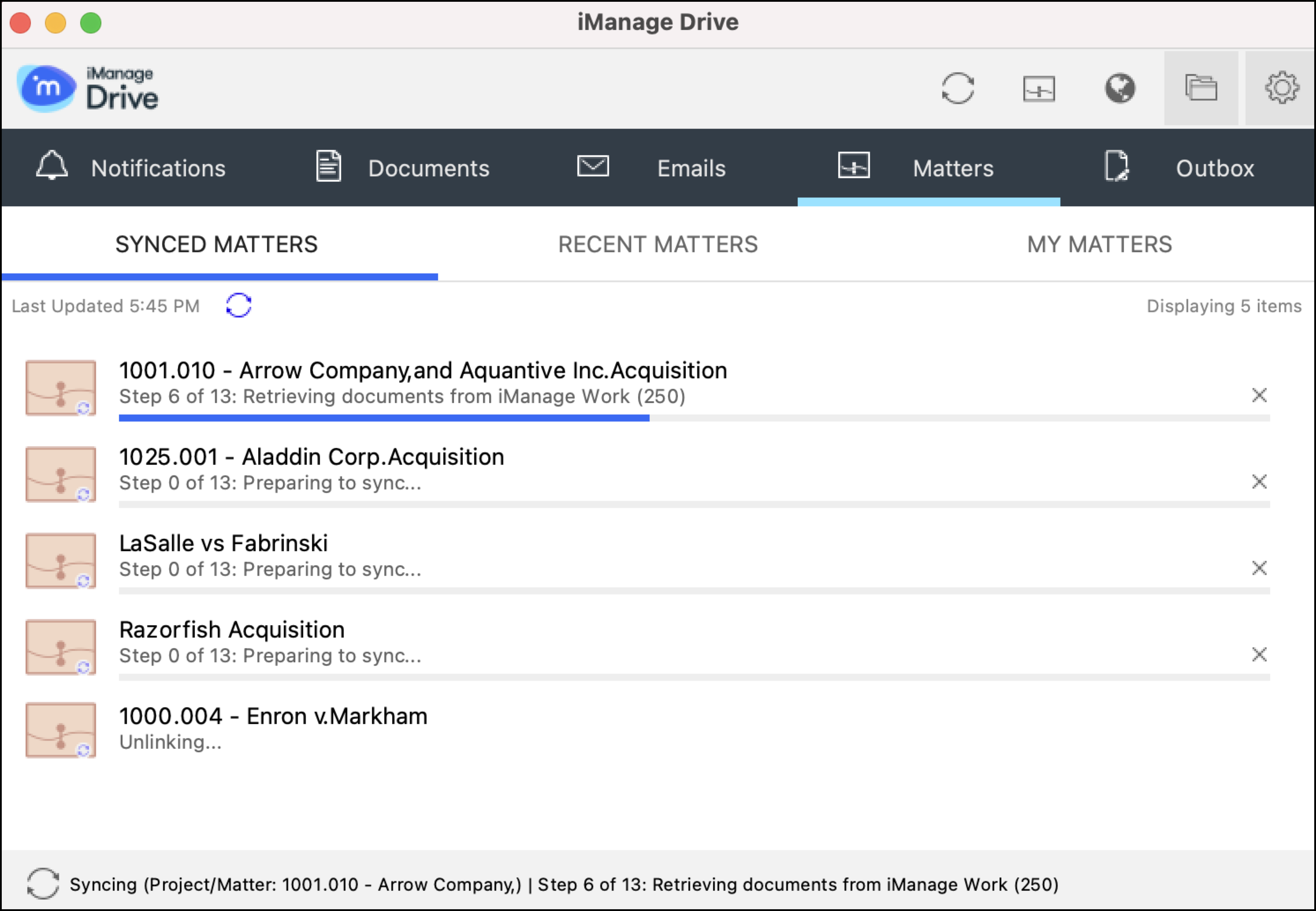
Neben dem Dialogfeld Zu synchronisierende Angelegenheiten auswählen können Sie jetzt auch Arbeitsbereiche über die Registerkarte Angelegenheiten im iManage Drive-Bedienfeld synchronisieren und entsynchronisieren. Wählen Sie  für eine Angelegenheit auf der Registerkarte Synchronisierte Angelegenheiten, Jüngste Angelegenheiten oder Meine Angelegenheiten, und wählen Sie dann Synchronisierung mit lokalem Laufwerk oder entsynchronisieren. Es finden die folgenden Aktivitäten statt:
Die Synchronisierung beginnt und die Aktualisierungen zu den einzelnen Phasen des Synchronisierungsprozesses werden in einer Abfolge von 13 Schritten angezeigt. So werden Sie ständig über den Fortschritt der Synchronisierung informiert, insbesondere bei einer großen Anzahl von Ordnern und Dokumenten, bei denen die Synchronisierung einige Zeit dauern kann.
Während ein Arbeitsbereich synchronisiert wird, werden die anderen in eine Warteschlange gestellt, und die Synchronisierung für den nächsten Arbeitsbereich beginnt, sobald die erste Synchronisierungsaufgabe beendet ist. Das Entsynchronisieren von Arbeitsbereichen erfolgt, nachdem alle Synchronisierungsaufgaben abgeschlossen sind.
Wenn Sie einen Arbeitsbereich entsynchronisieren und eine oder mehrere Dateien geöffnet sind, versucht iManage Drive weiterhin zu entsynchronisieren, bis der Vorgang erfolgreich ist; die Entsynchronisierung tritt nur ein, wenn Sie all diese Dateien schließen. Ab iManage Drive 10.9.0 wird geprüft, ob eine oder mehrere der offenen Dateien geändert wurden. Falls diese geändert sind, werden sie zum Dokument-Änderungsprotokoll hinzugefügt, um mögliche Datenverluste zu vermeiden. Klicken Sie mit der rechten Maustaste und wählen Sie Wiederherstellen, damit die Änderungen, die Sie nach dem Entsynchronisieren des Arbeitsbereichs gespeichert haben, mit Ihrem zugeordneten Laufwerk und anschließend mit iManage Work synchronisiert werden.
HINWEIS:
Jedes Mal, wenn Sie Dateien synchronisieren, Arbeitsbereiche synchronisieren oder die zu synchronisierenden Ordner über das Dialogfeld Zu synchronisierende Angelegenheiten auswählen ändern, wird das iManage Drive-Bedienfeld mit der Registerkarte Synchronisierte Angelegenheiten geöffnet und der Fortschritt der Aktivität angezeigt. Sie können diese Popup-Benachrichtigungen über Einstellungen > Benachrichtigungen aktivieren oder deaktivieren, indem Sie die Kontrollkästchen für die Optionen Angelegenheiten-Benachrichtigungen und Panel-Popup-Benachrichtigungen aktivieren oder deaktivieren.
Angelegenheit mit dem iManage Drive-Bedienfeld entsynchronisieren
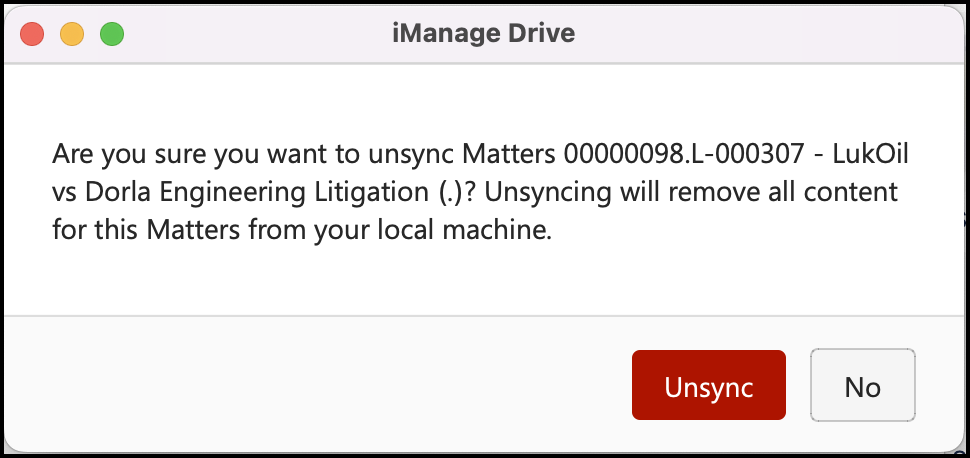
Sie können Angelegenheiten auch mit dem iManage Drive-Bedienfeld entsynchronisieren. Wählen Sie auf der Registerkarte Angelegenheiten neben der Angelegenheit, die Sie entsynchronisieren möchten und wählen Sie dann Entsynchronisieren. Ein Bestätigungs-Dialogfenster entsprechend der folgenden Abbildung wird angezeigt. Wählen Sie Entsynchronisieren, um die Angelegenheit von iManage Drive zu entsynchronisieren oder Nein, um das Entsynchronisieren abzubrechen.