Ab Version 10.9.0 können Sie Angelegenheiten, Dokumente, E-Mails oder Ordner von iManage Work über unsere Weberweiterungen im Datei-Explorer synchronisieren und öffnen, indem Sie folgendes tun:
Verbinden Sie sich mit iManage Work.
HINWEIS:
Wenn Sie bereits mit iManage Work verbunden sind und die synchronisieren und öffnen in Datei-Explorer-Option nicht sehen können, loggen Sie sich aus iManage Work aus und wieder ein.
Wählen Sie eines der Folgenden:
Dokumente, um Dokumente zu synchronisieren
E-Mails, um E-Mails zu synchronisieren
Ordner, um Ordner zu synchronisieren
Aktuelle Angelegenheiten, um Ihre aktuellsten Angelegenheiten zu synchronisieren
Meine Angelegenheiten, um Ihre Angelegenheiten zu synchronisieren
Meine Favoriten, um Ihre Dokumente, Angelegenheiten, E-Mails oder Ordner zu synchronisieren, die Sie als Ihre Favoriten gespeichert haben
Wählen Sie die Angelegenheit, das Dokument, die E-Mail oder den Ordner, den/die Sie synchronisieren möchten und tun Sie eines der Folgenden:
Wählen Sie in der iManage Work-Toolbar Synchronisieren & im Datei-Explorer öffnen

Wählen Sie das Kebab-Menü
 neben der Angelegenheit, dem Dokument, der E-Mail oder dem Ordner und wählen Sie dann Synchronisieren & im Datei-Explorer öffnen.
Die iManage Drive for Mac-Benutzeroberfläche erscheint und bittet Sie, die Elemente zu bestätigen, die nicht synchronisiert sind. Nach der Bestätigung synchronisiert die iManage Drive for Mac-Benutzeroberfläche die gewählten Elemente. Nachdem die Synchronisierung abgeschlossen ist, öffnet sich der Datei-Explorer mit hervorgehobenen synchronisierten Elementen.
Falls die gewählte Angelegenheit, der gewählte Ordner, das gewählte Dokument oder die gewählte E-Mail bereits mit iManage Drive synchronisiert ist, werden Sie direkt zum Windows Explorer geleitet, wo das Element vorhanden ist. Das Element wird hervorgehoben.
Mehrere Angelegenheiten synchronisieren
Sie können mehrere Angelegenheiten synchronisieren, indem Sie Folgendes tun:
Verbinden Sie sich mit iManage Work.
Wählen Sie Meine Angelegenheiten und wählen Sie dann die Angelegenheiten, die Sie synchronisieren möchten.
Wählen Sie Synchronisieren & im Datei Explorer öffnen
 . Die iManage Drive-Benutzeroberfläche erscheint und der Synchronisierungsfortschritt wird angezeigt. Nachdem die Synchronisierung abgeschlossen ist, öffnet sich der Datei-Explorer mit hervorgehobenen synchronisierten Angelegenheiten.
Maximale Anzahl von Angelegenheiten synchronisieren
Falls Ihr Administrator die Konfigurationseinstellung maximum_matters_limit in der Datei admin_setting.yaml konfiguriert hat und die Anzahl der Arbeitsbereiche, die Sie synchronisieren, höher ist, als die in der Einstellung maximum_matters_limit angegebene Anzahl oder eine maximale Anzahl als Standardwert, wird die folgende Meldung angezeigt:
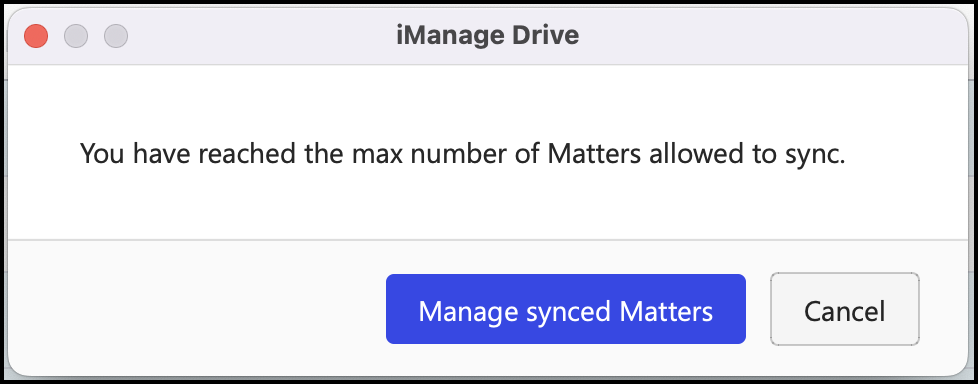
Wählen Sie Synchronisierte Angelegenheiten verwalten, um mit der Synchronisierung fortzufahren oder Abbrechen, um die Synchronisierung abzubrechen. Wenn Sie Synchronisierte Angelegenheiten verwalten auswählen, wird die folgende Nachricht angezeigt.
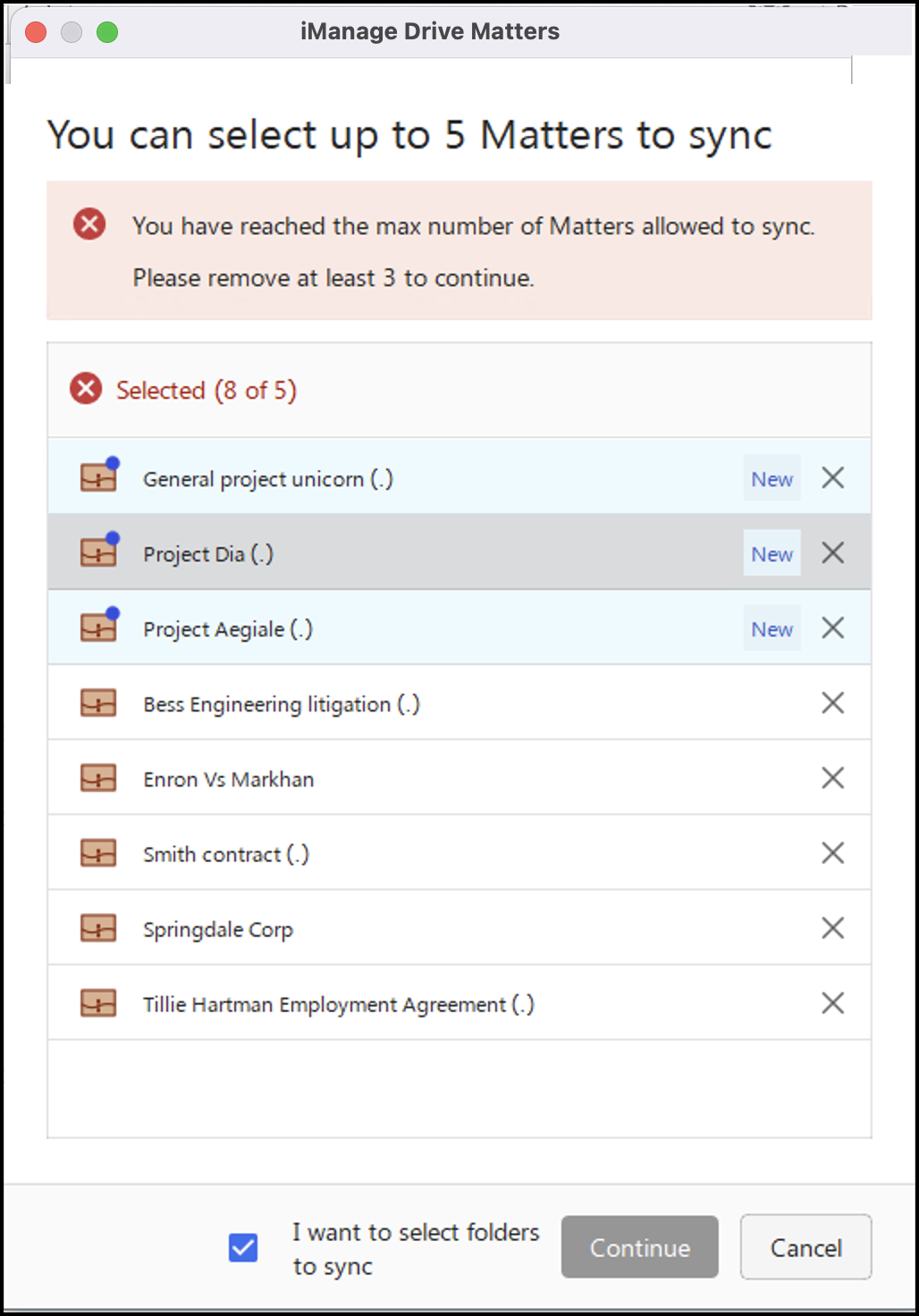
Wählen Sie die Angelegenheiten, die Sie nicht länger synchronisieren möchten. Wenn Sie bereits Angelegenheiten haben, die synchronisiert sind, haben Sie die Möglichkeit, diese ebenfalls auszuwählen. Das Auswählen von Angelegenheiten, die bereits synchronisiert sind, entsynchronisiert diese von iManage Drive.
Wählen Sie Ordner, die synchronisiert werden sollen, wenn Sie Angelegenheiten synchronisieren
Wenn Sie Angelegenheiten synchronisieren, können Sie die Ordner auswählen, die Sie synchronisieren möchten, indem Sie das Kontrollkästchen Ich möchte Ordner zum synchronisieren auswählen wie in der folgenden Abbildung dargestellt aktivieren. Diese Option ist standardmäßig ausgewählt.
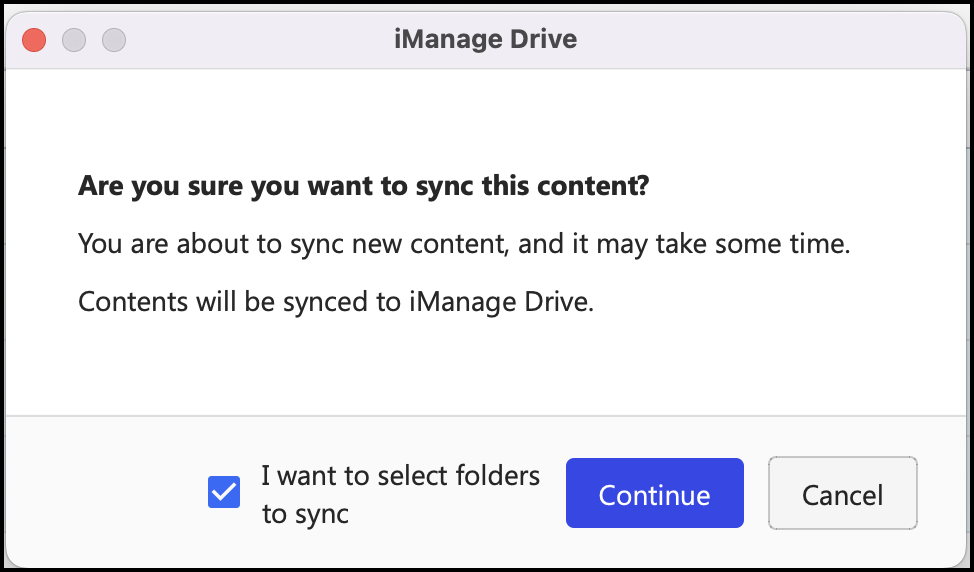
Wählen Sie Weiter, um die zu synchronisierenden Ordner auszuwählen. Das Fenster Zu synchronisierende Ordner auswählen erscheint wie in der folgenden Abbildung dargestellt. Wählen Sie die Ordner und dann Synchronisieren, um die gewählten Ordner zu synchronisieren.
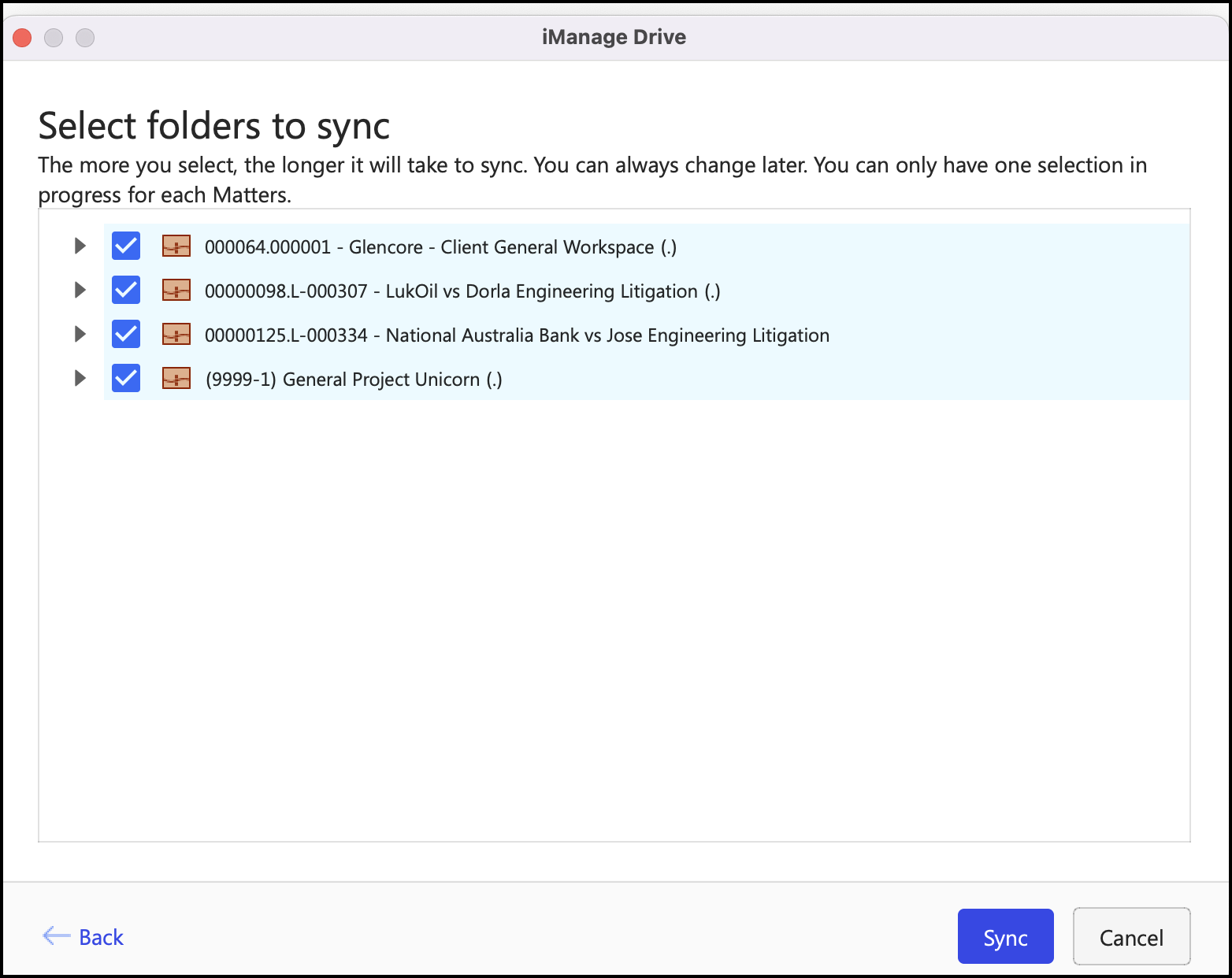
Deaktivieren Sie das Kontrollkästchen Ich möchte Ordner zum synchronisieren auswählen, wenn Sie alle Ordner in den gewählten Angelegenheiten synchronisieren möchten.
HINWEIS:
Ihr Administrator muss die Weberweiterungen im iManage Control Center aktivieren. Kontaktieren Sie Ihren Administrator für weitere Informationen oder beziehen Sie sich auf den Abschnitt Weberweiterungen für iManage Drive for Mac aktivieren in der iManage Drive for Mac Administrator-Hilfe.
Falls Ihr Administrator die Einstellung enable_folder_selection_sync in der Datei admin_settings.yaml auf false gesetzt hat, wird die gesamte Angelegenheit synchronisiert, wenn Sie Dokumente, E-Mails oder Ordner synchronisieren.
Stellen Sie sicher, dass iManage Drive läuft, und dass Sie mit demselben iManage Work-Konto verbunden sind, von dem Sie Angelegenheiten, Dokumente, E-Mails oder Ordner synchronisieren möchten. Wenn iManage Drive for Mac nicht läuft, wird der folgende Fehler angezeigt. Der in der Abbildung dargestellte Fehler variiert in Abhängigkeit des Browsers, den Sie für den Zugriff auf iManage Work verwenden.
Abbildung: Angezeigter Fehler, wenn iManage Drive for Mac nicht läuft
Falls iManage Drive for Mac läuft, aber Sie mit einem anderen Konto in iManage Drive for Mac verbunden sind und versuchen von einem anderen iManage Work-Konto zu synchronisieren, wird die folgende Fehlermeldung angezeigt:
Abbildung: Angezeigter Fehler, wenn von unterschiedlichen iManage Work-Konten synchronisiert wird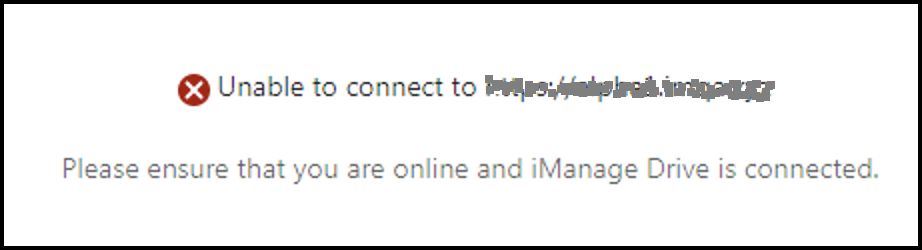
Sie können mehrere Arbeitsbereiche von iManage Work synchronisieren. Jedoch können Sie nur jeweils ein Dokument, einen Ordner oder eine E-Mail synchronisieren.
Sie können keine Ordnerverknüpfungen, Dokumentverknüpfungen und spezielle Ordner wie Gemeinsame Ordner oder Suchordner synchronisieren. Die Option „Synchronisieren und im Finder öffnen“ wird nicht angezeigt.
Wenn Sie ein Dokument synchronisieren, werden alle Dokumente in dem Ordner automatisch mit Ihrem Explorer synchronisiert.
Wenn Sie mit bereits mit iManage Drive for Mac synchronisierten Angelegenheiten, Ordnern, Dokumenten oder E-Mails synchronisieren, indem Sie Synchronisieren & im Explorer öffnen auswählen, werden sie automatisch im Explorer angezeigt.
Bei der Synchronisierung unter Verwendung von Safari werden alle zu synchronisierenden Elemente in einer neuen Registrierkarte in Safari angezeigt. Nachdem der Benutzer die Auswahl bestätigt, schließt sich die Registrierkarte und die iManage Drive for Mac-Oberfläche öffnet sich und beginnt, die ausgewählten Elemente zu synchronisieren.