Dem iManage Drive for Mac werden kontinuierlich neue Funktionen hinzugefügt. Erfahren Sie, welche Erweiterungen und Funktionsänderungen in jedem Update verfügbar sind.
10.11.3/10.11.2/10.11.0
Exportieren von Arbeitsbereichen aus iManage Drive
Sie können jetzt Arbeitsbereiche aus dem iManage Drive exportieren, wenn Sie Lese-/Schreib- oder Vollzugriff auf den Arbeitsbereich haben. Klicken Sie einfach mit der rechten Maustaste auf den Arbeitsbereich und wählen Sie Kopieren aus dem Rechtsklickmenü. Sie können dann zum Zielspeicherort navigieren und den Arbeitsbereich anschließend einfügen. Es wird eine Eingabeaufforderung angezeigt, die nach dem Abschluss des Kopiervorgangs geschlossen wird.
Ihr Verwalter sollte die Verwalt-Einstellung allow_folder_copy_outside_drive in der Datei admin_settings.yaml festlegen, damit Sie einen Arbeitsbereich exportieren können. Kontaktieren Sie Ihren Administrator, um weitere Informationen zu erhalten.
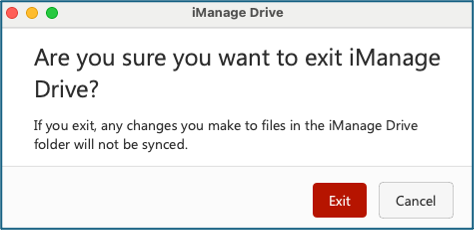
Neue Eingabeaufforderung beim Beenden von iManage Drive
Wenn Sie iManage Drive Beenden wählen, wird eine neue Aufforderung angezeigt, die Sie fragt ob Sie die Anwendung beenden möchten. Sie können entweder Beenden wählen, um die Anwendung zu beenden, oder Abbrechen, um den Beendigungsvorgang abzubrechen. Wenn Sie den iManage Drive beenden, wird die Anwendung nicht im Hintergrund ausgeführt.
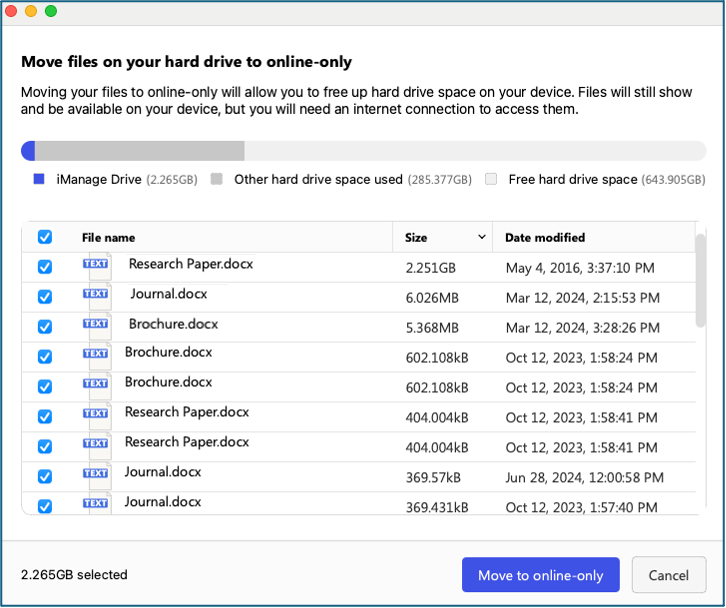
Speicherplatz auf der Festplatte in iManage Drive freigeben
Es gibt jetzt ein neues Dialogfeld Speicherplatz verwalten, mit dem Sie Speicherplatz in iManage Drive freigeben können. Sie erreichen diese Option, indem Sie auf  klicken und dann Speicherplatz verwalten wählen. Das folgende Dialogfeld wird angezeigt. Sie können die Datei(en) auswählen, indem Sie die Kontrollkästchen neben den Dateinamen aktivieren. Alternativ können Sie auch das Kontrollkästchen neben dem Dateinamen aktivieren, um alle Dateien auszuwählen. Die Gesamtgröße der ausgewählten Dateien wird in der unteren linken Ecke des Dialogfeld angezeigt. Wenn Sie die Option Verschieben in den Online-Modus wählen, wird der belegte Speicherplatz freigegeben und der Zugriff auf die Dateien ist im Offline-Modus nicht mehr möglich.
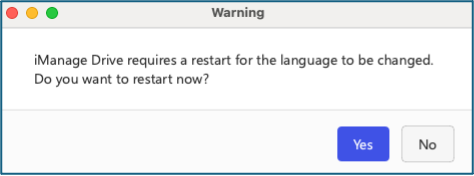
Neue Eingabeaufforderung beim Wechsel der iManage Drive-Sprache
Wenn Benutzer die iManage Drive-Sprache auf der Registerkarte Allgemein ändern, wird ab sofort die folgende Aufforderung angezeigt. Wählen Sie Ja, damit die Sprachänderungen wirksam werden. iManage Drive wird neu gestartet und die Anwendung wird in der ausgewählten Sprache angezeigt.
10.10.0
Suche verfügbar in Portugiesisch-Brasilien
Sie können in der iManage Drive-Anwendung jetzt auch auf Portugiesisch-Brasilien nach einem oder mehreren Dokumenten suchen, die in einem synchronisierten Arbeitsbereich gespeichert sind. Sie können das Symbol Suchen in iManage Drive auswählen, um das Fenster Suchen innerhalb der Anwendung zu öffnen. Wählen Sie dann das Symbol Global und wählen Sie Portugiesisch (Brasilien) aus der Dropdown-Liste.
Sie können Dokumente anhand eines Schlüsselworts oder eines Titels suchen, indem Sie das Such-Dropdown verwenden. Sie können auch über Autor/Bearbeiter nach Dokumenten suchen, und zwar durch Eingabe von @ und anschließende Auswahl des entsprechenden Benutzers oder durch Eingabe von # und der Dokumentnummer. Die Suchergebnisse werden innerhalb der Anwendung angezeigt. Die Suchergebnisse können nach Dateityp und/oder nach Autor/Bearbeiter gefiltert werden.
Unterstützung für Kanadisches Französisch
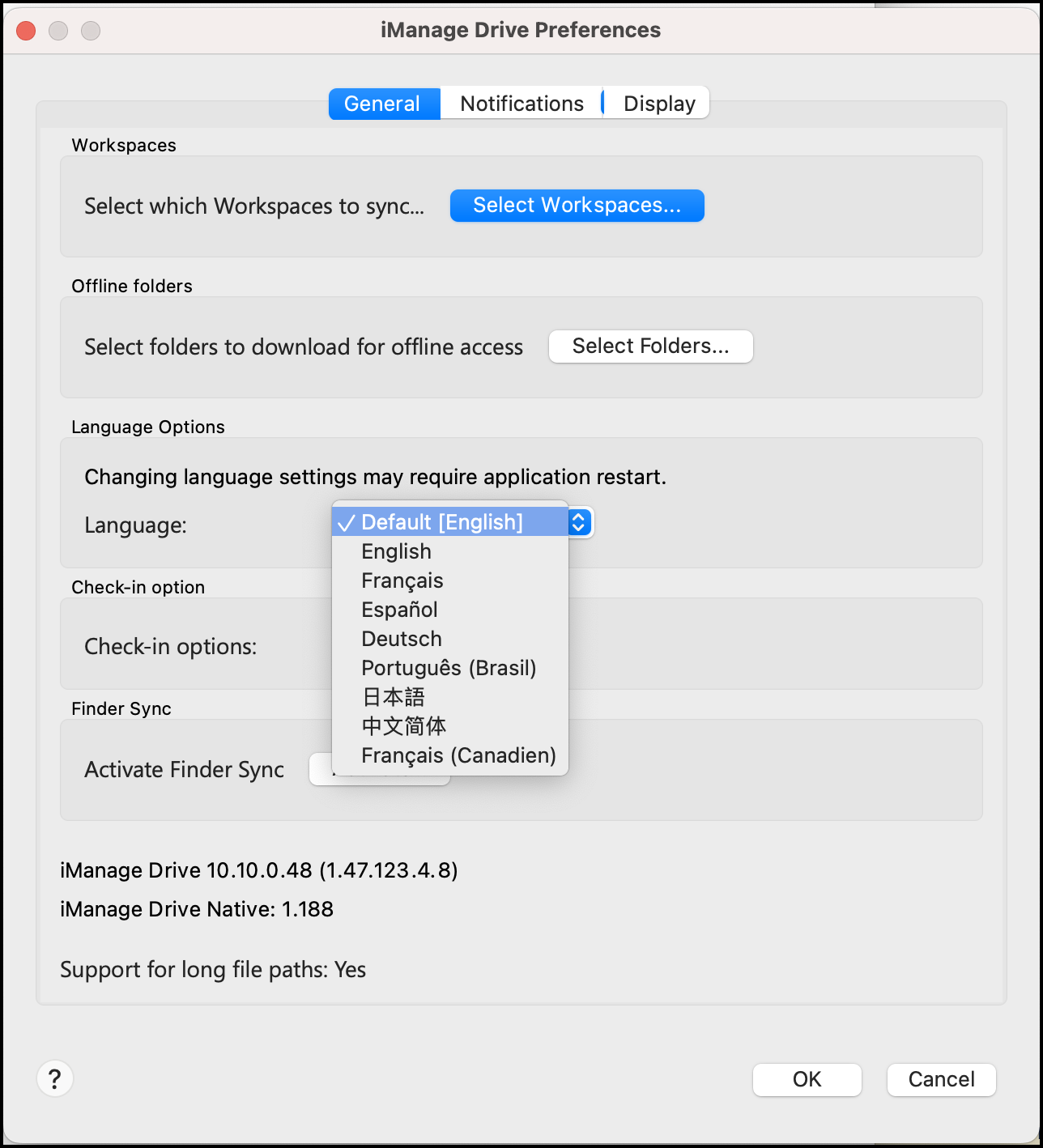
Sie können jetzt Kanadisches Französisch als Sprache für die iManage Drive-Benutzeroberfläche festlegen, indem Sie Kanadisches Französisch in der Dropdown-Liste Sprache auf der Registerkarte Präferenzen auswählen. Für weitere Informationen zum Ändern der Anwendungssprache lesen Sie bitte den Abschnitt Ändern der Anwendungssprache.
10.9.0
Synchronisieren und Öffnen Sie Inhalte direkt von iManage Work zu iManage Drive for Mac
Sie können nun Inhalte, die Sie in iManage Work gespeichert haben, direkt zu iManage Drive for Mac synchronisieren und öffnen. Sie können:
den Arbeitsbereich, den Ordner, das Dokument oder die E-Mail auswählen, die Sie synchronisieren möchten, und dann im Hamburger-Menü Im Datei-Explorer synchronisieren und öffnen auswählen.
mehrere Arbeitsbereiche wählen und dann Im Datei-Explorer synchronisieren und öffnen auswählen.
Falls iManage Drive for Mac erkennt, dass das gewählte Element nicht synchronisiert wurde, öffnet sich die iManage Drive-Konsole und fordert Sie auf, die Synchronisierung der gewählten Elemente zu bestätigen. Sobald die Elemente synchronisiert wurden, öffnet sich der Windows-Explorer und Sie können die synchronisierten Elemente markiert ansehen. Weitere Informationen finden Sie im Abschnitt Synchronisieren von iManage Work mit Web-Erweiterungen.
HINWEIS: Ihr Administrator muss die iManage Drive Web Extensions im iManage Control Center aktivieren, damit Sie diese Funktion nutzen können. Kontaktieren Sie Ihren Administrator, um weitere Informationen zu erhalten.
Verbesserungen bei der Synchronisierung und des Stoppens der Synchronisierung von Inhalten von der iManage Drive-Konsole
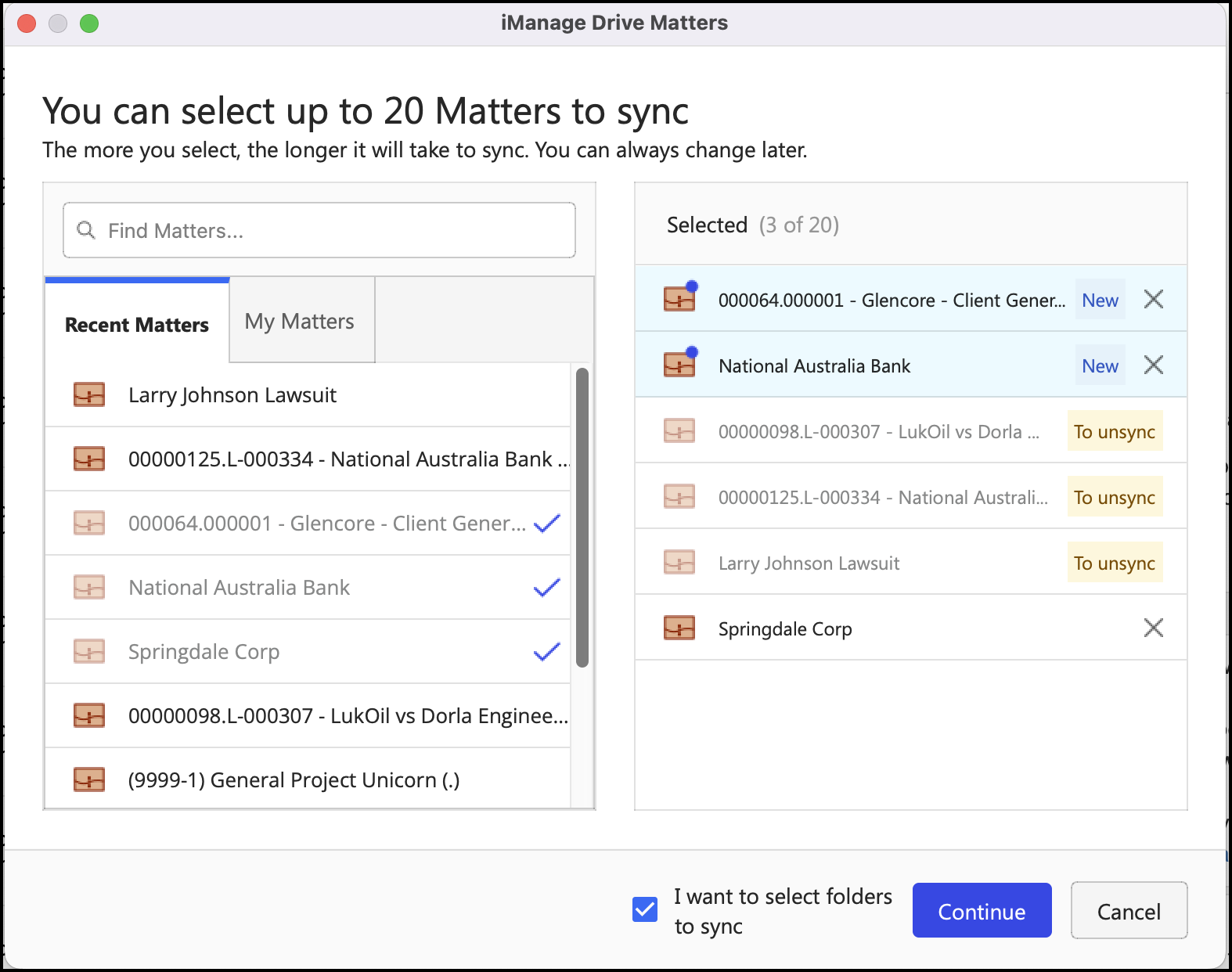
Wenn Sie neue zu synchronisierende Angelegenheiten im Dialogfenster „Zu Synchronisierende Angelegenheiten auswählen“ wählen, werden diese ab iManage 10.9.0 am Anfang der Auswahlliste mit der Kennzeichnung Neu aufgeführt- Wenn Sie eine Angelegenheit zum Entsynchronisieren auswählen, wird die Kennzeichnung Zu Entsynchronisieren, wie in der Abbildung unterhalb dargestellt, angezeigt.
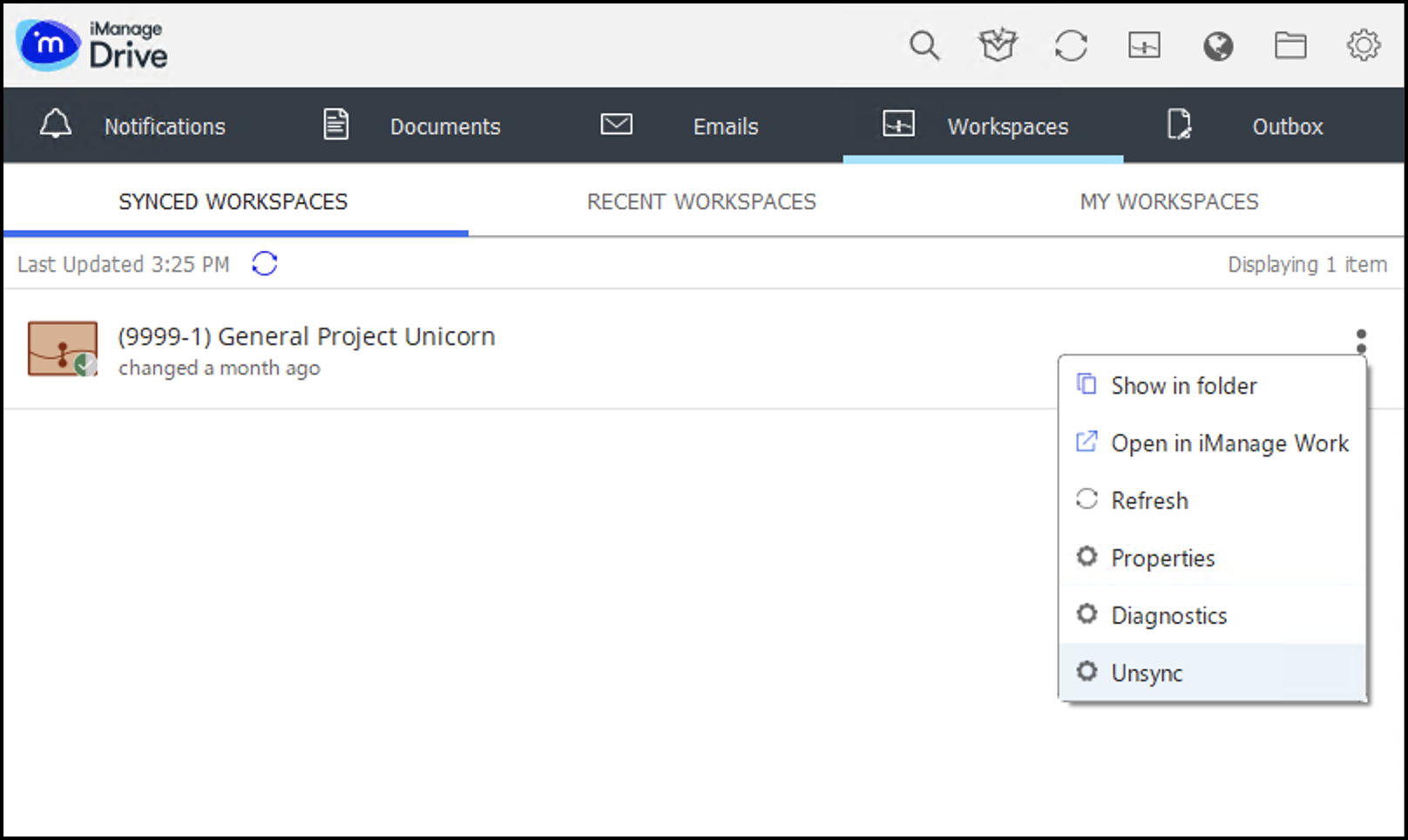
Darüber hinaus haben wir den Eintrag im Arbeitsbereich-Menü von Verknüpfung trennen auf Zu Entsynchronisieren geändert. Wenn Sie von nun an also Angelegenheiten von der iManage Drive-Konsole aus Synchronisierte Angelegenheiten, Meine Angelegenheiten oder Jüngste Angelegenheiten entsynchronisieren, müssen Sie, wie in der Abbildung unterhalb dargestellt, Entsynchronisieren anstatt Verknüpfung trennen auswählen. Die Suchfunktion ist in iManage Drive for Mac 10.9.0 oder einer späteren Version zu finden.
Verbesserte Programmoberfläche bei der Ansicht von Synchronisierungsproblemen
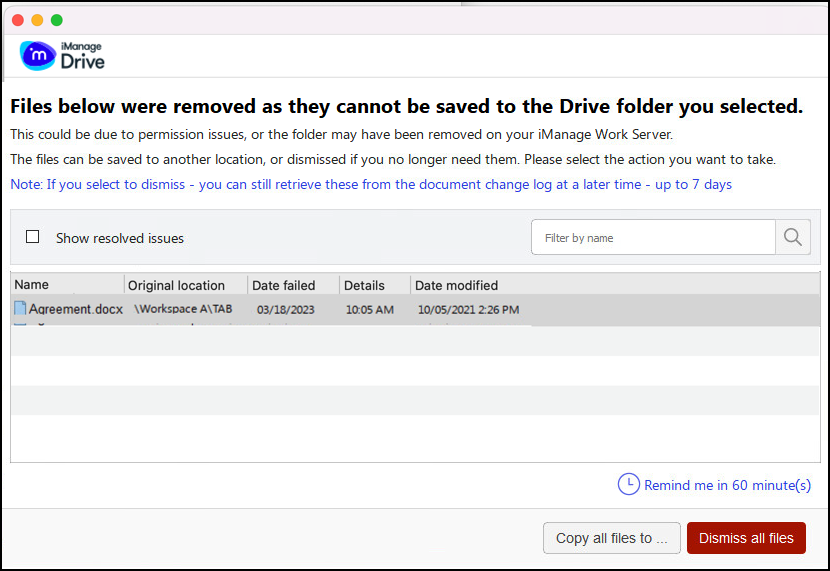
Wir haben das Dialogfenster Synchronisierungsprobleme anzeigen in iManage Drive for Mac 10.9.0 verbessert. Alle Elemente, bei denen ein Synchronisierungskonflikt erkannt wurde, sind im Dialogfenster nun vorab ausgewählt. Die verfügbaren Optionen zum Beheben der Synchronisierungsprobleme werde nun ebenfalls gut sichtbar am Fuß des Dialogfensters angezeigt.
Es wurde zusätzlicher Text hinzugefügt, der Sie dabei unterstützt, die am besten passende Aktion auszuwählen. Weitere Informationen finden Sie im Abschnitt Synchronisierungsprobleme von Dateien verwalten.
10.8.0
Suche ist jetzt in iManage Drive for Mac zu finden
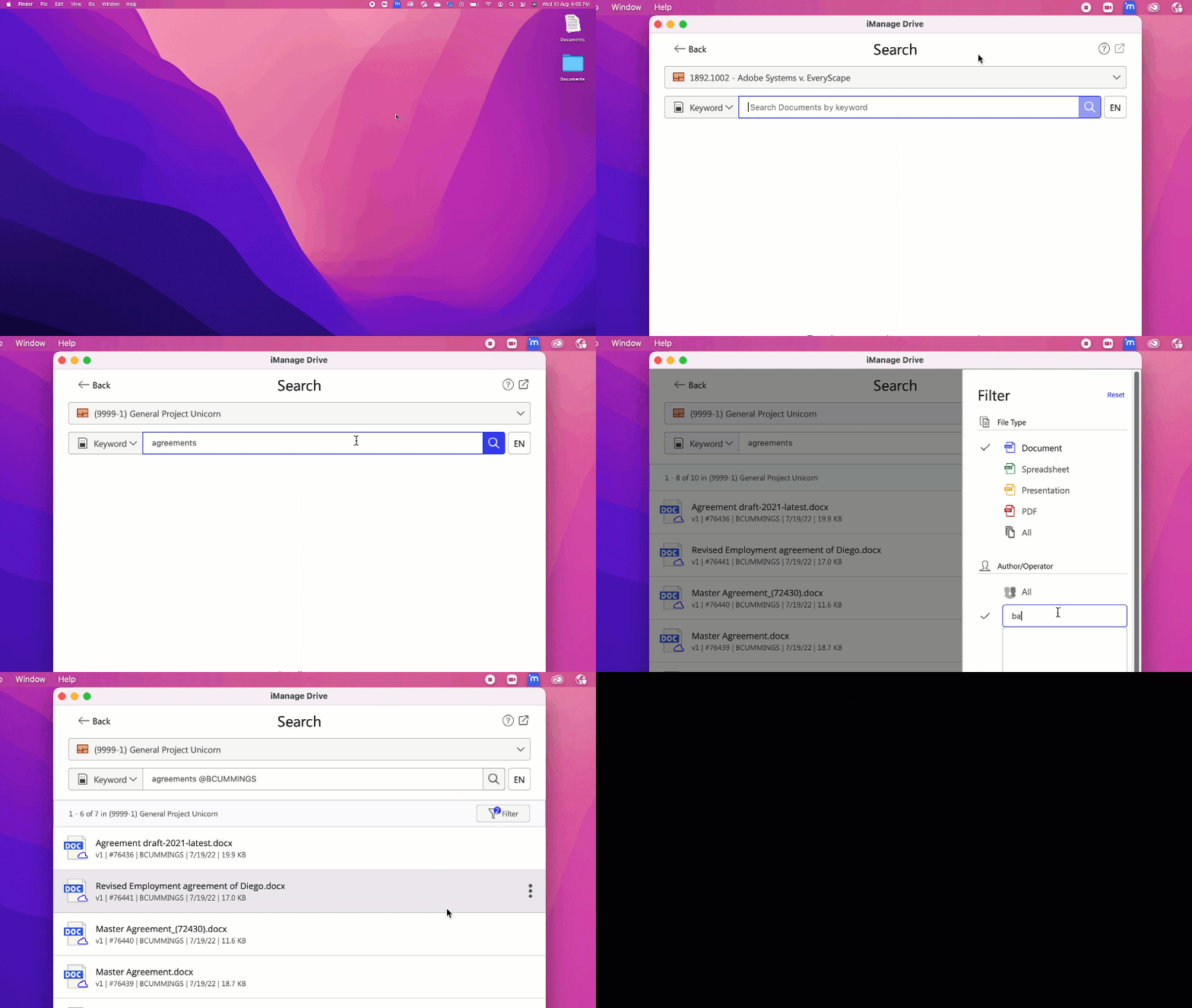
Sie können jetzt von iManage Drive for Mac aus nach einem oder mehreren Dokumenten suchen, die in einem synchronisierten Arbeitsbereich gespeichert sind. Wählen Sie  (Suchsymbol) in iManage Drive for Mac, um das Suchfenster in der Anwendung zu öffnen und nach Dokumenten zu suchen, und zwar entweder mit Hilfe eines Schlüsselworts, des Dokumenttitels, des Autors/Betreibers, dem das @-Symbol vorangestellt ist, oder der Dokumentnummer, der das #-Symbol vorangestellt ist. Weitere Informationen zu dieser Funktion finden Sie im Abschnitt Nach Dokumenten suchen in iManage Drive for Mac.
10.7.1
Zugriff auf die Benutzerhilfe von iManage Drive for Mac
Sie können jetzt von iManage Drive aus auf die Benutzerhilfe unter docs.imanage.com zugreifen. Wählen Sie  und wählen Sie dann Hilfe, um auf die neuesten Hilfedateien zuzugreifen, die unter docs.imanage.com verfügbar sind.
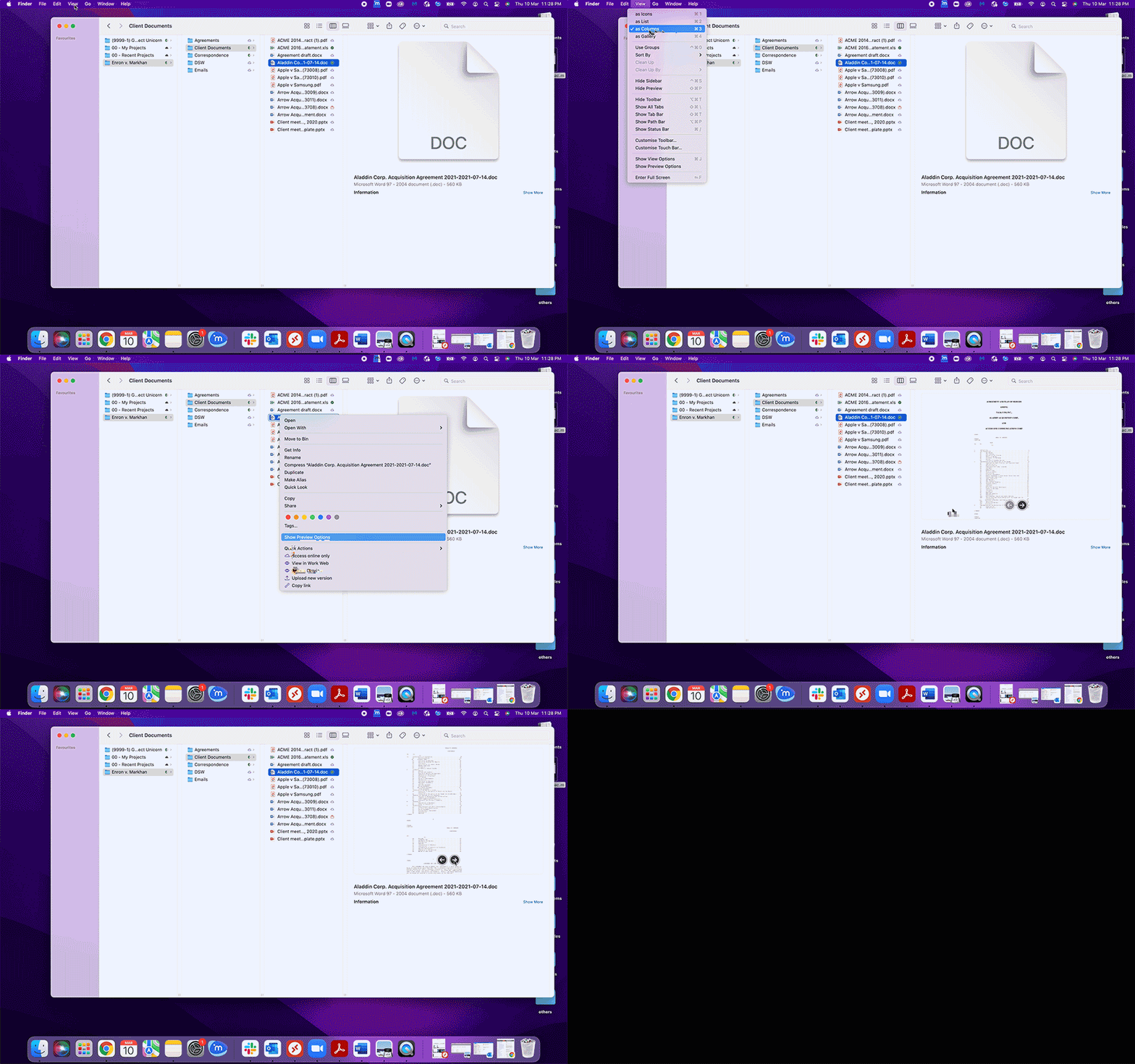
Option „Vorschau aktivieren“ zu iManage Drive for Mac hinzugefügt
Sie können jetzt in Finder eine Vorschau von Dokumenten anzeigen lassen, indem Sie die Option Vorschau aktivieren. Um eine Vorschau der Dokumente anzeigen zu lassen, wählen Sie auf der Registerkarte Ansicht die Option als Spalten, klicken Sie mit der rechten Maustaste auf ein beliebiges Dokument in Ihrem iManage Drive-Verzeichnis und wählen Sie dann Vorschau aktivieren.
Zugriff auf iManage Drive for Mac verweigern
Ihr Administrator kann nun festlegen, welche Programme Zugang zu den Dateien in iManage Drive haben und diese öffnen können. Diese Funktion ermöglicht es Administratoren, bestimmten Programmen den Zugriff auf Ihre Inhalte in iManage Drive zu verweigern. Administratoren können bei Bedarf auch einen konservativeren Ansatz wählen und nur ausgewählten Anwendungen die Rechte für den Zugriff auf Ihre iManage Drive-Inhalte gewähren. Weitere Informationen zu dieser Funktion erhalten Sie von Ihrem Administrator.