Pour se connecter à iManage Work à partir de n'importe quelle application Microsoft Office :
Dans l'onglet iManage, sélectionner Connecter puis Choisir dans la liste déroulante.
Figure : Se connecter à iManage Work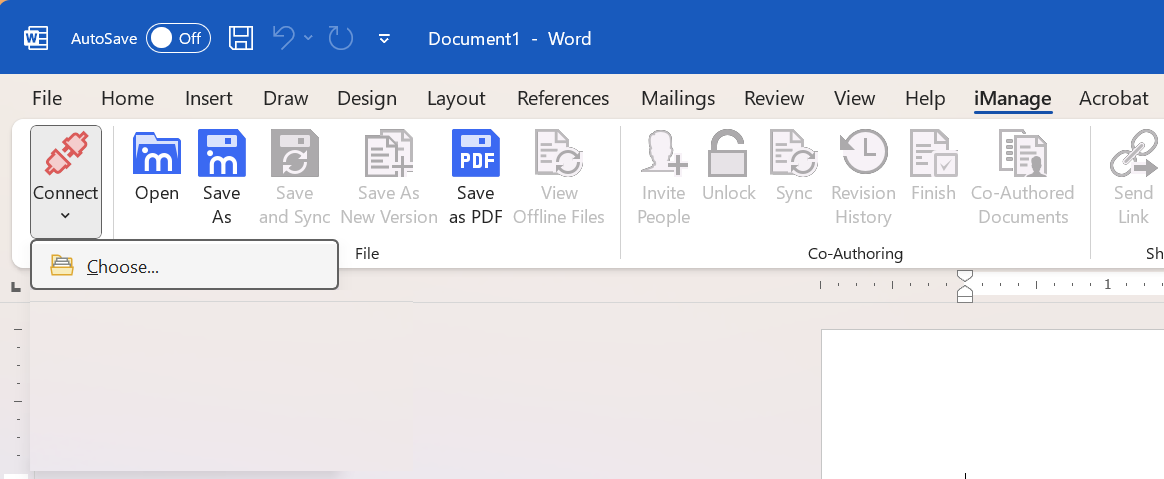
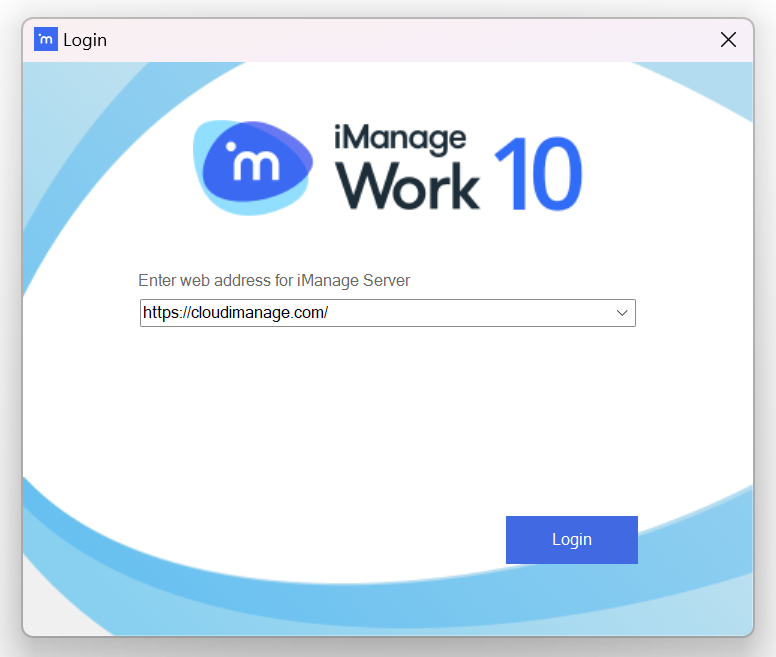
Dans la boîte de dialogue Connexion, entrez l'adresse d'iManage Work (par exemple, cloudimanage.com) et sélectionnez Connexion.
Dans la boîte de dialogue iManage Work, saisissez vos identifiants iManage Work, puis sélectionnez Connexion.
REMARQUE : Cet écran de connexion peut s'ouvrir dans votre navigateur par défaut. Ceci est configurable par votre administrateur iManage.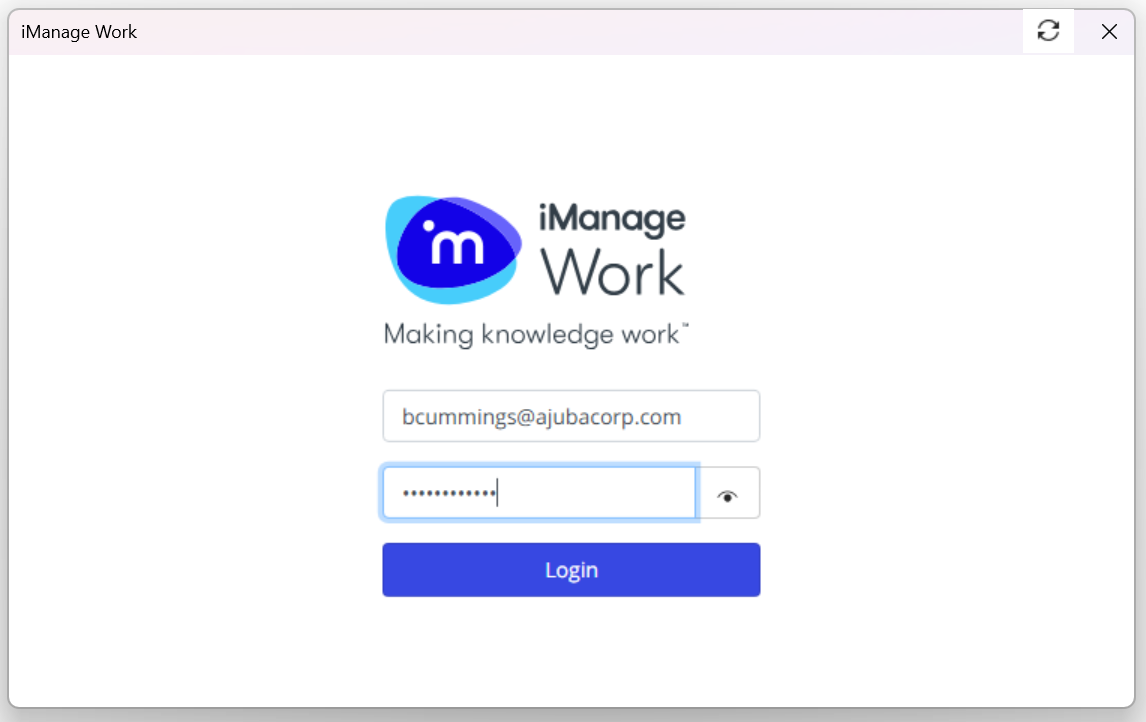
Le bouton Connecter change pour indiquer que vous êtes maintenant connecté à iManage Work.

Le système (ou serveur) iManage Work apparaît également dans la liste Connecter. Pour plus d'informations, voir Connexion différée.
Répétez les étapes pour vous connecter à d'autres environnements iManage Work.
Une marque verte apparaît à côté de l'environnement iManage Work auquel vous êtes actuellement connecté.
REMARQUES :
Si vous vous êtes déjà connecté à iManage Work depuis Microsoft Outlook ou Adobe Acobat, vous êtes déjà connecté. Il n'est pas nécessaire de se reconnecter dans Microsoft Office.
Par défaut, votre session de connexion est valable pendant quatre heures. Ceci est configurable par votre administrateur iManage. Si votre session expire, elle tentera automatiquement de se reconnecter.
Vous ne pouvez vous connecter qu'à un seul environnement iManage Work à la fois pour toutes les applications iManage Work. Toutefois, dans certaines boîtes de dialogue d'iManage Work, vous pouvez temporairement basculer vers un autre environnement iManage Work pour accéder à des documents sur plusieurs systèmes iManage Work. Pour plus d'informations, voir Vue de changement de serveur dans les boîtes de dialogue iManage.