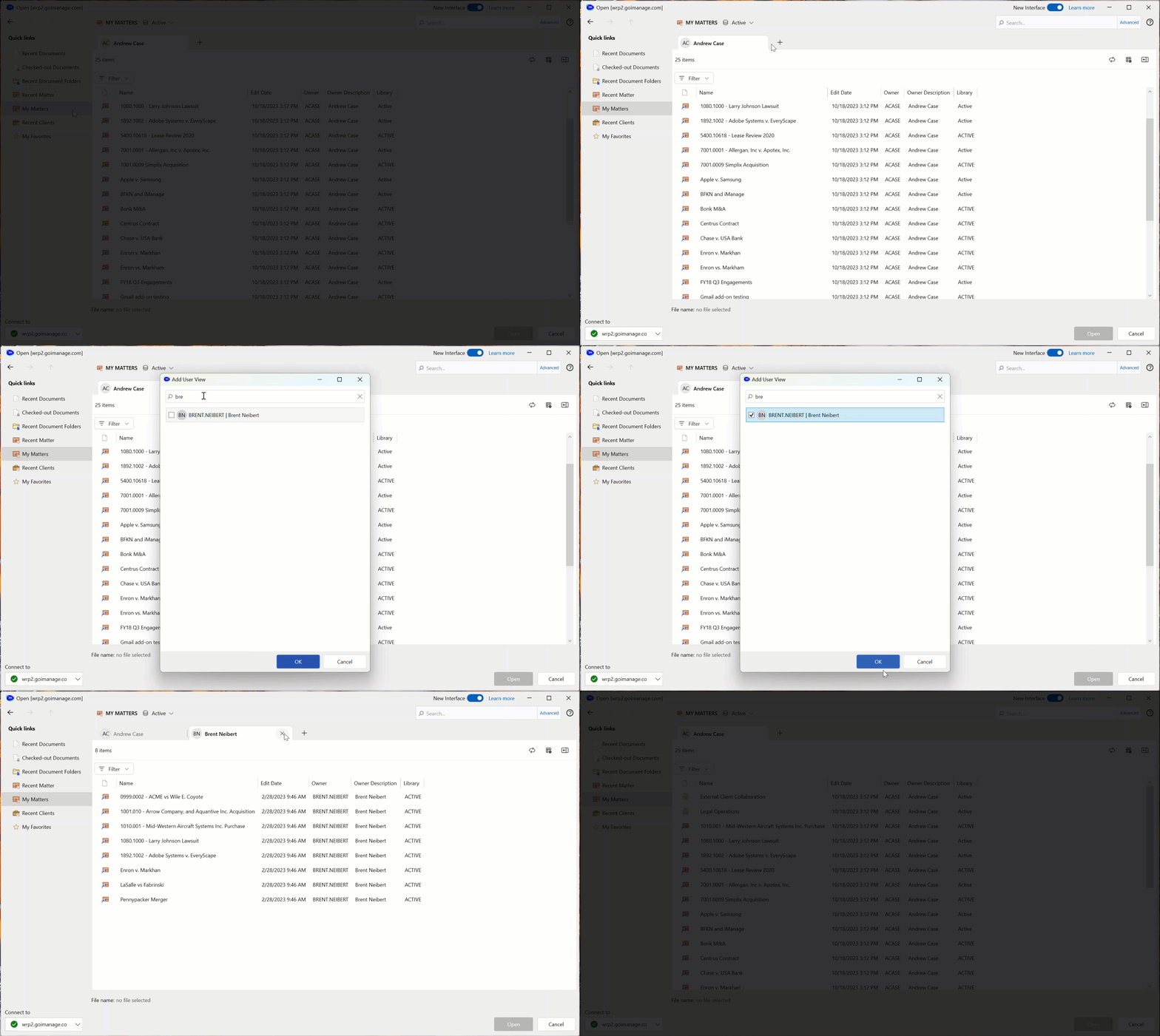
Les boîtes de dialogue que vous utilisez pour interagir avec les fichiers dans iManage Work ont été complètement rafraîchies dans iManage Work Desktop for Windows 10.10.0.
Cette nouvelle expérience permet :
Amélioration des performances.
Amélioration de la convivialité grâce à des améliorations clés demandées par les utilisateurs.
Une interface moderne compatible avec Microsoft Office et Microsoft Windows.
Résolutions de problèmes isolés qui faisaient que les boîtes de dialogue classiques apparaissaient vides ou ne répondaient plus.

Passer à la nouvelle expérience
Chaque utilisateur peut opter pour cette nouvelle expérience et revenir à tout moment à l'expérience classique.
Pour passer à la nouvelle expérience, ouvrez les boîtes de dialogue Ouvrir, Enregistrer sous ou Insérer une pièce jointe à partir d'iManage Work Desktop for Windows.
Sélectionnez Essayer la nouvelle interface en haut de la boîte de dialogue, puis sélectionnez Changer maintenant.

REMARQUE : Si l'option Essayer la nouvelle interface n'est pas disponible, c'est que votre administrateur iManage en a bloqué l'affichage.
Pour revenir à l'interface classique, faites glisser le commutateur Nouvelle interface en haut de la boîte de dialogue.
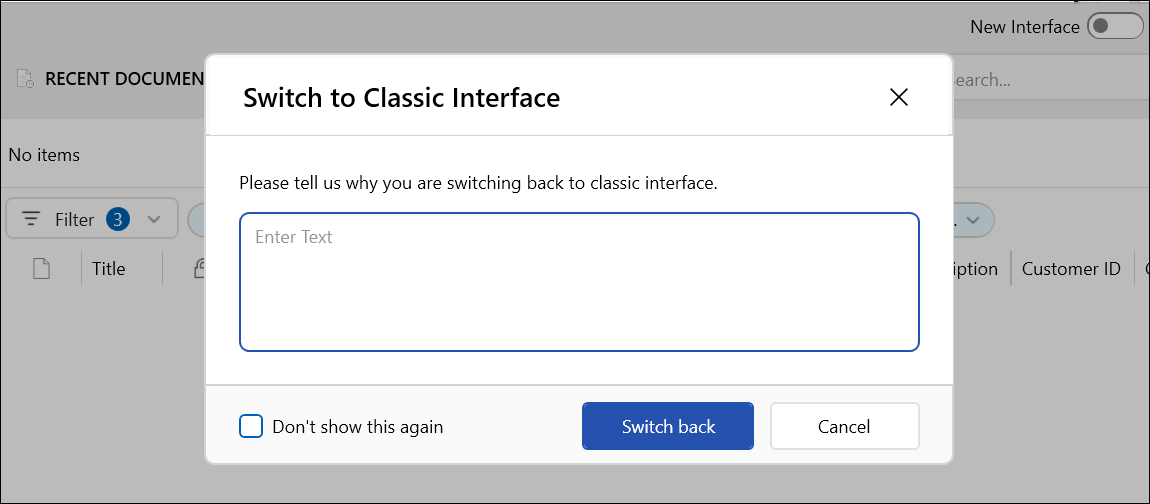
Dans la boîte de dialogue Revenir à l'interface classique qui s'ouvre, saisissez un retour d'information dans le champ de texte, puis sélectionnez Revenir à à l'ancienne.
Améliorations clés
Liens rapides
Naviguez directement vers vos Documents récents, vos Documents extraits et vos Clients récents.
Lorsque vous insérez une pièce jointe iManage dans un e-mail, les liens rapides Dossiers d'e-mails récents, E-mails classés récemment et Mes e-mails classés sont également disponibles.

Dans l'interface classique, ces liens rapides étaient affichés sous forme d'onglets en haut des vues respectives.
Amélioration de la navigation
Utilisez la nouvelle barre de navigation en haut de l'écran pour vous situer dans iManage Work et naviguer dans les espaces de travail et les dossiers. Sélectionnez un dossier ou un espace de travail dans le fil d'Ariane pour naviguer directement vers cet emplacement.
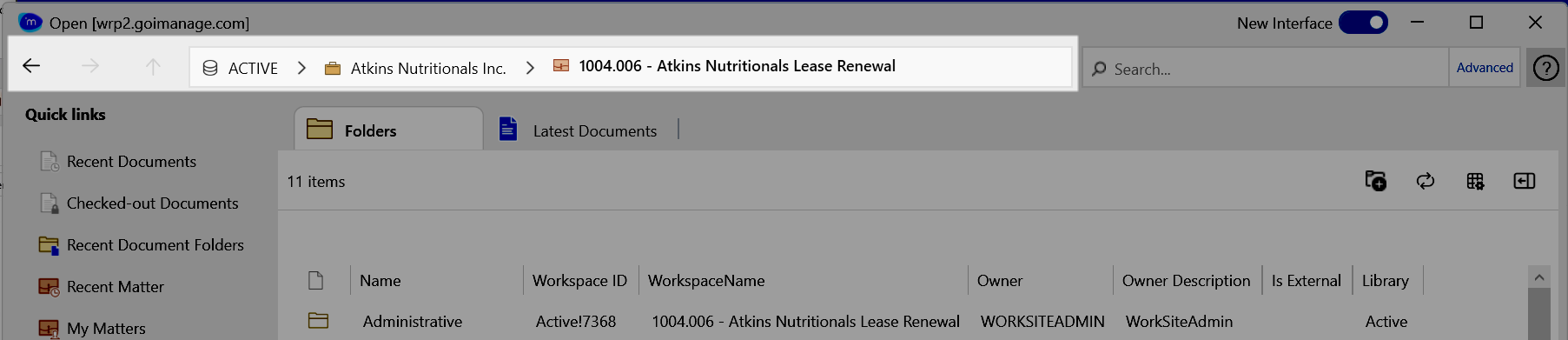
Vous pouvez continuer à utiliser les flèches pour accéder à l'espace de travail ou au dossier parent (flèche vers le haut), à la vue précédente (flèche vers l'arrière) ou à la vue suivante (flèche vers l'avant).
Rechercher
Documents ou E-mails : Saisissez le titre du document ou l'objet de l'e-mail dans iManage Work, ou saisissez l'un des raccourcis suivants :
mot-clé: pour rechercher le contenu d'un document ou d'un courriel—par exemple
mot-clé :franklin pleading@ pour rechercher des documents du propriétaire ou de l'exploitant, ou des courriels du déposant—par exemple
@Barbara Cummings# pour rechercher des documents ou des e-mails par numéro de document—par exemple :
Un numéro de document spécifique :
#88762Documents supérieurs ou inférieurs à un numéro de document :
#>2000ou#<10000Documents dans une fourchette de numéros de documents :
#900-1500
pour: pour rechercher les courriels du destinataire
de: pour rechercher des e-mails en fonction de l'expéditeur
Espace de travail Saisissez le nom de l'espace de travail (matière) ou l'un des raccourcis suivants :
mot-clé: pour rechercher un espace de travail par son nom, sa description ou d'autres détails
description: pour rechercher un espace de travail par sa description
@ pour rechercher des espaces de travail en fonction de leur propriétaire—par exemple
@Barbara Cummings
Dossier: Saisissez le nom du dossier.
Après avoir effectué une recherche, vous pouvez modifier l'étendue pour rechercher un autre type de contenu dans iManage Work, dans une autre bibliothèque iManage Work ou dans une langue spécifique :
Utilisez les onglets situés sous la barre de recherche pour voir les résultats de la recherche de différents types de contenu dans iManage Work.

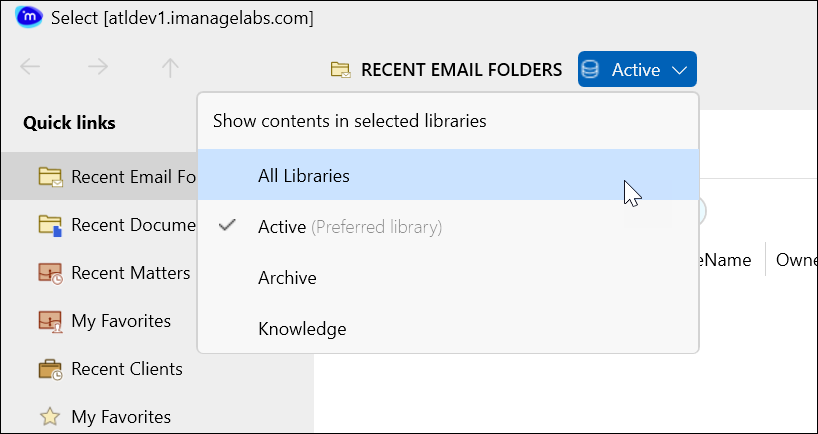
Pour effectuer la recherche dans une autre bibliothèque iManage Work, sélectionnez l'icône de la bibliothèque
 , puis la bibliothèque iManage Work appropriée.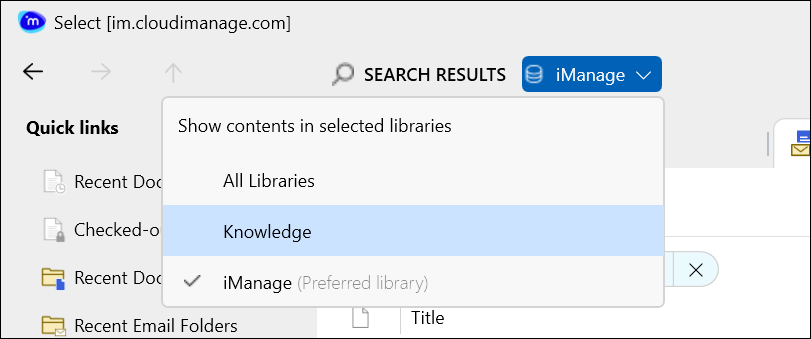
Pour rechercher du contenu dans une langue spécifique, sélectionnez Avancé, puis l'icône du globe
 et sélectionnez la langue.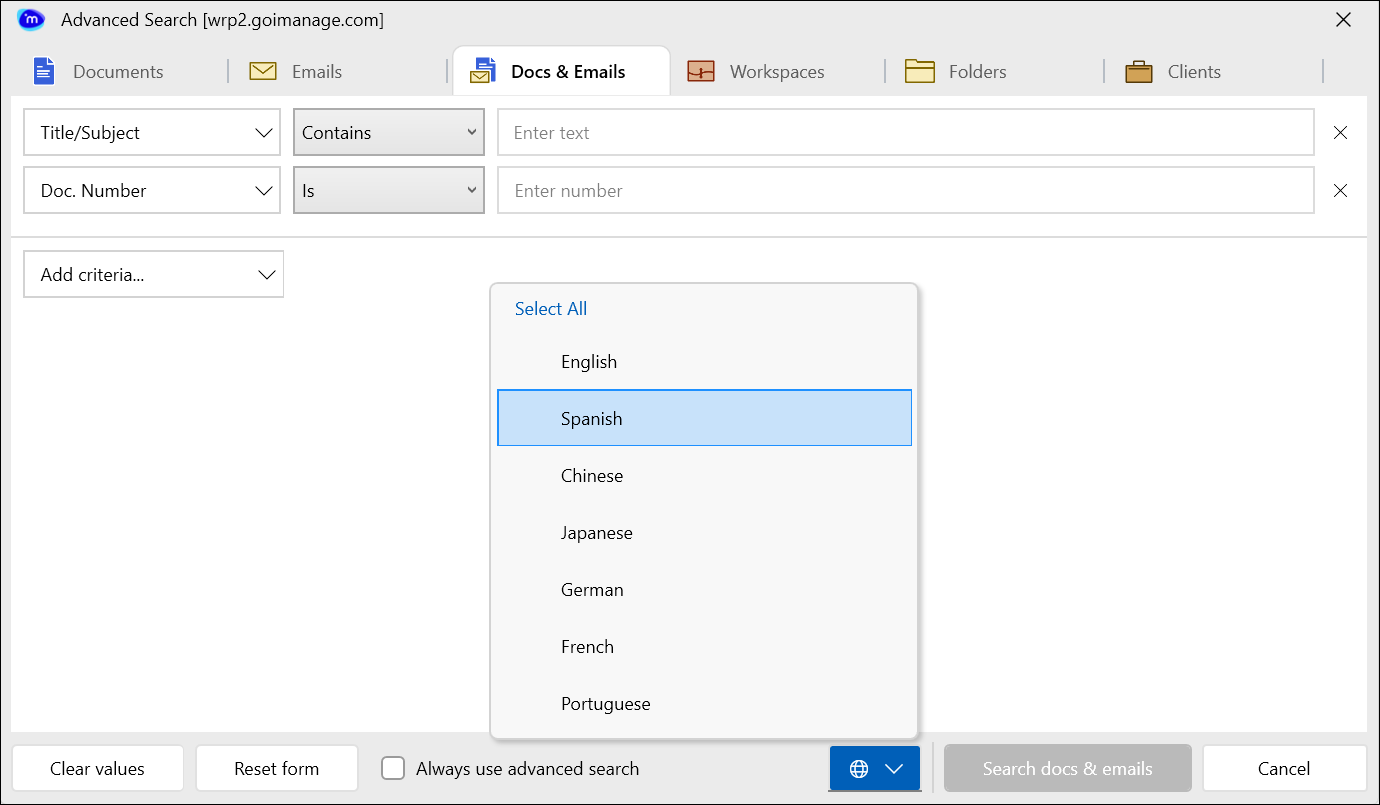
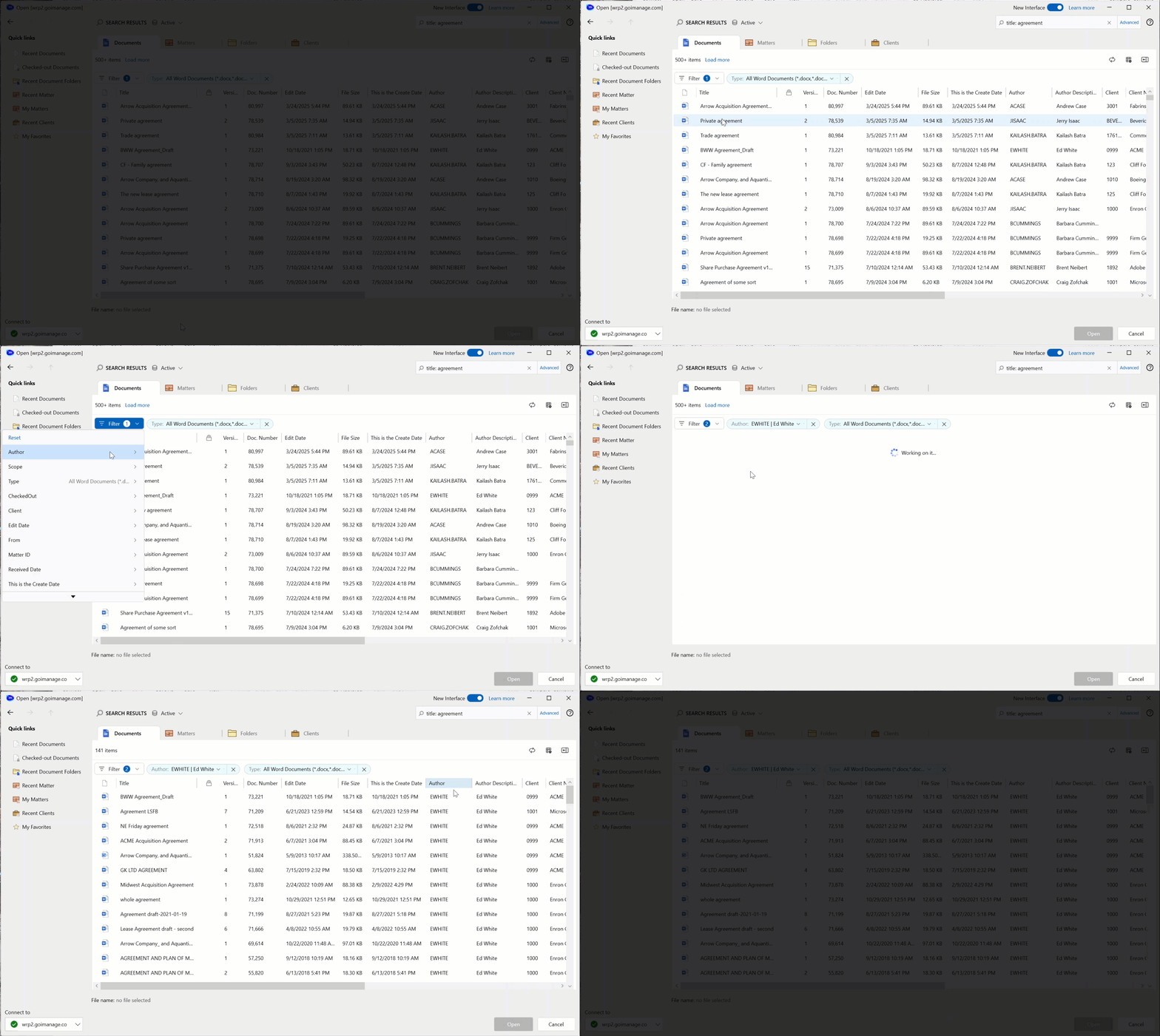
Filtres et scope (champ d'application)
Les options de filtrage et d'étendue améliorées vous permettent de trouver rapidement les éléments que vous recherchez.
Filtre sur n'importe quelle propriété disponible.
Modifiez la portée des éléments que vous visualisez à l'aide du filtre Scope. Ou bien, supprimez complètement le Scope.
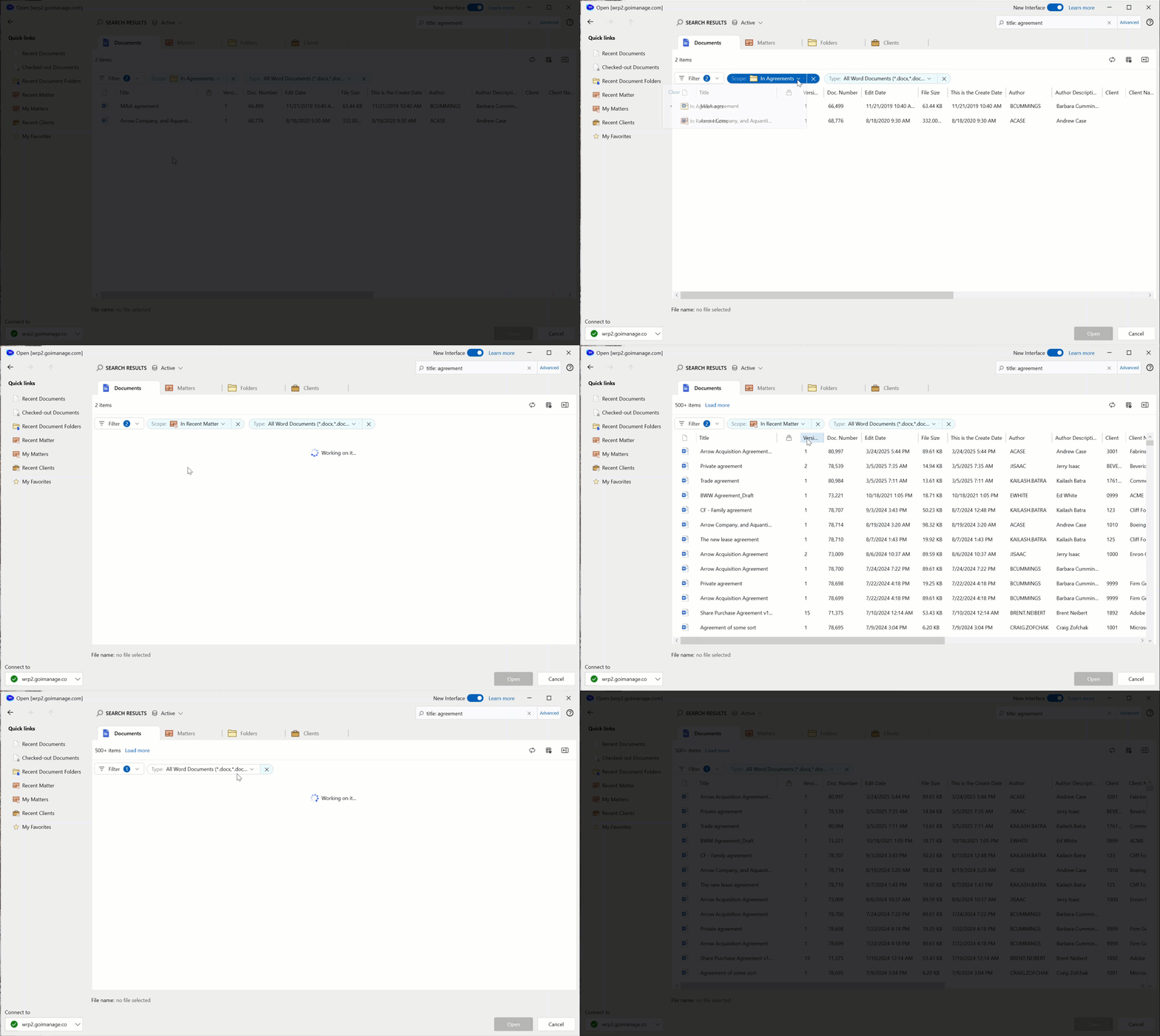
Pour les clients qui possèdent plusieurs bibliothèques iManage Work, il est possible de passer rapidement de l'une à l'autre.
Vue en grille
Les éléments sont désormais affichés à l'aide d'une grille améliorée. Cette vue présente les informations en lignes et en colonnes.
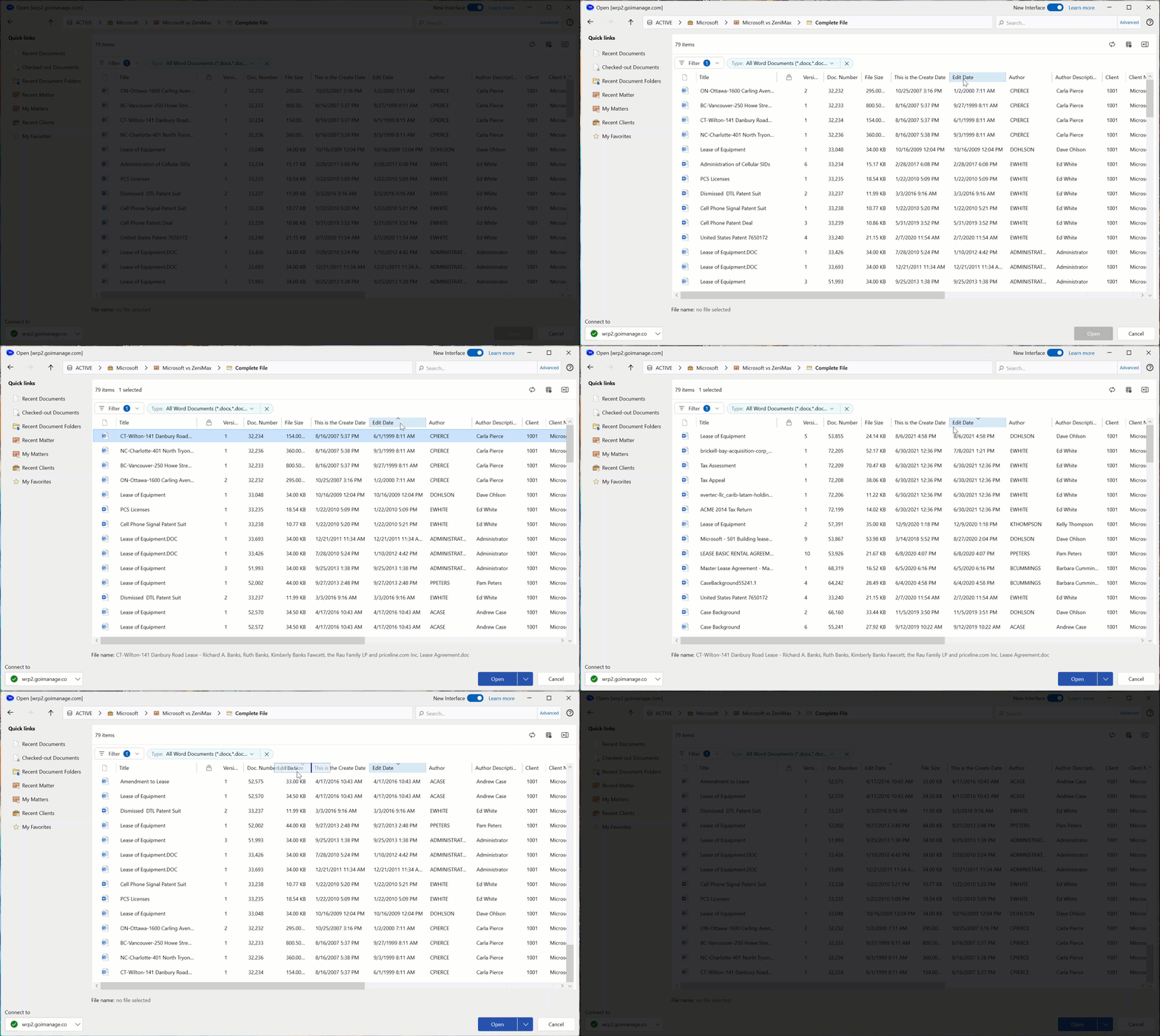
Sélectionnez un titre de colonne pour trier les résultats par ordre croissant ou décroissant.
Réorganiser les colonnes en faisant glisser l'en-tête de la colonne.
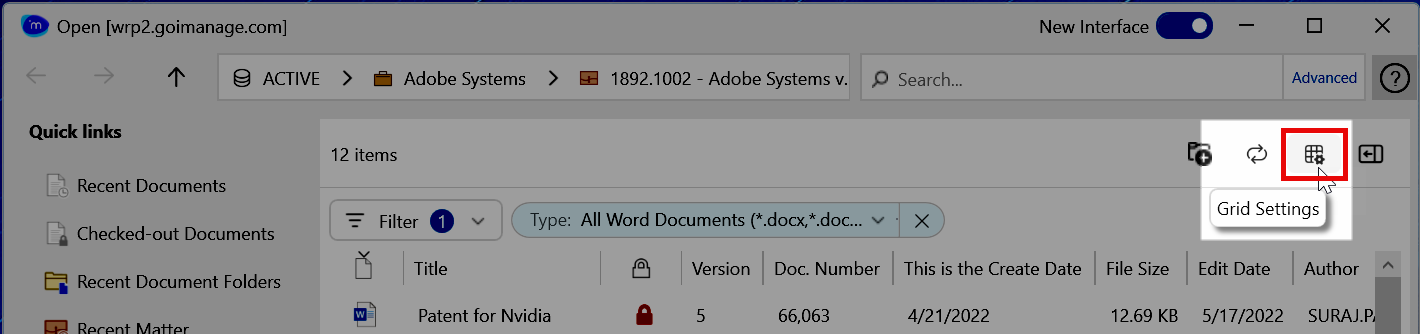
Ajoutez ou supprimez des colonnes à l'aide de l'option Paramètres de la grille.
Autres améliorations
Voir les Espaces de travail récents (Dossier récent) et les Espaces de travail personnels (Dossier personnel) des autres utilisateurs.