Azure AD
As etapas a seguir descrevem como configurar o SSO SAML no Azure Active Directory (AD). Para obter mais informações, consultehttps://docs.microsoft.com/en-us/azure/active-directory/hybrid/how-to-connect-sso
Baixe as configurações de SSO para seu ambiente iManage
Antes de começar, baixe as configurações em formato XML para o seu ambiente iManage. Essas configurações são usadas para configurar o Azure para seu ambiente iManage.
No iManage Control Center, navegue até Rede e Segurança > Autenticação e SSO, e selecione Baixar XML.
Figura: Opção de download de XML no iManage Control Center

Configure SSO no Azure
Conclua as etapas a seguir no Microsoft Azure para configurar o login único para usuários do iManage:
- Depois de entrar no Azure, navegue até Azure Active Directory.
Em Aplicativos Corporativos, selecioneNovo Aplicativo.
NOTE:
Ao migrar da configuração SAML SSO do provedor de identidade (Legacy) para a configuração SAML SSO do provedor de serviços (recomendado) no iManage Control Center, recomendamos que você não modifique um aplicativo existente no Microsoft Azure. A criação de uma nova aplicação no Azure permite-lhe preservar a sua aplicação SSO existente e revertê-la se for necessário.
- Select Criar seu próprio aplicativo.. O painel Criar seu próprio aplicativo aparece no lado direito da tela.
- Em Qual é o nome do seu aplicativo?, insira um nome—, por exemplo, iManage.
- Selecione Integrar qualquer outro aplicativo que você não encontra na galeria (não galeria).
- Selecione Criarna parte inferior do painel.
- No painel de navegação esquerdo, selecione Login único.
- Selecione SAML.
- Selecione Carregar arquivo de metadados.
Figura: Carregar arquivo de metadados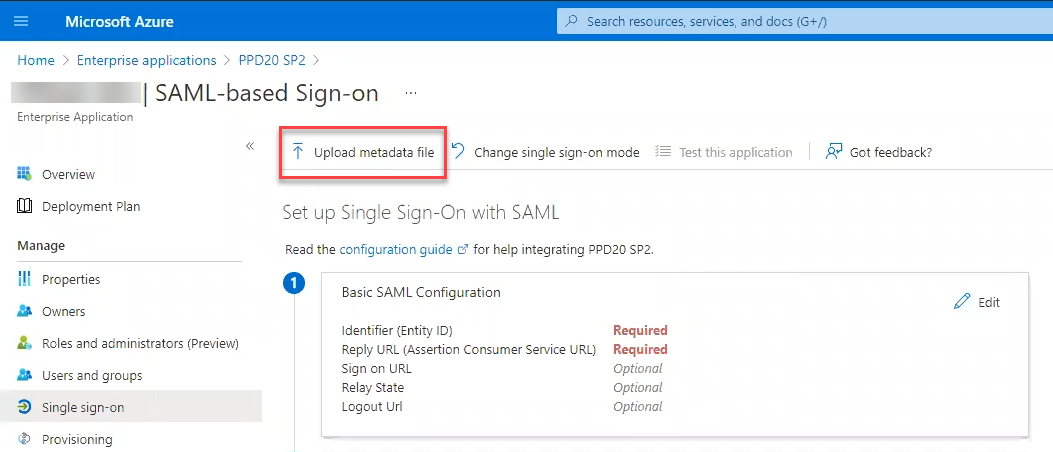
- Selecione o arquivo XML que você baixou do iManage Control Center.
- Selecione Abrir, em seguida selecione Adicionar.
O painel Configuração Básica do SAML é exibido.
O arquivo de metadados que você carregou preenche automaticamente as informações do iManage no painel.
- No painel Configuração básica do SAML, selecione Salvar.
- Na seção Atributos e declarações do usuário, selecione Editar.
- Para editar os valores, em Identificador exclusivo de usuário (ID do nome) , selecione ... . A página Gerenciar reivindicação é exibida.
- Em Atributo de origem, certifique-se de que o valor corresponda ao valor do ID do usuário no iManage.
A opção mais comum é:user.onpremisessamaccountname.Isso deve ser usado se você tiver seus IDs de usuário no iManage configurados como a inicial do nome e o sobrenome completo. Por exemplo, Barbara Cummings seria bcummings.
Para obter uma descrição de todas as opções disponíveis, consulte a seguinte documentação da Microsoft: Tipo de política de mapeamento de declarações.. - Selecione Salvar.
- Configure o Azure para assinar a declaração e a resposta do certificado:
- Em Certificado de assinatura SAML, selecione Editar. O painel Certificado de assinatura SAML é exibido.
- Em Opção de Assinatura, selecioneAssinar resposta e asserção SAML.
Em Opção de Assinatura, selecione Assinar resposta e asserção SAML. Por padrão, isso é definido para assinar apenas a afirmação e não a resposta. A falha em definir isso corretamente causará um erro de "resposta inválida" de login SAML para usuários que tentam fazer login. - Selecione Salvar.
- Em Certificado de assinatura SAML, selecione Editar. O painel Certificado de assinatura SAML é exibido.
Atribuir usuários
- No painel de navegação esquerdo, selecione Usuários e grupos.
- Selecione +Adicionar usuários/grupos.
- Para abrir o painel Usuários, em Usuários, selecione Nenhum selecionado. Procure e adicione cada usuário ou grupo que precisa ser autenticado no iManage e clique em Selecionar.
- Ao concluir a adição de todos os usuários, selecioneAtribuir.
Baixe e importe configurações para o iManage Control Center
- No painel de navegação esquerdo, selecione Login único.
- Faça download do arquivo XML de metadados federados. Na seção Certificado de Assinatura SAML, localize Metadados de Federação XML e selecione Baixar..
Figura: Baixar XML de metadados federados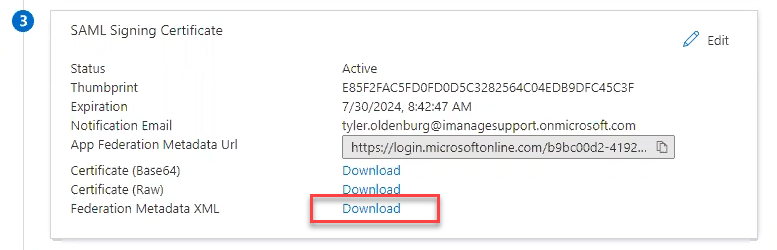
- Importe o arquivo XML de metadados federados para o iManage Control Center retornando ao iManage Control Center e concluindo as etapas em Autenticação SSO.
Solução de problemas de SSO SAML com Azure AD
Se os usuários receberem o seguinte erro ao tentar fazer login:
Figura: Erro de login SAML
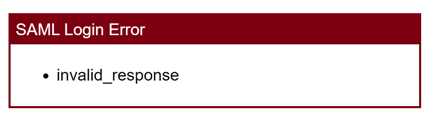
- Confirme se o Atributo de Origem da reivindicação de ID de Nome está configurado corretamente no Azure, conforme descrito na etapa 13 acima.
Figura: Valor do identificador exclusivo do usuário (ID do nome)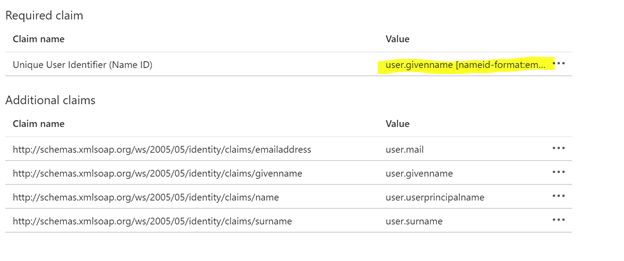
O valor do ID do nome deve corresponder ao formato do ID do usuário no iManage para que o Azure corresponda adequadamente os usuários no Azure com os usuários no iManage. - Confirme se o Azure está configurado para assinar a resposta e a afirmação SAML conforme descrito no passo 15 acima.