PingFederate
Baixe as configurações de SSO para seu ambiente iManage
Antes de começar, baixe as configurações em formato XML para o seu ambiente iManage. Essas configurações são usadas para configurar o PingFederate para o seu ambiente iManage.
No iManage Control Center, navegue até Rede e Segurança > Autenticação e SSO e selecione Baixar XML.
Figura: Opção de download de XML no iManage Control Center

Configure o SSO no PingFederate
Conclua as etapas a seguir no PingFederate para configurar o logon único para usuários do iManage:
- Faça o login no console do administrador do PingFederate.
- Navegue atéConfiguração SP.
Para criar uma nova Conexão SP, selecione Criar Conexão.
NOTE:
Ao migrar da configuração SAML SSO do Provedor de Identidade (Herdado) para a configuração SAML SSO do Provedor de Serviços (Recomendado) no iManage Control Center, recomendamos que você não modifique um aplicativo existente no PingFederate. A criação de uma nova conexão SP no PingFederate permite-lhe preservar a sua aplicação SSO existente e revertê-la se for necessário.
- Na guia Modelo de Conexão, selecione Não usar um modelo para esta conexão e depois selecione Próximo.
- Na guia Tipo de Conexão, selecione Pesquisar Perfis SSO, especifique SAML 2.0 e depois selecione Próximo.
- Na guia Opções de Conexão, selecione Próximo.
- Na guia Importar Metadados, selecione Arquivo.
- Selecione Escolher Arquivo.
- Selecione o arquivo XML que você baixou do iManage Control Center.
- Selecione Abrir, em seguida selecione Próximo.
- Na guia Resumo de Metadados, as informações do arquivo XML são exibidas. Confirme as informações e depois selecione Próximo.
- Na guia Informações Gerais, confirme as informações exibidas, em seguida selecione Próximo.
- Na guia SSO do Navegador, selecione Configurar SSO do Navegador.
- Tanto para Perfis de Logon Único como para Perfis de Logout Único, selecione SSO iniciado por SP, em seguida selecione Próximo.
- Na guia Tempo de Vida da Asserção, em seguida selecione Próximo.
- Na guia Criação da Asserção, em seguida selecione Configurar Criação da Asserção.
- Na guia Mapeamento de Identidade, selecione Padrão, em seguida selecione Próximo.
- Na guia Contrato de Atributo, em Expandir Contrato, selecione ou insira o seguinte:
Contrato de Atributo: http://schemas.xmlsoap.org/ws/2005/05/identity/claims/name
Formato de Nome de Atributo: urn:oasis:names:tc:SAML:2.0:attrname-format:unspecified
Figura: Conexões SP | Conexão SP | SSO do Navegador | Criação da Asserção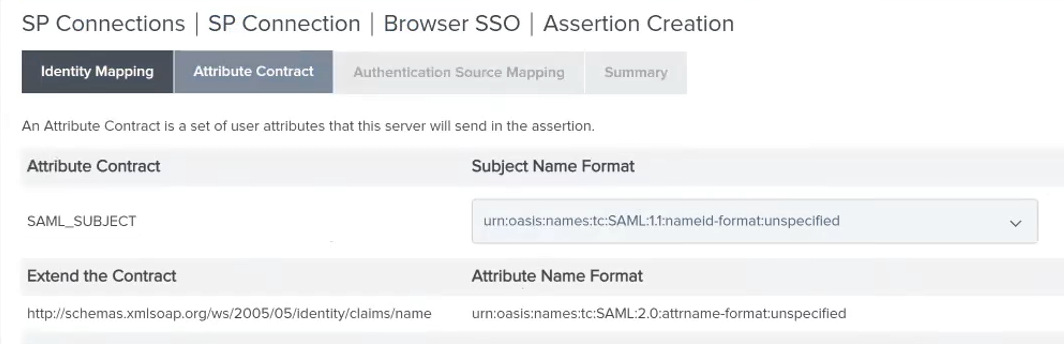
- Selecione Adicionar.
- Selecione Próximo.
- Na guia Mapeamento de Origem de Autenticação, selecione Mapear Nova Instância do Adaptador.
- Na guia Instância do Adaptador, selecione o adaptador usado anteriormente configurado no PingFederate. Para criar um novo adaptador, selecione Gerenciar Instâncias do Adaptador. Para mais instruções sobre configurar um adaptador, consulte a documentação do PingFederate.
- Selecione Próximo.
- Na guia Método de Mapeamento, selecione Usar apenas os valores do contrato do adaptador na asserção SAML, em seguida selecione Próximo.
- Na guia Execução do Contrato de Atributo, defina os seguintes valores:
Origem: Adaptador
Valor: nomedeusuário
Figura: Conexão SP | Conexão SP | SSO do Navegador | Criação da Asserção | Mapeamento do Adaptador IdP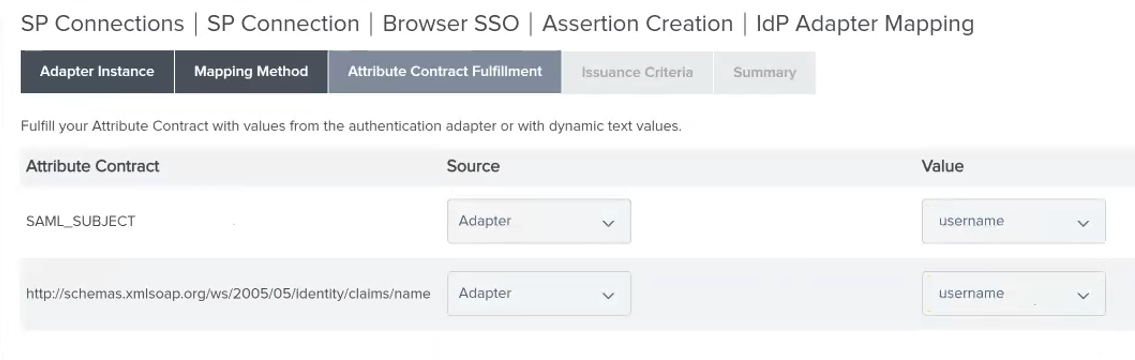
- Selecione Próximo.
- Na guia Critérios de Emissão, selecione Próximo.
- Selecione Concluir para retornar à seção Criação da Asserção.
- Selecione Próximo para visualizar a guia Resumo da Criação da Asserção.
- Selecione Concluir para retornar à seção SSO do Navegador.
- Selecione Próximo para visualizar a guia SSO do Navegador > Configurações de Protocolo.
- Selecione Configurar Configurações de Protocolo.
- Na guia URL da Asserção do Serviço ao Cliente, selecione Próximo.
- Na guia URLs do serviço SLO , selecione Próximo.
- Na guia Associações SAML Permitidas, desmarque ARTIFACT e SOAP. Selecione apenas POSTAR e REDIRECIONAR.
- Selecione Próximo.
- Na guia Política de Assinatura, selecione Assinar resposta como solicitado. Todas as três opções desta página devem ser selecionadas.
- Selecione Próximo.
- Na guia Política de Criptografia, selecione Próximo.
- Na guia Resumo, selecione Concluir.
- Na guia SSO do Navegador > Resumo, selecione Concluir.
- Selecione Próximo.
- Na guia Credenciais, selecione Configurar Credenciais
- Na guia Configurações de Assinatura Digital, defina o Certificado de Assinatura para o certificado disponível.
- Selecione Incluir o certificado no elemento <keyinfo> da assinatura.
- SelecioneIncluir a chave bruta no elemento <keyinfo> da assinatura.
- Defina o Algoritmo de assinatura para RSA SHA256 (ou qualquer algoritmo que o seu certificado usa).
- Se necessário, selecione Gerenciar Certificados para adicionar um gerenciamento dos seus certificados.
- Selecionar Concluir.
- Na guia Credenciais, selecione Configurar Credenciais
- Na guia Configurações de Assinatura Digital, selecione Próximo.
- Na guia Configurações de Verificação de Assinatura, selecione Gerenciar Configurações de Verificação de Assinatura.
- Na guia Modelo de Confiança, selecione Próximo.
- No Certificado de Verificação de Assinatura, confirme que o certificado foi adicionado. Este certificado é usado para decodificar mensagens do iManage.
- Selecionar Concluir.
- Na guia Credenciais > Resumo, selecione Próximo.
- Na guia Ativação e Resumo, selecione Salvar.
- Para exportar o arquivo XML de metadados federados para a Conexão SP, selecione Exportar Metadados, como exibido:
Figura: Selecione Ação > Exportar metadados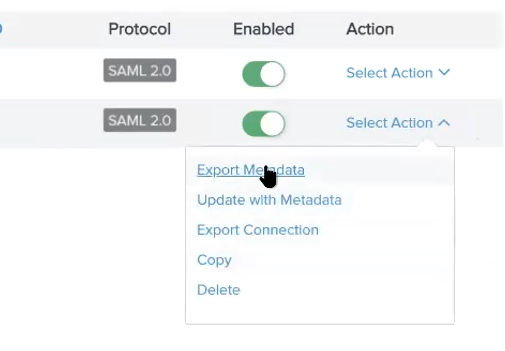
- Selecione Próximo. Não é necessário assinar o arquivo de metadados.
- Na guia Exportar e Resumo, selecione Exportar. O arquivo de metadados é baixado para o seu navegador.
- Concluir.
- Importe o arquivo XML de metadados federados para o iManage Control Center retornando ao iManage Control Center e concluindo as etapas em Autenticação e SSO.