Okta
As etapas a seguir descrevem como configurar o SSO SAML no Okta.
Configure SSO no Okta
Conclua as etapas a seguir no Okta para configurar o login único para usuários do iManage.
Crie um novo aplicativo SAML navegando para Administrador > Adicionar Aplicativos > Criar Integração de Aplicativos.
NOTE:
Ao migrar da configuração SAML SSO do Provedor de Identidade (Herdado) para a configuração SAML SSO do Provedor de Serviços (Recomendado) no iManage Control Center, recomendamos que você não modifique um aplicativo existente no Okta. A criação de uma nova aplicação no Okta permite-lhe preservar a sua aplicação SSO existente e revertê-la se for necessário.
Figura: Crie uma nova caixa de diálogo de integração de aplicativos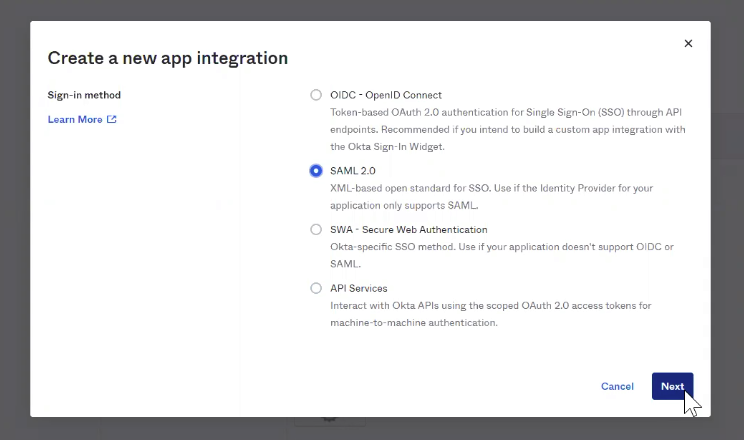
- Selecione SAML 2.0.
- Selecione Próximo. A página Criar Integração SAML abre.
Figura: Criar Integração SAML > Página de Configurações Gerais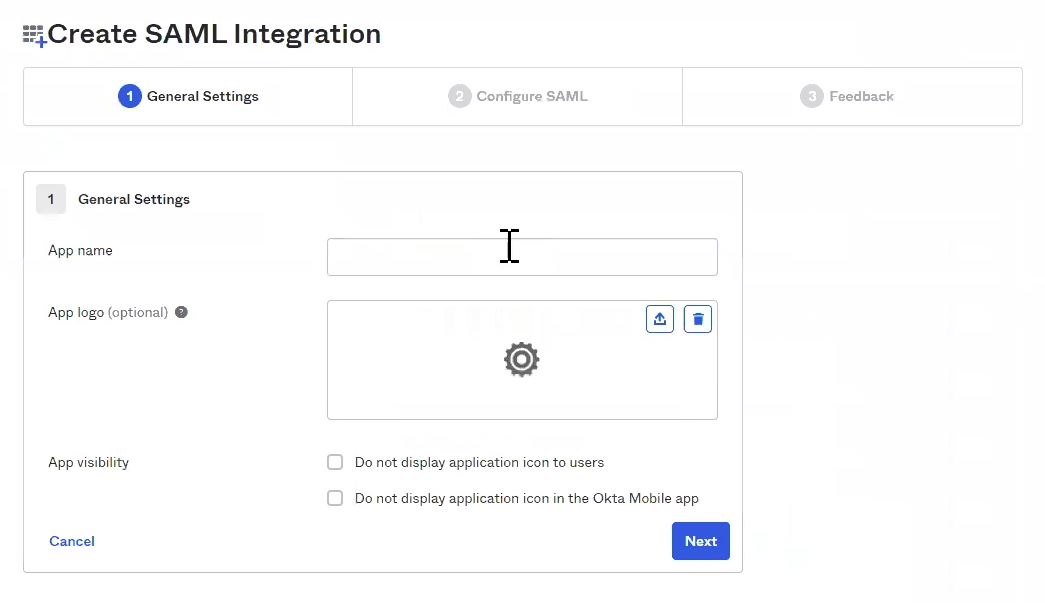
- Em Nome de aplicativo insira um nome, como iManage.
- Selecione Próximo para prosseguir para a página Configurar SAML.
Figura: Criar Integração SAML > Configurar página SAML
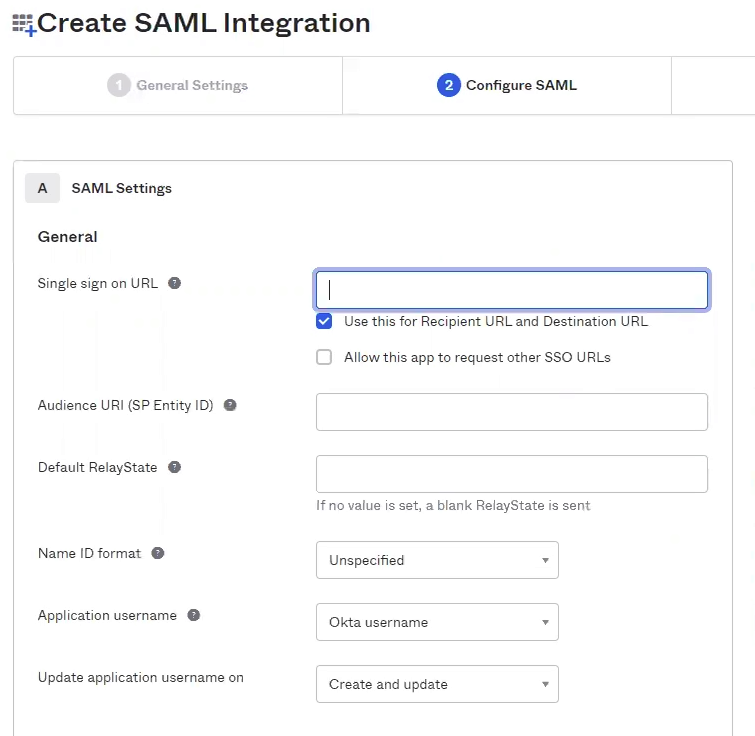
- Em URL de logon único, copie e cole o URL do consumidor de SAML do iManage Control Center.
Figura: URL do consumidor de SAML no iManage Control Center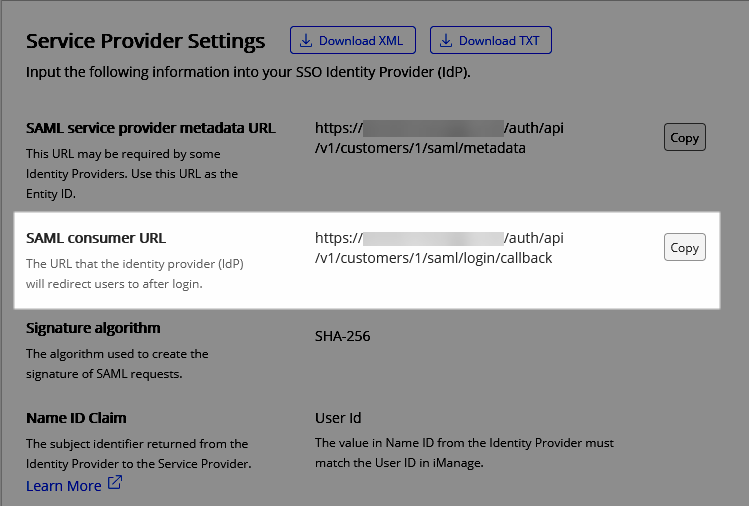
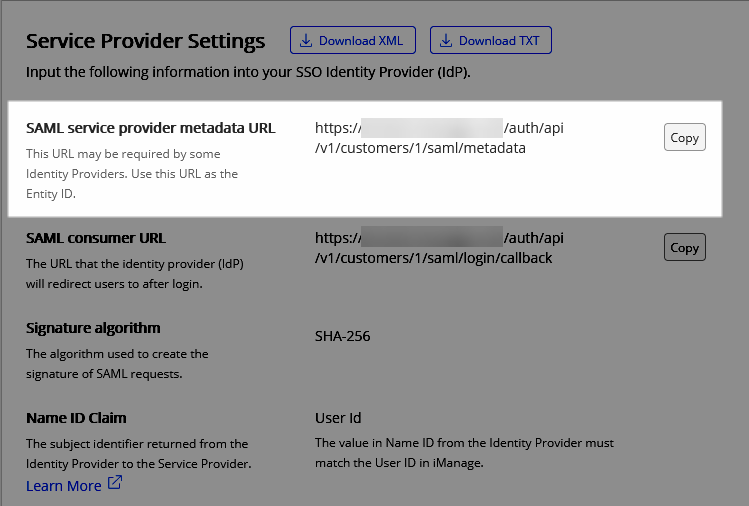
- Em URI Público (SP Entity ID), copie e cole o URL de metadados do provedor de serviço do SAML do iManage Control Center.
Figura: URL de metadados do provedor de serviço do SAML no iManage Control Center
- Selecione Próximo.
- Na página de Feedback, selecione Sou um cliente Okta adicionando um aplicativo interno.
- Selecione Concluir. OAplicativo > A páginaEntrar é exibida.
Figura: Aplicativo > Página Entrar do Okta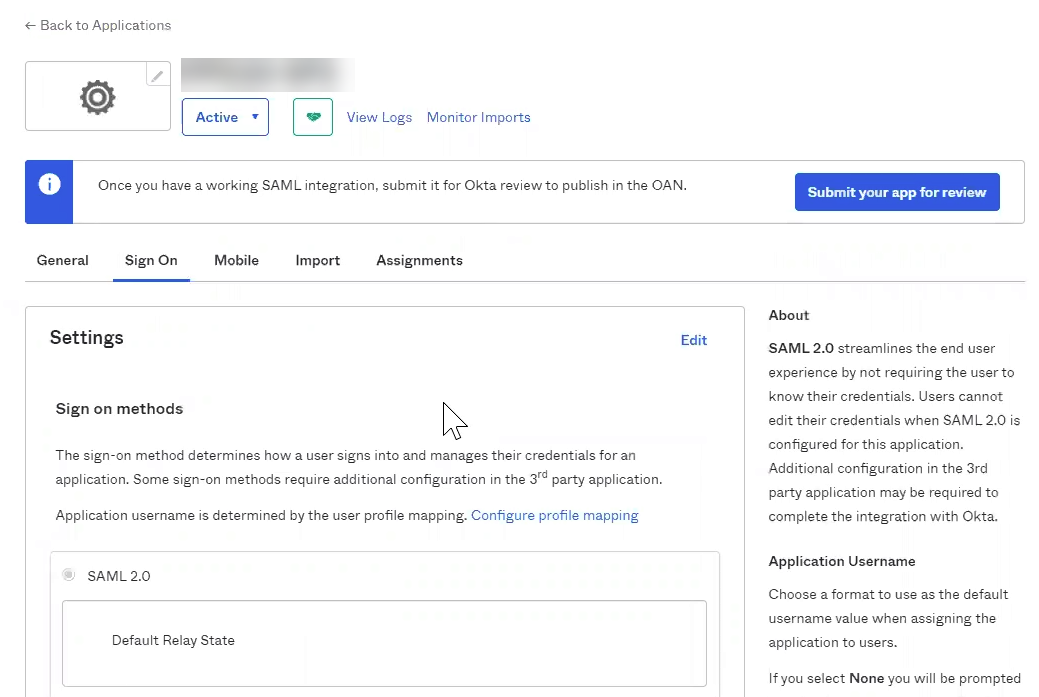
- Selecione Editar.
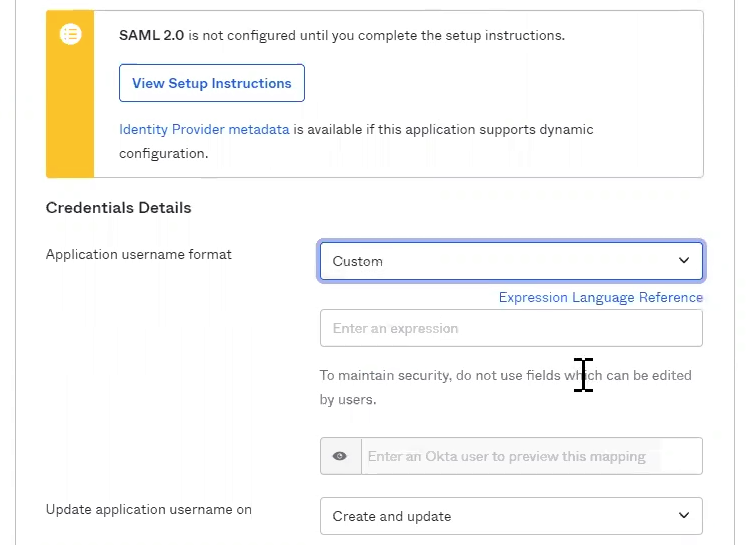
- Em Formato de nome do usuário do Aplicativo, selecione Personalizado.
- No campo seguinte, insira a expressão para mapear os nomes de usuário no Okta para o formato de ID do usuário no iManage. Para saber mais sobre as opções disponíveis, selecione Referência de Expressão de Idioma.
Exemplos comuns incluem o seguinte:- John.Doe = user.firstName + "." + user.lastName
- JDoe = substring(user.firstName, 0, 1) + user.lastName
Figura: Configurar o formato de nome de usuário do Aplicativo no Okta
- Selecione Salvar.
- Para atualizar o aplicativo com sua nova configuração de Detalhes de Credenciais, selecione Atualizar Agora. Quando solicitado, selecione Atualizar para confirmar a atualização.
Figura: Atualizar detalhes de credenciais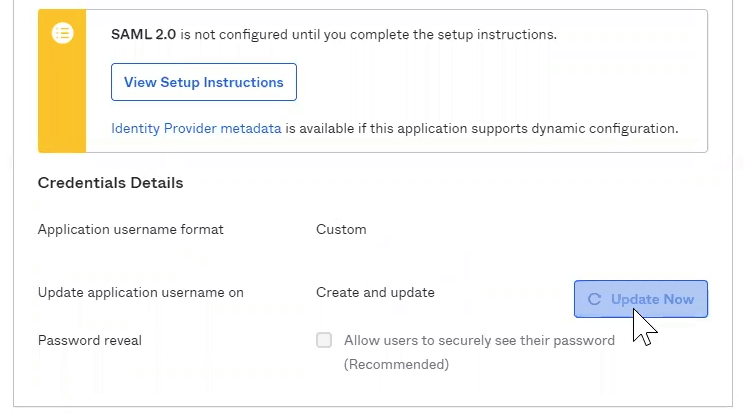
- Para configurar quais usuários do Okta são permitidos autenticar para o iManage, selecione Atribuições.
Figura: Configurar as Atribuições para este Aplicativo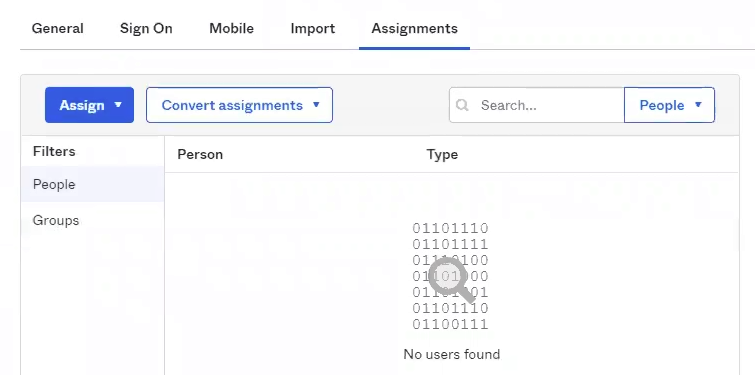
- Selecione Atribuir > Assign a Pessoas ou Atribuir > Atribuir a Grupos para atribuir este aplicativo a usuários ou grupos respectivamente.
- Pesquise os usuários e/ou grupos e depois selecione Atribuir.
- Selecione Salvar e Voltar.
- Ao concluir a atribuição a usuários ou grupos, selecione Concluir.
- Para baixar o arquivo XML de metadados federados, selecione Metadados do Provedor de Identidade.
Figura: Baixe os metadados do Provedor de Identidade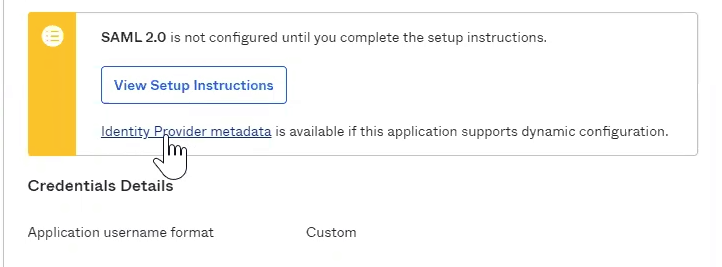
O arquivo XML abre em uma nova guia no seu navegador. - Para salvar o XML exibido como um arquivo, clique com o botão direito do mouse no seu navegador e selecione Salvar Como.
- Insira o nome de um arquivo e selecioneSalvar.
- Importe o arquivo XML de metadados federados para o iManage Control Center retornando ao iManage Control Center e concluindo as etapas em Autenticação e SSO.