Usuários
NOTE:
Para executar operações nesta página, o usuário conectado ao iManage Control Center deve ser membro do grupo NRTADMIN, ou ser atribuído a uma função com acesso de Nível 1 ou 2 do Control Center. Para obter mais informações sobre as operações específicas permitidas, consulte Entender os níveis.
Um usuário é a entidade básica para acessar o iManage. Para obter mais informações, consulte Gerenciamento do usuário.
Criar usuários
Em um sistema iManage Work, os usuários são criados das seguintes formas: Migração, serviço de diretório e manualmente. Para mais informações sobre essa opção, consulte Gerenciamento do usuário.
Os passos a seguir descrevem como criar um usuário manualmente utilizando o iManage Control Center.
- Navegue até Acesso > Usuários.
No topo da página , selecione a biblioteca do iManage Work na qual o usuário deve ser criado, e em seguida selecione +Criar Usuário.
A caixa de diálogo Criar Usuário é exibida.
Figura: Caixa de diálogo Criar usuário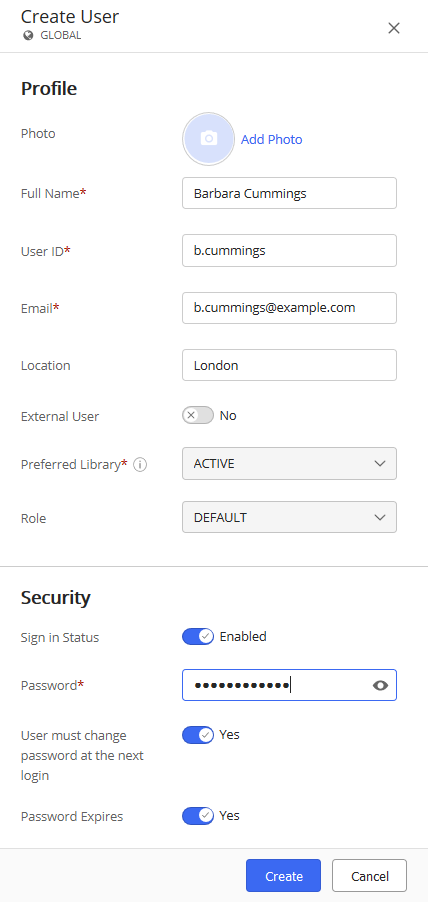
- Insira as informações para esse usuário conforme descrito na tabela a seguir, e então selecione Criar ou Criar usuário e enviar e-mail. A conta do usuário é criada.
Tabela: Informações de conta do usuário
Campo | Descrição |
|---|---|
Foto | Fazer upload de foto para este usuário. Selecione Adicionar Foto para navegar até uma foto e selecioná-la. |
Nome Completo (Obrigatório) | Digite o nome completo do usuário, exemplos: Andrew Case, ou Marcie J. Davenport-Williams. Comprimento máximo: 64 |
ID do Usuário (Obrigatório) | Insira um identificador exclusivo para este usuário. Este ID de usuário será a identificação pessoal do usuário dentro do sistema iManage Work. Durante a criação da ID de usuário, siga as diretrizes da empresa, tais como a ordem do primeiro e último nomes, abreviações, separação de caracteres, e assim por diante. O valor não pode ser alterado depois. Por exemplo: ACASE ou MARCIE-DAVENPORT . Comprimento máximo: 64 |
E-mail (Obrigatório) | Digite o endereço de e-mail associado ao usuário, geralmente o endereço de e-mail empresarial do usuário. Deve ser exclusiva entre todos os usuários. Comprimento máximo: 254. Os componentes de um e-mail (nome de usuário, nome do domínio e extensão de domínio) não podem ter mais do que 64 caracteres. |
Local | Digite a localização do usuário, por exemplo: Chicago. Comprimento mínimo: 0 |
Usuário externo | Selecione Sim para definir este usuário como usuário externo. Os usuários externos não têm acesso de segurança padrão e devem receber depois acesso explícito para suas tarefas. Um usuário externo é um usuário virtual sem qualquer privilégio sobre conteúdos, a não ser que seja explicitamente concebido na ACL de conteúdo. Por exemplo, um usuário externo pode ser um cliente que precisa de acesso temporário, um terceirizado de meio período, um fornecedor ou um parceiro. Padrão: Não (desabilitado) |
Biblioteca preferível | Escolha a biblioteca padrão para este usuário. Cada usuário deve ter uma biblioteca preferível. Ela armazena as configurações preferenciais do usuário, tais como a preferência de idioma e o formulário de pesquisa padrão para pesquisas avançadas no iManage Work. Quando você definir o valor deste campo, o campo Cargo aparece. |
Cargo | Escolha um cargo de biblioteca para definir os privilégios atribuídos a este usuário. NOTE: Este campo depende do campo Biblioteca Preferível. |
Segurança | |
Status de login | Se habilitado, o usuário pode fazer login no iManage Work. Defina-o como Desabilitado para impedir que o usuário se conecte ao iManage Work. Padrão: Habilitado. |
Senha (Obrigatório) | Insira a senha do usuário. Não há senha padrão para novos usuários, e estes não podem ser adicionados com o campo Senha em branco. Requisitos de senha:
|
O usuário deve alterar a senha | Se habilitada, esta configuração força o usuário a mudar a senha no próximo login. Padrão : Sim. |
Senha expira | Definir para Não impede que a senha deste usuário expire. Use esta opção somente em contas de serviço do sistema que não devem expirar. Padrão: Sim. |
Pesquisar usuários
Use o campo de busca para procurar um usuário pelo nome, ID ou e-mail.
Selecione a opção de Filtro para filtrar os usuários exibidos na lista baseado nas informações de usuário, como : Status de Login, Localização, Biblioteca Preferível, e assim por diante.
Figura: Opções de Pesquisa e Filtro

Excluir usuários
Os usuários importados ou criados através de um serviço de diretório, como o Active Directory do Windows, serão gerenciados pelos administradores do sistema de rede da empresa. As alterações são sincronizadas automaticamente, ou salvas, no iManage Work.
Os administradores do sistema iManage Work não podem excluir usuários virtuais. O método preferencial é definir o Status de Login da conta do usuário como Desativado. Para mais informações, consulte Habilitar ou desabilitar usuários.
Alterar senhas de usuários
- No iManage Control Center, navegue até Acesso > Usuários.
- Escolha uma das opções a seguir:
- Selecione um usuário na lista, em seguida selecione Redefinir Senha na barra de opções.
- Selecione
 próximo ao usuário, e então selecione Redefinir Senha.
 Clique com o botão direito em um usuário, e em seguida selecione Redefinir Senha.
A caixa de diálogo Redefinir Senha é exibida.
Insira as seguintes informações:
Campo
Descrição
Senha
Especifique uma nova senha para este usuário. - Comprimento mínimo: 4
- Comprimento máximo: 254
- Espaços permitidos: Não
- Unicode permitido: Sim
- Caracteres especiais permitidos: Sim
Deve alterar a senha no próximo login
Especifica se o usuário deve alterar a senha no próximo login.
Caso seja habilitada, o usuário deverá alterar a senha no próximo login.
Se desabilitada, o usuário não será obrigado a alterar a senha no próximo login.
Senha expira
Especifica se a senha expira. O prazo de expiração da senha é uma configuração do sistema iManage Work.
Se habilitada, a senha do usuário expira.
Caso seja desabilitada, a senha do usuário nunca irá expirar.
- Selecione Redefinir para salvar a nova senha e as novas configurações de senha.
Habilitar ou desabilitar usuários
Habilitar ou desabilitar o login para um usuário permite ou restringe, respectivamente, o acesso àquela biblioteca específica do iManage Work. O conteúdo e a atividade do usuário na biblioteca são preservados, mas o usuário não poderá mais acessar a biblioteca depois que tiver sido desabilitado.
Se um usuário tiver sido desabilitado, ele poderá ser habilitado para obter novamente acesso em qualquer momento.
- Navegue até Acesso > Usuários.
- Na lista suspensa situada na parte superior da tela, selecione a biblioteca apropriada na qual esse usuário deve ser habilitado ou desabilitado.
- Escolha uma das opções a seguir:
- Selecione um usuário na lista, em seguida selecione Desabilitar Login ou Habilitar Login na barra de opções.
- Selecione ao lado de um usuário, e em seguida selecione Desabilitar Login ou Habilitar Login.
- Clique com o botão direito em um usuário, em seguida selecione Desabilitar Login ou Habilitar Login.
- Se estiver desabilitando o login, selecione Desabilitar Login novamente para confirmar a operação.
Adicionar usuários a um grupo
É possível também adicionar usuários a um grupo na página Grupos . Para obter mais informações, consulte Grupos.
- Navegue até Acesso > Usuários.
- No menu suspenso situado na parte superior da tela, selecione a biblioteca apropriada na qual esse usuário deve ser habilitado ou desabilitado.
- Escolha uma das opções a seguir:
- Selecione um ou mais usuários da lista, e então selecione Adicionar aos Grupos na barra de opções.
- Selecione ao lado de um usuário, e em seguida selecione Adicionar aos Grupos.
- Clique com o botão direito em um usuário, e em seguida selecione Adicionar aos Grupos.
- Selecione os grupos da lista ou procure grupos usando o campo de pesquisa, e selecione Adicionar.
Editar perfil do usuário
NOTE:
Se estiver usando uma solução de sincronização de diretório, as alterações de perfil do usuário devem ser feitas no Diretório Ativo. Se as alterações forem feitas no iManage Control Center, e não no Diretório Ativo, a solução de sincronização do diretório irá atualizar o perfil do usuário para corresponder aos valores no Diretório Ativo após a próxima sincronização.
- Navegue até Acesso > Usuários.
- No menu suspenso situado na parte superior da tela, selecione a biblioteca apropriada na qual esse usuário se encontra para ser editado.
- Escolha uma das opções a seguir:
- Selecione um usuário na lista, em seguida selecione Editar Perfil na barra de opções.
- Selecione ao lado de um usuário, e em seguida selecione Editar Perfil.
- Clique com o botão direito em um usuário, e em seguida selecione Editar Perfil.
- Modifique qualquer um dos campos disponíveis, e em seguida selecione Salvar. As atualizações são salvas.
Editar a segurança do usuário
- Navegue até Acesso > Usuários.
- Na lista suspensa situada na parte superior da tela, selecione a biblioteca apropriada na qual esse usuário deve ser habilitado ou desabilitado.
- Escolha uma das opções a seguir:
- Selecione um usuário na lista, em seguida selecione Editar Segurança na barra de opções.
- Selecione ao lado de um usuário, e em seguida selecione Editar Segurança.
- Clique com o botão direito em um usuário, e em seguida selecione Editar Segurança.
- Modifique qualquer um dos campos a seguir, e em seguida selecione Salvar.
Campos | Descrição |
|---|---|
Permitir login | Habilitar ou desabilitar acesso do usuário à conta. |
Senha | Insira a senha do usuário. Não há senha padrão para novos usuários, e estes não podem ser adicionados com o campo Senha em branco. |
O usuário deve alterar a senha no próximo login | Especifica se o usuário deve alterar a senha no próximo login. Caso seja habilitada, o usuário deverá alterar a senha no próximo login. Se desabilitada, o usuário não será obrigado a alterar a senha no próximo login. |
Senha expira | Especifica se a senha expira. O prazo de expiração da senha é uma configuração do sistema iManage Work. Se habilitada, a senha do usuário expira. Se desabilitada, a senha do usuário não expira. |
Editar os detalhes da plataforma do usuário
Navegue até Acesso > Usuários.
Na lista suspensa situada na parte superior da tela, selecione a biblioteca apropriada na qual esse usuário deve ser habilitado ou desabilitado.
- Escolha uma das opções a seguir:
- Selecione um usuário na lista, em seguida selecione Editar Detalhes da Plataforma na barra de opções.
- Selecione ao lado de um usuário, e em seguida selecione Editar Detalhes da Plataforma.
- Clique com o botão direito em um usuário, e em seguida selecione Editar Detalhes da Plataforma.
Modifique qualquer um dos campos a seguir, e em seguida selecione Salvar.
Campos | Descrição |
|---|---|
Tipo de sistema operacional |
|
ID de sincronização | ID de sincronização que é gerada no controlador de domínio de uma empresa específica. |
Nome do contêiner ao qual o usuário pertence. | |
Trocar descoberta automática | Trocar nome do servidor. |
Nome distinto | O nome do usuário que você criou é mapeado para os detalhes do contêiner. |
- Selecione Salvar.
Visualizar detalhes do usuário
- Navegue até Acesso > Usuários.
- Na lista suspensa situada na parte superior da tela, selecione a biblioteca apropriada na qual esse usuário deve ser habilitado ou desabilitado.
- Escolha uma das opções a seguir:
- Selecione um usuário na lista, em seguida selecione Visualizar na barra de opções.
- Selecione ao lado de um usuário, e em seguida selecione Visualizar.
- Clique com o botão direito em um usuário, e em seguida selecione Visualizar.
A página<Nome do usuário> aparece e apresenta as guias a seguir:
Detalhes: Lista os detalhes de um usuário.
NOTE:
Selecione Editar para modificar os detalhes em cada seção da caixa de diálogo.
- Grupos: Lista os grupos associados a um usuário.
Criar um usuário NRTADMIN
Concede-se acesso de NRTADMIN adicionando o usuário ao grupo NRTADMIN no contexto de uma biblioteca do iManage Work. Um usuário NRTADMIN tem automaticamente privilégios completos no contexto da biblioteca, e todos os privilégios anteriores são substituídos.
Somente um usuário NRTADMIN pode adicionar outros usuários ao grupo NRTADMIN. Para criar um usuário NRTADMIN (adicionar um usuário ao grupo NRTADMIN):
- Navegue até Acesso > Usuários.
- Na lista suspensa situada na parte superior da tela, selecione a biblioteca apropriada na qual esse usuário deve ser habilitado ou desabilitado.
- Escolha uma das opções a seguir:
- Selecione um usuário na lista, em seguida selecione Adicionar ao Grupo na barra de opções.
- Selecione ao lado de um usuário, e em seguida selecione Adicionar ao Grupo.
- Clique com o botão direito em um usuário, e em seguida selecione Adicionar ao Grupo.
- Selecione NRTADMIN, e em seguida selecione Adicionar. O usuário é adicionado ao grupo NRTADMIN.
Atribuir usuários e grupos
É necessário atribuir usuários e grupos a itens do iManage Work. Os itens incluem espaços de trabalho, contêineres e documentos. Para atribuir um usuário ou grupo, use um cliente do iManage Work, e não o iManage Control Center. Qualquer usuário com privilégios de acesso suficientes para o item pode fazer essa atribuição.
Para atribuir um usuário ou grupo:
- Em um cliente do iManage Work, navegue até o item e selecione Propriedades. A guia de propriedades é exibida.
- Selecione Visualizar Detalhes de Segurança. A guia Detalhes de Segurança é exibida.
- Selecione Adicionar usuários/grupos.
- Selecione os usuários e os grupos entre as opções disponíveis. É possível selecionar várias opções.
- Para cada usuário ou grupo, atribua um nível de privilégio de acesso na lista suspensa de segurança ao lado do nome do usuário ou do grupo.
- Selecione Confirmar para salvar as alterações feitas aos usuários e grupos.
Para remover um usuário ou grupo:
- Em um cliente do iManage Work, navegue até o item e selecione Propriedades. A guia de propriedades é exibida.
- Selecione Visualizar Detalhes de Segurança. A guia Detalhes de Segurança é exibida.
- Selecione Adicionar usuários/grupos.
- Selecione os usuários e os grupos entre as opções disponíveis. É possível selecionar várias opções.
- Para cada usuário ou grupo, selecione Remover do respectivo nível de privilégio de acesso na lista suspensa de segurança ao lado do nome do usuário ou do grupo.
- Selecione Confirmar para salvar as alterações feitas aos usuários e grupos.
Notificações de e-mail
O iManage envia e-mails para os usuários conectados para notificá-los de ações específicas que precisam tomar.
NOTE:
Notificações de e-mail não podem ser customizadas. As informações e instruções em notificações são exibidas apenas em Inglês.
Esqueci a senha
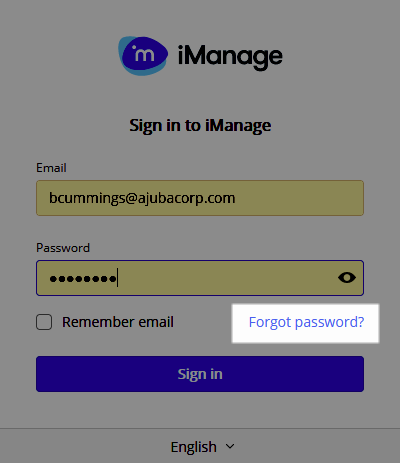
Quando um usuário digita seu endereço de e-mail, mas não consegue lembrar da senha, ele pode clicar no link Esqueceu a senha? encontrado na página de login. Não é necessária nenhuma ação por parte de um administrador.
Figura: Esqueci a senha
O usuário recebe o seguinte e-mail, com um link para alterar a senha incluso. O link permanecerá ativo por 3 horas.
Figura: Esqueci a senha — Alterar a sua senha
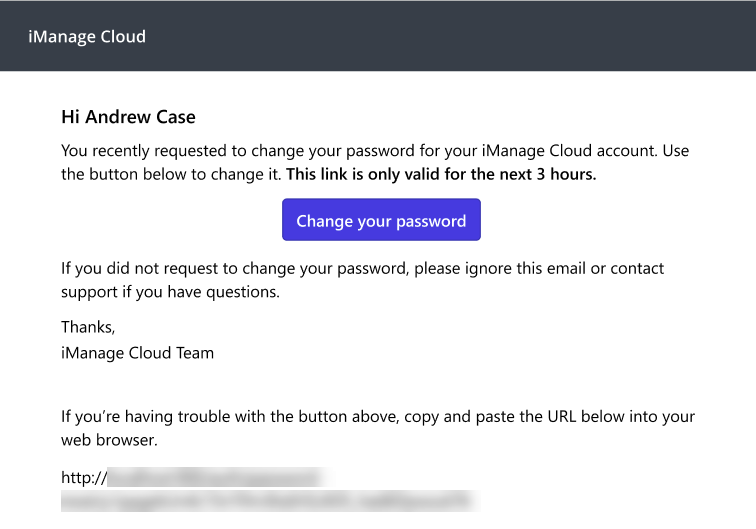
Os usuários recebem uma notificação por e-mail cada vez que clicam em Esqueceu a senha?
Somente o link presente na notificação de e-mail mais recente está ativo, e o usuário recebe uma mensagem se tentarem acessar um link desativado:
O link de redefinição de senha expirou ou já foi usado.
Nova Conta
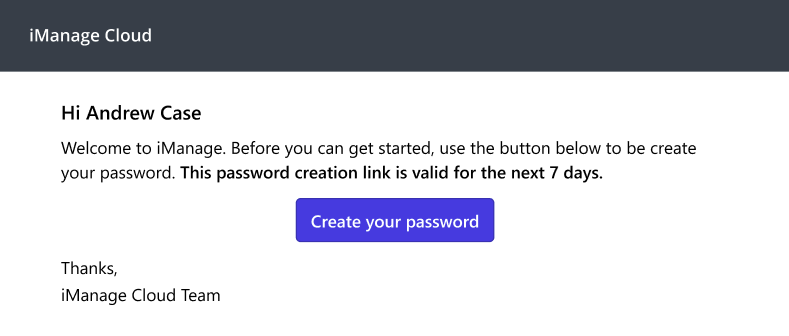
Quando um administrador cria um novo usuário no iManage Control Center, ele pode escolher enviar um e-mail. Este e-mail de boas vindas contém instruções para que o usuário acesse o link fornecido via e-mail para criar a sua senha. O link permanecerá ativo por 7 dias.
Para obter mais informações, consulte Criação de usuários.
Figura: Nova Conta — Crie a sua senha
NOTE:
Por razões de segurança, o link fornecido por e-mail permanece válido por 7 dias. Se o usuário não agir dentro de 7 dias, o link será desativado, e o administrador do iManage Work precisará enviar novamente o e-mail para o usuário a partir do iManage Control Center. Para mais informações, consulte Alterar senhas dos usuários.
Alteração de Senha
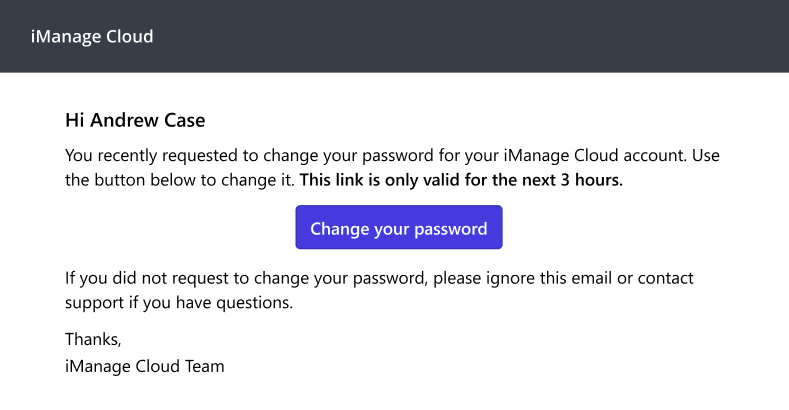
Um administrador pode desencadear o envio de um e-mail pedindo que o usuário troque sua senha. Para mais informações, consulte Alterar senhas dos usuários.
O usuário recebe o seguinte e-mail, com um link para alterar a senha incluso. O link permanecerá ativo por 3 horas.
Figura: Iniciado pelo administrador — troque sua senha
Conta bloqueada
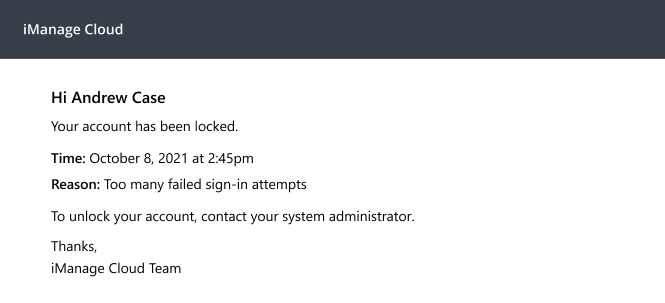
Quando um usuário tenta logar, mas não tem sucesso, a conta é bloqueada e são ele fica impedido de tentar novamente.
- Após cinco tentativas malsucedidas, o sistema bloqueia a conta temporariamente por 15 minutos. O usuário pode tentar logar novamente depois de 15 minutos.
- Após 10 tentativas malsucedidas, a conta do usuário é bloqueada novamente.
Quando a conta de um usuário é bloqueada, o sistema envia as seguintes notificações de e-mail para o usuário.
Figura: Bloqueado temporariamente por 15 minutos
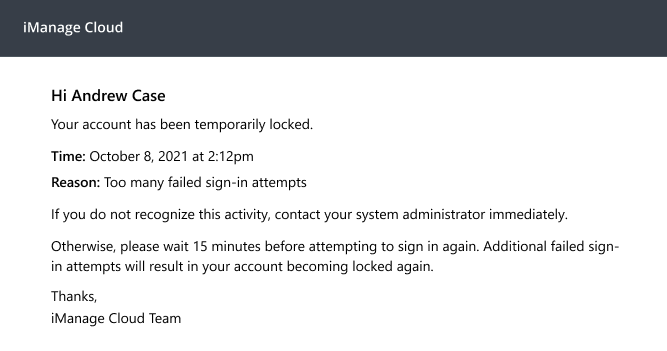
Figura: Bloqueado após 10 tentativas de login malsucedidas