Benutzer
NOTE:
Um Globale Benutzer zu verwalten, muss der bei iManage Control Center angemeldete Benutzer eine globale Rolle mit der Berechtigung Benutzerverwaltung zugewiesen haben. Weitere Informationen finden Sie unter Globale Berechtigungsbeschreibungen.
Um iManage Work-Benutzer auf Bibliotheksebene zu verwalten, muss der beim Control Center angemeldete Benutzer Mitglied der Gruppe NRTADMIN sein oder einer Rolle mit Zugriff der Stufe 1 oder Stufe 2 auf das Control Center zugewiesen sein. Für weitere Informationen über die erlaubten Operationen, siehe Stufen verstehen.
Es kann bis zu acht Stunden dauern, bis Änderungen an diesen Einstellungen aktiv werden.
Ein Benutzer ist die grundlegende Einheit für den Zugriff auf iManage. Weitere Informationen finden Sie unter Benutzerverwaltung.
Globale Benutzerverwaltung und Benutzerverwaltung auf Bibliotheksebene verstehen
Auf der Seite Benutzer können Sie im iManage Control Center Benutzer für alle Bibliotheken (Global) oder pro Bibliothek (Bibliotheksebene) verwalten:
Abbildung: Anwendermenü
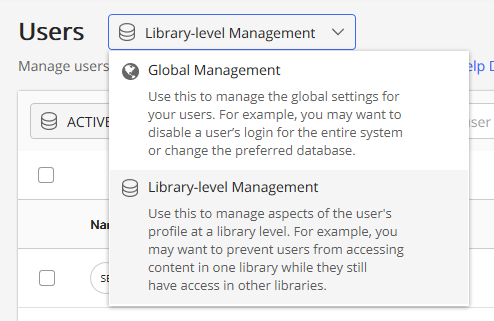
Globales Management: Wählen Sie diese Option, um globale Benutzer anzuzeigen, zu verwalten und zu erstellen. Globale Benutzer werden unabhängig von einer iManage Work-Bibliothek erstellt und verwaltet. Änderungen am Profil oder an den Einstellungen eines Benutzers werden auf globaler Ebene und nicht individuell in jeder Bibliothek aktualisiert.
Ein Benutzerkonto muss auf der Ebene Globales Management vorhanden sein, bevor dem Benutzer Zugriff auf eine iManage Work-Bibliothek gewährt werden kann.
- Verwaltung auf Bibliotheksebene: Mit dieser Option können Sie festlegen, auf welche iManage Work-Bibliotheken ein globaler Benutzer zugreifen darf.
Wenn Sie diese Option auswählen, wird ein sekundäres Menü angezeigt, in dem Sie eine einzelne Work-Bibliothek auswählen können.Abb.: Bibliotheksmenü
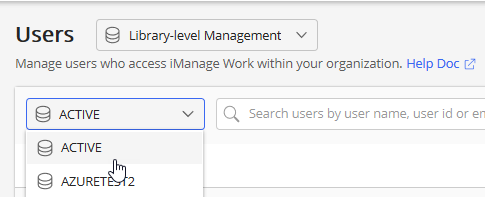
Die Liste der angezeigten Benutzer ändert sich je nach Ihrer Auswahl.
Benutzer anlegen
Benutzer für ein iManage Work-System werden auf eine der folgenden Arten erstellt: Migration, Verzeichnisdienst oder manuell. Siehe Benutzerverwaltung für weitere Informationen über diese Optionen.
Die nachfolgenden Schritte beschreiben, wie Sie einen Benutzer manuell mit iManage Control Center erstellen.
- Gehen Sie zu Zugriff > Benutzer.
Wählen Sie Globales Management und dann +Benutzer erstellen.
Das Dialogfenster Benutzer anlegen wird angezeigt.
Abbildung: Dialogfenster Benutzer anlegen
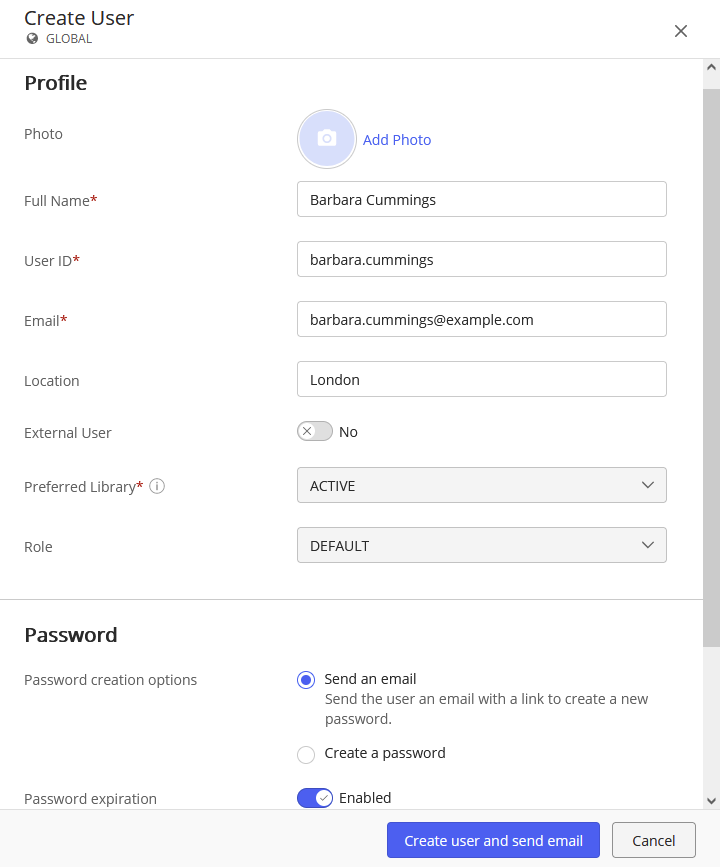
- Geben Sie die Informationen für diesen Benutzer wie in der nachfolgenden Tabelle beschrieben ein, und wählen Sie dann Erstellen oder Benutzer erstellen und E-Mail senden. Das Benutzerkonto wird erstellt.
Fahren Sie fort mit Benutzer zu einer Bibliothek zuordnen.
Tabelle: Benutzerkontoinformationen
Feld | Beschreibung |
|---|---|
Foto | Laden Sie ein Foto für diesen Benutzer hoch. Wählen Sie Foto hinzufügen, um ein Foto zu suchen und auszuwählen. |
Vollständiger Name (Pflichtfeld) | Geben Sie den vollständigen Namen des Benutzers ein, z. B. Andrew Case, oder Marcie J. Davenport-Williams. Maximale Länge: 254 Zeichen |
Benutzer-ID (Pflichtfeld) | Geben Sie einen eindeutigen Identifikator für diesen Benutzer ein. Diese Benutzer-ID ist die persönliche Identifikation des Benutzers innerhalb des iManage Work-Systems. Beachten Sie bei der Eingabe der Benutzer-ID die Richtlinien des Unternehmens, z. B. die Reihenfolge von Vor- und Nachnamen, Abkürzungen, Trennzeichen usw. Zum Beispiel: ACASE oder MARCIE-DAVENPORT . Maximale Länge: 64 |
E-Mail (Pflichtfeld) | Geben Sie die E-Mail-Adresse des Benutzers ein, in der Regel die E-Mail-Adresse des Unternehmens des Benutzers. Sie muss für alle Benutzer, die sich mit dem cloudimanage.com-Endpunkt verbinden, einzigartig sein. Maximale Länge: 254. Die einzelnen Teile der E-Mail (Benutzername, Domänenname und Domänenerweiterung) dürfen jeweils nicht länger als 64 Zeichen sein. |
Lage | Geben Sie den Ort des Benutzers ein, z. B. Chicago. Mindestlänge: 0 |
Externer Benutzer | Wählen Sie Ja, um diesen Benutzer als externen Benutzer zu definieren. Ein externer Benutzer hat keinen voreingestellten Sicherheitszugang und muss später für seine Aufgaben expliziten Zugriff erhalten. Ein externer Benutzer ist ein virtueller Benutzer ohne Zugangsberechtigung auf Inhalte, es sei denn, sie wird in der ACL für Inhalte ausdrücklich gewährt. Ein externer Benutzer kann z.B. ein Kunde sein, der einen temporären Zugriff benötigt, ein Teilzeitunternehmer, ein Lieferant oder ein Partner. Standard: Nein (deaktiviert). |
Bevorzugte Bibliothek | Wählen Sie die Standardbibliothek für diesen Benutzer aus. Jeder Benutzer muss eine bevorzugte Bibliothek haben. Darin werden die bevorzugten Einstellungen des Benutzers gespeichert, wie z. B. seine Sprache und das Standardsuchformular für die erweiterte Suche in iManage Work. Wenn Sie den Wert in diesem Feld festlegen, wird das Feld Rolle angezeigt. |
Rolle | Wählen Sie eine Bibliotheksrolle aus, um die diesem Benutzer zugewiesenen Berechtigungen festzulegen. NOTE: Dieses Feld ist abhängig vom Feld Bevorzugte Bibliothek. |
Passwort | |
Optionen für die Erstellung von Passwörtern | Wählen Sie eine der folgenden Optionen, um ein Passwort für diesen Benutzer zu erstellen:
|
Passwort abgelaufen | Auf Nein setzen, um das Passwort dieses Benutzers vom Ablaufen auszunehmen. Verwenden Sie diese Option nur für Systemdienstkonten, die nicht ablaufen sollen. Passwörter für virtuelle Benutzer verfallen nach 90 Tagen. Dieser Zeitraum kann nicht geändert werden. Standard: Ja. NOTE: Als bewährte Praxis sollte davon abgeraten werden und es sollte nur für die Automatisierung oder ähnliche Anwendungsfälle verwendet werden, bei denen ein abgelaufenes Passwort einen Workflow stören könnte. In diesen Situationen sollten Passwortänderungen über die iManage Work Universal API automatisiert werden. |
Zugriff | |
Anmeldestatus | Wenn aktiviert, kann sich der Benutzer bei iManage anmelden. Setzen Sie diese Option auf Deaktiviert, um zu verhindern, dass sich der Benutzer bei iManage anmeldet. Standard: Aktiviert. |
Benutzer zu einer Bibliothek zuordnen
Durch die Zuweisung eines Benutzers zu einer Bibliothek erhält dieser Zugriff auf die iManage Work-Bibliothek. Falls ein Benutzer keiner Bibliothek zugewiesen ist, kann er keine Arbeitsbereiche, Ordner, Dokumente oder E-Mails innerhalb der Bibliothek sehen und keine Aktionen innerhalb der Bibliothek durchführen.
NOTE:
Bibliothekszuweisungen werden bis zu 8 Stunden lang zwischengespeichert. Wenn sich ein Benutzer bereits in iManage Work angemeldet hat und dann einer anderen Bibliothek zugewiesen wird, kann es mehrere Stunden dauern, bis der Benutzer auf die Bibliothek zugreifen kann.
- Wählen Sie in der Dropdown-Liste der Benutzer die Option Verwaltung auf Bibliotheksebene.
- Wählen Sie aus der Dropdown-Liste die entsprechende Bibliothek aus, der dieser Benutzer zugewiesen werden soll.
Wählen Sie Benutzer zur Bibliothek zuordnen. Das Dialogfenster Benutzer der Bibliothek zuordnen wird angezeigt.
Abb.: Benutzer zur Bibliothek zuordnen
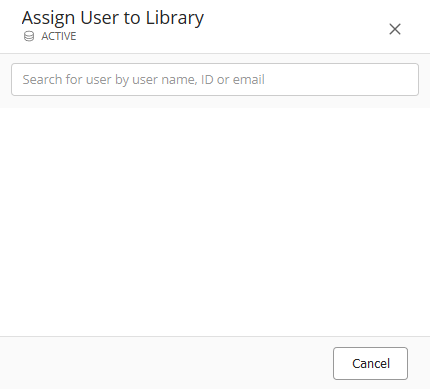
Beginnen Sie, den Namen des Benutzers im Suchfeld einzugeben. Eine Liste der Benutzer, die den eingegebenen Zeichen entsprechen, wird angezeigt.
Abbildung: Benutzer zur Bibliothek zuordnen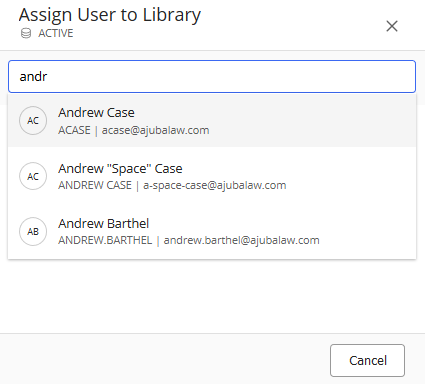
Wählen Sie den entsprechenden Benutzer aus.
Abbildung: Benutzer zur Bibliothek zuordnen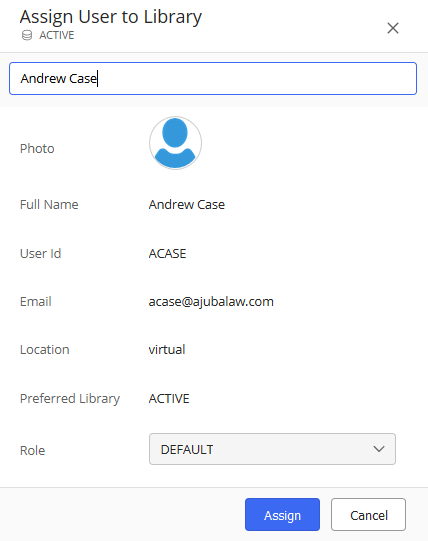
- Wählen Sie in der Dropdown-Liste Rolle eine Bibliotheksrolle für diesen Benutzer aus. Diese Rolle definiert die Berechtigungen, die dem Benutzer innerhalb dieser Bibliothek zugewiesen werden.
Wählen Sie Zuordnen. Der Benutzer wird der ausgewählten Bibliothek zugewiesen.
Um diese Zuordnung aufzuheben, müssen Sie die Anmeldung des Benutzers für die jeweilige Bibliothek deaktivieren. Der Inhalt und die Aktivitäten des Benutzers in der Bibliothek bleiben erhalten, jedoch kann der Benutzer nach der Deaktivierung nicht mehr auf sie zugreifen.
Weitere Informationen finden Sie unter Aktivieren oder Deaktivieren von Benutzern.
Nach Benutzer suchen
Suchen Sie über das Suchfeld nach einem Benutzer anhand seines Namens, seiner ID oder seiner E-Mail.
Wählen Sie die Option Filter, um die in der Liste angezeigten Benutzer auf der Grundlage von Informationen über die Benutzer zu filtern, wie z. B. Anmeldestatus, Standort, bevorzugte Bibliothek und so weiter.
Abbildung: Such- und Filteroptionen

Benutzer löschen
Benutzer, die aus einem Verzeichnisdienst, wie z. B. Windows Active Directory, importiert oder erstellt werden, werden von den Netzwerksystemadministratoren des Unternehmens verwaltet. Änderungen werden automatisch mit iManage Work synchronisiert bzw. darin gespeichert.
iManage Work-Systemadministratoren können keine virtuellen Benutzer löschen. Die bevorzugte Methode ist es, den Anmeldestatus des Benutzerkontos auf Deaktiviert zu setzen. Weitere Informationen finden Sie unter Aktivieren oder Deaktivieren von Benutzern.
Entsperren eines Benutzerkontos
iManage Work begrenzt die Häufigkeit, mit der ein virtueller Benutzer bei der Anmeldung einen falschen Benutzernamen oder ein falsches Kennwort eingeben kann.
- Nach fünf Fehlversuchen wird das Benutzerkonto vorübergehend gesperrt. Während dieses Zeitraums kann der Benutzer 15 Minuten lang nicht versuchen, sich erneut anzumelden.
- Nach maximal 10 Fehlversuchen wird das Benutzerkonto wieder gesperrt.
Versucht ein Benutzer, sich anzumelden, während sein Konto gesperrt ist, erhält er die folgenden Meldungen.
Abbildung: Benachrichtigung über Kontosperrung und Liste der möglichen Einschränkungen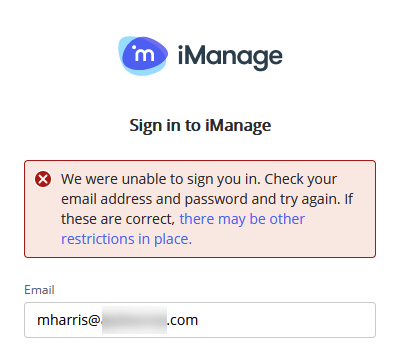
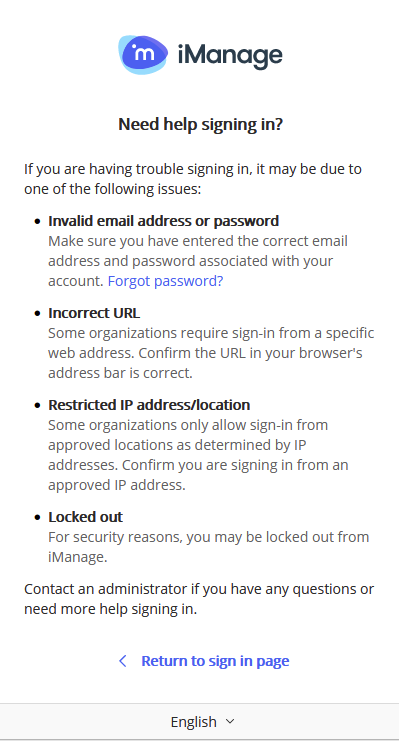
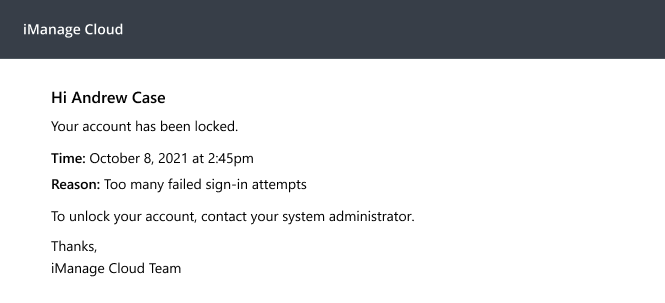
Wenn das Konto gesperrt ist, wird der Nutzer auch per E-Mail benachrichtigt. Weitere Informationen über die E-Mail-Benachrichtigung finden Sie unter E-Mail-Benachrichtigungen.
Der Benutzer muss sich an einen iManage Work-Administrator wenden, um das Konto im iManage Control Center zu entsperren.
Um einen Benutzer zu entsperren:
- Gehen Sie im iManage Control Center zu Zugriff > Benutzer.
- Wählen Sie oben auf der Seite die Option Globale Verwaltung.
Benutzer können nicht in der Ansicht auf Bibliotheksebene entsperrt werden.
Abbildung: Ansicht Globales Management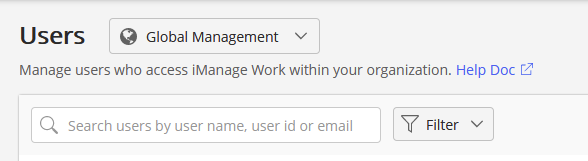
Finden Sie den gesperrten Benutzer.
TIP:
Verwenden Sie die Filteroptionen, um eine Liste der gesperrten Benutzerkonten anzuzeigen.
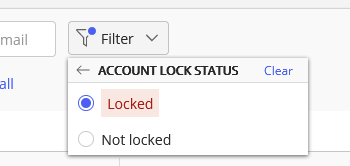
Die Spalte Anmeldestatus zeigt die Konten an, die gesperrt sind.
Abbildung: Anmeldestatus zeigt gesperrtes Benutzerkonto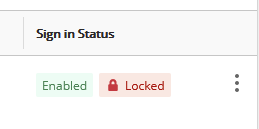
- Rechtsklicken Sie auf das gesperrte Benutzerkonto und wählen Sie Entsperren. Das Dialogfenster Entsperren wird angezeigt.
- Wählen Sie Entsperren, um den Vorgang zu bestätigen.
Ändern von Benutzerpasswörtern
NOTE:
Passwörter können nur in der Ansicht Globale Verwaltung oben auf der Seite Benutzer geändert werden.
- Gehen Sie im iManage Control Center zu Zugriff > Benutzer.
- Wählen Sie oben auf der Seite die Option Globale Verwaltung.
- Wählen Sie eine der folgenden Optionen:
- Wählen Sie einen oder mehrere Benutzer aus der Liste aus und wählen Sie dann Passwort ändern in der Multifunktionsleiste.
- Wählen Sie
 neben einem Benutzer und wählen Sie dann Passwort ändern.
 Klicken Sie mit der rechten Maustaste auf einen Benutzer und wählen Sie dann Passwort ändern.
Das Dialogfenster Passwort ändern wird angezeigt.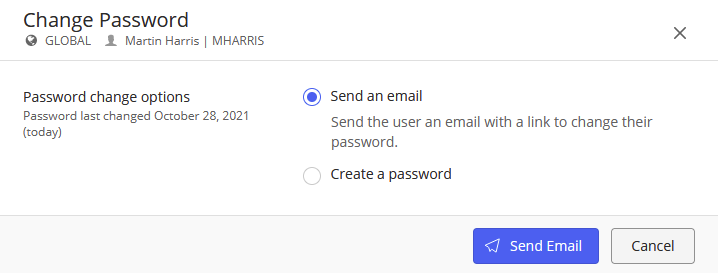
Wählen Sie eine der folgenden Optionen:
Eine E-Mail senden: iManage sendet eine E-Mail an den Benutzer, damit er sein Passwort ändert. Die E-Mail enthält einen Link zur iManage-Anmeldeseite, auf der der Benutzer sein neues Passwort eingeben muss.
Weitere Informationen über die E-Mail-Benachrichtigung finden Sie unter E-Mail-Benachrichtigungen.NOTE:
Aus Sicherheitsgründen bleibt der in der E-Mail enthaltene Link drei Stunden lang gültig. Falls der Benutzer innerhalb von drei Stunden keine Maßnahmen ergreift, wird der Link deaktiviert und der iManage Work-Administrator muss die E-Mail über das iManage Control Center erneut an den Benutzer senden.
Ein Passwort erstellen: Geben Sie manuell ein gültiges Passwort in iManage Control Center ein.
Nach Auswahl dieser Option wird das Feld Neues Passwort angezeigt.
Abbildung: Feld Neues Passwort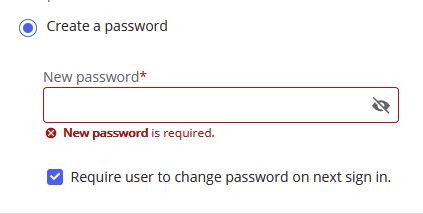
Geben Sie das Passwort des Benutzers ein. Für neue Benutzer steht kein Standard-Passwort zur Verfügung und sie können nicht mit einem leeren Passwortfeld hinzugefügt werden.TIP:
Sie müssen dieses Passwort für den Benutzer bereitstellen.
Passwort-Anforderungen:
- minimal 12 Zeichen
- mindestens ein Großbuchstabe,
- mindestens ein Kleinbuchstabe und
- eine Zahl oder ein Sonderzeichen aus der folgenden Liste:
! # $ % & ‘ ( ) * + , - . / : ; < = > ? @ [ ] ^ _ ` { | } ~ " / (einschließlich Leerzeichen)
- Benutzer dazu auffordern, ihr Passwort beim nächsten Anmeldevorgang zu ändern: Wählen Sie diese Option aus, um den Benutzer zu zwingen, sein Passwort bei der nächsten Anmeldung zu ändern.
- Wählen Sie Speichern.
Benutzer aktivieren oder deaktivieren
Zum Aktivieren oder Deaktivieren der Anmeldung auf globaler Ebene
Before changing the Sign in status
Falls Sie eine Verzeichnissynchronisationslösung verwenden, stellen Sie sicher, dass der Benutzer in Active Directory entsprechend aktiviert oder deaktiviert ist. Falls der Anmeldestatus in iManage und nicht in Active Directory aktualisiert wird, aktualisiert die Verzeichnissynchronisationslösung den Anmeldestatus basierend auf den Kontooptionen in Active Directory.
Das Aktivieren oder Deaktivieren der Anmeldung für einen Benutzer auf der globalen Verwaltungsebene ermöglicht bzw. beschränkt den Zugriff auf iManage Work. Ein Benutzer kann sich nicht bei iManage Work anmelden, wenn sein Kontostatus auf Anmeldung deaktivieren gesetzt ist.
Wenn Sie einen Benutzer deaktivieren, bleiben seine Inhalte und Aktivitäten in iManage Work erhalten.
Ein deaktivierter Benutzer kann jederzeit wieder aktiviert werden und wieder Zugriff erhalten.
Benutzerkonten können auch gesperrt werden, wenn zu viele Anmeldeversuche fehlgeschlagen sind. Diese Sperre erfolgt automatisch durch das System, ohne dass ein Administrator eingreifen muss. Entsperren und Deaktivieren der Anmeldung sind zwei unabhängige Zustände. Für weitere Informationen siehe Entsperren eines Benutzerkontos.
NOTE:
Wenn Sie die Anmeldung für Benutzer auf der globalen Management-Ebene deaktivieren, wird ihr Zugriff sofort beendet.
- Gehen Sie zu Zugriff > Benutzer.
Wählen Sie oben auf der Seite Benutzer die Option Globale Verwaltung.
- Wählen Sie eine der folgenden Optionen:
- Wählen Sie einen Benutzer aus der Liste aus und wählen Sie dann Anmeldung deaktivieren oder Anmeldung aktivieren in der Multifunktionsleiste.
- Wählen Sie neben einem Benutzer und wählen Sie dann Anmeldung deaktivieren oder Anmeldung aktivieren.
- Rechtsklicken Sie auf einen Benutzer und wählen Sie dann Anmeldung deaktivieren oder Anmeldung aktivieren.
- Falls Sie die Anmeldung deaktivieren möchten, wählen Sie erneut Anmelden deaktivieren, um den Vorgang zu bestätigen.
Zum Aktivieren oder Deaktivieren der Anmeldung auf Bibliotheksebene
Das Aktivieren oder Deaktivieren der Anmeldung für einen Benutzer auf der Bibliotheksebene ermöglicht bzw. beschränkt den Zugriff auf eine spezifische iManage Work-Bibliothek. Der Inhalt und die Aktivitäten des Benutzers in der Bibliothek bleiben erhalten, jedoch kann der Benutzer nach der Deaktivierung dann nicht mehr auf sie zugreifen.
Falls Sie einen Benutzer in allen Bibliotheken deaktivieren, kann er sich nicht mehr vollständig bei iManage Work anmelden.
Wenn Sie die Anmeldung für einen Benutzer auf globaler Ebene aktivieren, müssen Sie auch seinen Anmeldestatus für alle iManage Work-Bibliotheken separat aktivieren, damit er wieder Zugriff auf diese Bibliotheken erhält.
- Gehen Sie zu Zugriff > Benutzer.
Wählen Sie oben auf der Seite Benutzer die Option Bibliotheksebenen-Verwaltung.
- Wählen Sie aus dem Dropdown-Liste oben auf dem Bildschirm die Bibliothek aus, die für diesen Benutzer aktiviert oder deaktiviert werden soll.
- Wählen Sie eine der folgenden Optionen:
- Wählen Sie einen Benutzer aus der Liste aus und wählen Sie dann Anmeldung deaktivieren oder Anmeldung aktivieren in der Multifunktionsleiste.
- Wählen Sie neben einem Benutzer und wählen Sie dann Anmeldung deaktivieren oder Anmeldung aktivieren.
- Rechtsklicken Sie auf einen Benutzer und wählen Sie dann Anmeldung deaktivieren oder Anmeldung aktivieren.
- Falls Sie die Anmeldung deaktivieren möchten, wählen Sie erneut Anmelden deaktivieren, um den Vorgang zu bestätigen.
Benutzer zu einer Gruppe hinzufügen
Sie können Benutzer auch über die Seite Gruppen zu einer Gruppe hinzufügen. Weitere Informationen finden Sie unter Gruppen.
- Gehen Sie zu Zugriff > Benutzer.
- Wählen Sie aus dem Dropdown-Menü oben auf dem Bildschirm die Bibliothek aus, die für diesen Benutzer aktiviert oder deaktiviert werden soll.
- Wählen Sie eine der folgenden Optionen:
- Wählen Sie einen oder mehrere Benutzer aus der Liste aus, und wählen Sie dann in der Multifunktionsleiste die Option Zu Gruppen hinzufügen.
- Wählen Sie neben einem Benutzer und wählen Sie dann Zu Gruppen hinzufügen.
- Klicken Sie mit der rechten Maustaste auf einen Benutzer und wählen Sie dann Zu Gruppen hinzufügen.
- Wählen Sie Gruppen aus der Gruppenliste aus oder suchen Sie über das Suchfeld nach Gruppen und wählen Sie Hinzufügen.
Bearbeiten von Benutzerprofilen
NOTE:
Wenn Sie eine Verzeichnis-Synchronisationslösung verwenden, sollten Änderungen an Benutzerprofilen in Active Directory vorgenommen werden. Wenn Änderungen in iManage Control Center und nicht in Active Directory vorgenommen werden, aktualisiert die Verzeichnis-Synchronisationslösung das Benutzerprofil nach der nächsten Synchronisation so, dass es den Werten in Active Directory entspricht.
Alle Felder des Benutzerprofils können bearbeitet werden, inklusive vollständiger Name, Benutzer-ID, E-Mail, Standort, externer Benutzer, bevorzugte Bibliothek und Rolle.
- Gehen Sie zu Zugriff > Benutzer.
- Wählen Sie aus der Dropdown-Liste am oberen Rand des Bildschirms die Option Globales Management.
- Wählen Sie eine der folgenden Optionen:
- Wählen Sie einen Benutzer in der Liste aus und wählen Sie dann Bearbeiten in der Multifunktionsleiste aus.
- Wählen Sie neben einem Benutzer und wählen Sie dann Profil bearbeiten.
- Klicken Sie mit der rechten Maustaste auf einen Benutzer und wählen Sie dann Profil bearbeiten.
- Ändern Sie jegliches der verfügbaren Felder und wählen Sie dann Speichern. Die Updates werden gespeichert.
Wichtig
- Jede Benutzer-ID muss einzigartig sein.
- Benutzer-IDs können nach diesem Vorgang nicht zusammengeführt werden.
- Benutzer können nicht gelöscht werden.
- Es gibt keine Funktion zum Entfernen von Benutzern aus der iManage Cloud. Die bevorzugte Methode ist es, den Anmeldestatus des Benutzerkontos auf Deaktiviert zu setzen. Weitere Informationen finden Sie unter Aktivieren oder Deaktivieren von Benutzern.
- Deaktivierte Benutzer zählen nicht als abrechenbare Nutzer.
Bearbeiten von Details der Benutzerplattform
Gehen Sie zu Zugriff > Benutzer.
Wählen Sie oben auf der Seite Benutzer die Option Globale Verwaltung.
- Wählen Sie eine der folgenden Optionen:
- Wählen Sie einen Benutzer aus der Liste aus und wählen Sie dann Plattformdetails bearbeiten in der Multifunktionsleiste.
- Wählen Sie neben einem Benutzer und wählen Sie dann Plattformdetails bearbeiten.
- Klicken Sie mit der rechten Maustaste auf einen Benutzer und wählen Sie dann Plattformdetails Bearbeiten.
Ändern Sie jegliches der folgenden Felder und wählen Sie dann Speichern.
Felder | Beschreibung |
|---|---|
Account-Art |
|
NOTE:
Es wird keine E-Mail-Benachrichtigung an den Benutzer gesendet, wenn sein Kontotyp geändert wird.
Wenn Sie den Kontotyp für einen Benutzer von Unternehmen auf Virtuell ändern und das System kein Passwort für diesen Benutzer hat, kann sich der Benutzer nicht anmelden. Als bewährte Methode sollten Sie das Kennwort dieses Benutzers in iManage Control Center ändern, um das Kennwort manuell festzulegen, oder eine E-Mail an den Benutzer erstellen, damit er sein Kennwort festlegt. Weitere Informationen finden Sie unter Ändern von Benutzerpasswörtern.
- Wählen Sie Speichern.
Anzeigen von Benutzerdetails
- Gehen Sie zu Zugriff > Benutzer.
- Wählen Sie aus dem Dropdown-Liste oben auf dem Bildschirm die Bibliothek aus, die für diesen Benutzer aktiviert oder deaktiviert werden soll.
- Wählen Sie eine der folgenden Optionen:
- Wählen Sie einen Benutzer in der Liste aus und wählen Sie dann Ansicht in der Multifunktionsleiste aus.
- Wählen Sie neben einem Benutzer und wählen Sie dann Ansicht.
- Klicken Sie mit der rechten Maustaste auf einen Benutzer und wählen Sie dann Ansicht.
Die Seite <Username> wird angezeigt und enthält die folgenden Registerkarten:
Details: Zeigt die Details über einen Benutzer an.
NOTE:
Wählen Sie Bearbeiten, um Details in jedem Abschnitt des Dialogfensters zu ändern.
- Gruppen: Listet die Gruppen auf, die einem Benutzer zugeordnet sind.
Erstellen eines NRTADMIN-Benutzers
Der NRTADMIN-Zugriff wird gewährt, indem der Benutzer zur Gruppe NRTADMIN innerhalb einer iManage Work-Bibliothek hinzugefügt wird. Ein NRTADMIN-Benutzer verfügt automatisch über alle Berechtigungen innerhalb der Bibliothek und diese Berechtigung hat Vorrang vor allen anderen.
Nur ein NRTADMIN-Benutzer kann andere Benutzer zur Gruppe NRTADMIN hinzufügen. NRTADMIN gilt nur für Benutzer auf Bibliotheksebene. Ein NRTADMIN kann nicht auf Benutzer der globalen Ebene angewendet werden. Ein NRTADMIN ist einer konkreten Bibliothek zugeordnet. Der Benutzer muss für jede Bibliothek individuell definiert und ihr zugewiesen werden. So erstellen Sie einen NRTADMIN-Benutzer (fügen Sie einen Benutzer zur Gruppe NRTADMIN hinzu):- Gehen Sie zu Zugriff > Benutzer.
- Wählen Sie aus dem Dropdown-Liste oben auf dem Bildschirm die Bibliothek aus, die für diesen Benutzer aktiviert oder deaktiviert werden soll.
- Wählen Sie eine der folgenden Optionen:
- Wählen Sie einen Benutzer in der Liste aus und wählen Sie dann Zur Gruppe hinzufügen in der Multifunktionsleiste aus.
- Wählen Sie neben einem Benutzer und wählen Sie dann Zur Gruppe hinzufügen.
- Klicken Sie mit der rechten Maustaste auf einen Benutzer und wählen Sie dann Zur Gruppe hinzufügen.
- Wählen Sie NRTADMIN und dann Hinzufügen. Der Benutzer wird zur Gruppe NRTADMIN hinzugefügt.
Benutzer und Gruppen zuordnen
Benutzer und Gruppen müssen den iManage Work-Objekten zugewiesen werden. Zu den Objekten gehören Arbeitsbereiche, Container und Dokumente. Um einen Benutzer oder eine Gruppe zuzuweisen, verwenden Sie einen iManage Work-Client und nicht das iManage Control Center. Jeder Benutzer mit ausreichenden Zugriffsrechten für das Objekt kann diese Zuordnung vornehmen.
So weisen Sie einen Benutzer oder eine Gruppe zu:
- Wählen Sie in einem iManage Work-Client das Element aus, und wählen Sie Eigenschaften. Die Registerkarte Eigenschaften wird angezeigt.
- Wählen Sie Sicherheitsdetails anzeigen aus. Die Registerkarte Sicherheitsdetails wird angezeigt.
- Wählen Sie Benutzer/Gruppen hinzufügen.
- Wählen Sie die Benutzer und Gruppen aus den verfügbaren Auswahlmöglichkeiten aus. Es können mehrere Auswahlen getroffen werden.
- Ordnen Sie jedem Benutzer oder jeder Gruppe eine Zugriffsberechtigungsstufe aus der Dropdown-Liste Sicherheit neben dem Benutzer- oder Gruppennamen zu.
- Wählen Sie Bestätigen, um die Änderungen an den Benutzern und Gruppen zu speichern.
So entfernen Sie einen Benutzer oder eine Gruppe:
- Wählen Sie in einem iManage Work-Client das Element aus, und wählen Sie Eigenschaften. Die Registerkarte Eigenschaften wird angezeigt.
- Wählen Sie Sicherheitsdetails anzeigen aus. Die Registerkarte Sicherheitsdetails wird angezeigt.
- Wählen Sie Benutzer/Gruppen hinzufügen.
- Wählen Sie die Benutzer und Gruppen aus den verfügbaren Auswahlmöglichkeiten aus. Es können mehrere Auswahlen getroffen werden.
- Für jeden Benutzer oder jede Gruppe wählen Sie in der Dropdown-Liste Sicherheit neben dem Benutzer- oder Gruppennamen die Option Entfernen aus ihrem Zugriffsprivileg aus.
- Wählen Sie Bestätigen, um die Änderungen an den Benutzern und Gruppen zu speichern.
E-Mail-Benachrichtigungen
iManage sendet E-Mails an den angemeldeten Benutzer, um ihn über bestimmte Aktionen zu informieren, die er durchführen muss.
NOTE:
E-Mail-Benachrichtigungen können nicht individualisiert werden. Informationen und Anweisungen in den Meldungen sind nur in englischer Sprache verfügbar.
Passwort vergessen
Wenn ein Benutzer seine E-Mail-Adresse eingibt, sich aber nicht mehr an sein Passwort erinnern kann, kann er auf der Anmeldeseite den Link Passwort vergessen? auswählen. Es sind keine Handlungen seitens eines Administrators erforderlich.
Abb.: Passwort vergessen
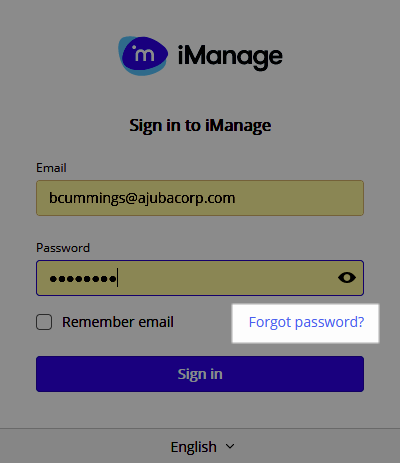
Der Benutzer empfängt die folgende E-Mail mit einem Link zur Änderung seines Passworts. Der Link bleibt für 3 Stunden aktiv.
Abb.: Passwort vergessen — Ändern Sie Ihr Passwort
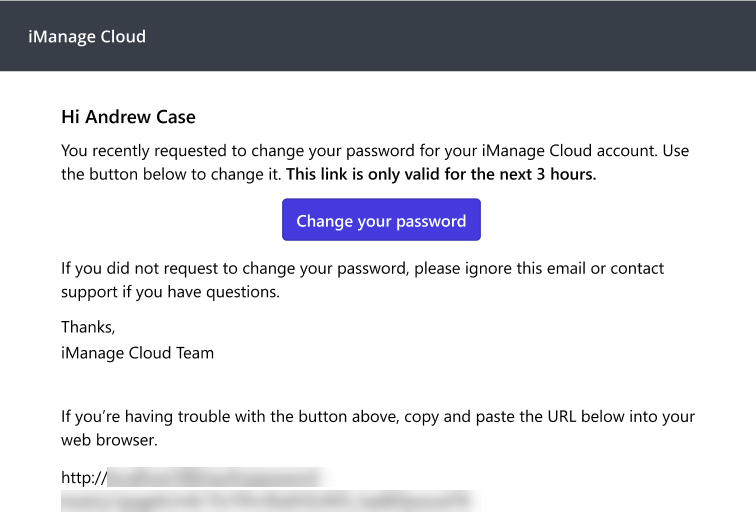
Benutzer erhalten jedes Mal eine E-Mail-Benachrichtigung, wenn sie Passwort vergessen? auswählen.
Nur der Link in der neuesten E-Mail-Benachrichtigung ist aktiv, und der Benutzer erhält eine Meldung, wenn er versucht, auf einen deaktivierten Link zuzugreifen:
Der Änderungs-Link für Ihr Passwort ist abgelaufen oder wurde bereits verwendet.
Neues Konto
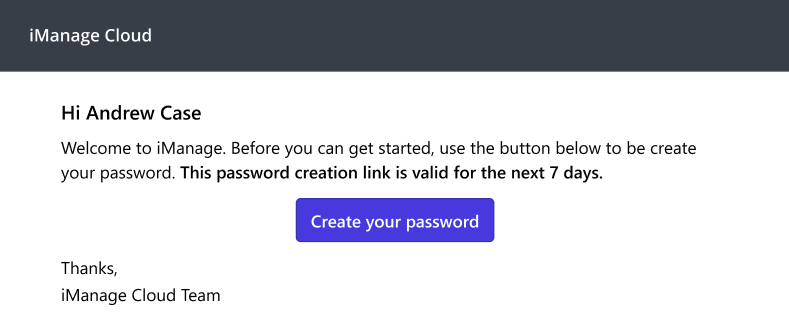
Wenn ein Administrator einen neuen Benutzer in iManage Control Center anlegt, kann er wählen, ob er eine E-Mail senden möchte. Diese Willkommens-E-Mail enthält Anweisungen für den Benutzer, auf den in der E-Mail angegebenen Link zuzugreifen, um sein Passwort zu erstellen. Der Link bleibt für 7 Tage aktiv.
Weitere Informationen finden Sie unter Benutzer erstellen.
Abb.: Neues Konto – Erstellen Sie Ihr Passwort
NOTE:
Aus Sicherheitsgründen bleibt der in der E-Mail enthaltene Link 7 Tage lang gültig. Falls der Benutzer innerhalb von 7 Tagen keine Maßnahmen ergreift, wird der Link deaktiviert und der iManage Work-Administrator muss die E-Mail über das iManage Control Center erneut an den Benutzer senden. Weitere Informationen finden Sie unter Ändern von Benutzerpasswörtern.
Passwort-Änderungen
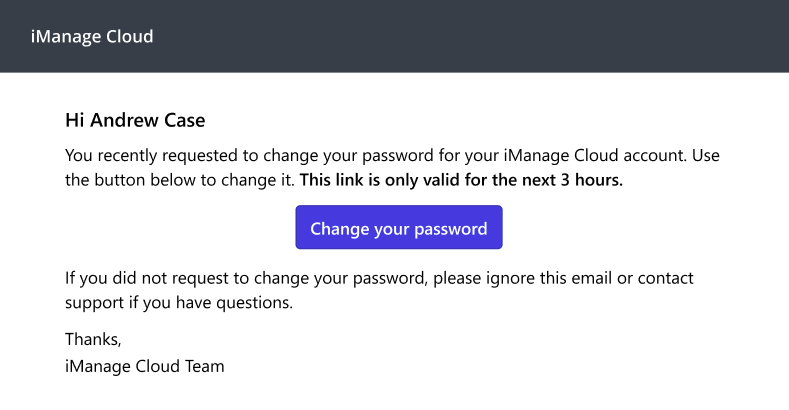
Ein Administrator kann eine Email an den Benutzer senden und ihn auffordern, sein Passwort zu ändern. Weitere Informationen finden Sie unter Ändern von Benutzerpasswörtern.
Der Benutzer empfängt die folgende E-Mail mit einem Link zur Änderung seines Passworts. Der Link bleibt für 3 Stunden aktiv.
Abb.: Vom Administrator initiiert — Ändern Sie Ihr Passwort
Konto gesperrt
Wenn ein Benutzer versucht, sich anzumelden, dies aber nicht gelingt, wird sein Konto gesperrt und er kann nicht weiter versuchen, sich anzumelden.
- Nach fünf fehlgeschlagenen Versuchen sperrt das System das Konto vorübergehend für 15 Minuten. Der Benutzer kann nach 15 Minuten erneut versuchen, sich anzumelden.
- Nach insgesamt 10 Fehlversuchen wird das Benutzerkonto wieder gesperrt.
Wenn das Konto eines Benutzers gesperrt wird, sendet das System die folgenden E-Mail-Benachrichtigungen an den Benutzer.
Abb.: Vorübergehend für 15 Minuten gesperrt
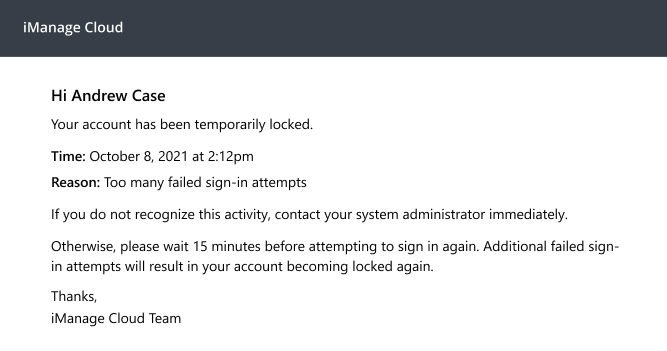
Abb.: Nach insgesamt 10 Fehlversuchen gesperrt