Classic
NOTE:
Diese Funktion betrifft nur Kunden, die vom iManage-Kundendienst angewiesen wurden, ihren Classic Clients-Verbindungsmodus zu wechseln. Weitere Einzelheiten finden Sie in den Release Notes for iManage DeskSite (9.3.7).
Um Vorgänge auf dieser Seite durchführen zu können, muss der am iManage Control Center angemeldete Benutzer Mitglied der NRTADMIN-Gruppe sein.
Rufen Sie die Seite mit den Classic-Einstellungen auf, indem Sie im Control Center zu Work Clients > Classic navigieren.
Auf der Classic-Seite können Sie die Einstellungen für iManage Classic Clients verwalten:
- Dialogfeld Dateien: Hochladen und Verwalten von Dialog Editor-Dateien zur Verwendung durch iManage DeskSite-Benutzer.
Weitere Informationen finden Sie unter Classic Clients-Dialogfelder verwalten. - Arbeitsbereich: Einstellungen für iManage DeskSite-Benutzer verwalten
Weitere Informationen finden Sie unter Classic Clients-Voreinstellungen konfigurieren.
Änderungen an den Einstellungen auf dieser Seite werden erst nach einem Neustart von DeskSite aktiv.
Classic Clients-Dialogfelder verwalten
iManage Work-Umgebungen beinhalten standardmäßige Dialogformulare, die bei der Durchführung von Vorgängen innerhalb von iManage Classic Clients (DeskSite und FileSite) verwendet werden. Mit dem iManage Dialog Editor, der in lokalen iManage Work-Umgebungen enthalten ist, können Sie diese Dialogformulare anpassen, um Namen und Zweck von Profilinformationsfeldern hinzuzufügen, zu entfernen oder zu ändern.
Weitere Informationen zu den Funktionen von Dialog Editor finden Sie unter Verwendung des Dialog Editor Tools im iManage Work Server-Administrationshandbuch.
Mit iManage Control Center können Sie angepasste Versionen dieser Dialogformulare in ihrem exportierten Format (.mhd-Datei) hochladen und verwalten. Wenn Benutzer eine Verbindung zu iManage Work über DeskSite in Compatibility Mode herstellen, werden alle angepassten Dialogformulare automatisch abgerufen und dem Benutzer bei der Durchführung von Vorgängen in iManage Work angezeigt.
Mit dem iManage Control Center können einzelne .mhd-Dateien für jede unterstützte Sprache hochgeladen werden: Englisch, Spanisch, Portugiesisch, Französisch, Japanisch, Deutsch, Chinesisch.
Die folgenden Dialogformulare können hochgeladen und im iManage Control Center verwaltet werden:
- Suchdialog
- Neues Profil
- Neue Profilversion
- Eigenschaften
- Arbeitsbereiche durchsuchen
- Schnellsuche
- Neues Arbeitsbereichsprofil
- Arbeitsplatz-Eigenschaften
NOTE:
- Sie müssen über die angepassten .mhd-Dateien verfügen oder Zugriff auf eine iManage Work-Umgebung haben, in der Sie den Dialog Editor verwenden können, um die Dialogformulare als .mhd-Dateien zu exportieren.
Wenn Sie keinen Zugriff auf Ihre benutzerdefinierten .mhd-Dateien haben oder nicht über eine Umgebung verfügen, in der Sie den Dialog Editor verwenden können, wenden Sie sich für Unterstützung an den iManage-Kundendienst (cloudsupport@imanage.com). - Damit DeskSite diese benutzerdefinierten Formulare verwenden kann, muss DeskSite 9.3.7 oder höher in Compatibility Mode installiert und konfiguriert sein. Zusätzlich muss der Registrierungsschlüssel
RESTServerauf Y gesetzt werden. Weitere Informationen finden Sie in den Release Notes for iManage DeskSite 9.3.7 .
Dialogformulare hochladen
So laden Sie benutzerdefinierte Dialogformulare (.mhd-Dateien) hoch:
Wählen Sie oben auf der Classic-Seite die Bibliothek aus. Jede Bibliothek kann über eindeutige Dialogformulare verfügen. Wenn ein Benutzer auf diese bestimmte Bibliothek zugreift, sieht er die Dialogformulare, die Sie für diese Bibliothek hochgeladen haben. Wenn kein benutzerdefiniertes Dialogformular hochgeladen wird, zeigen die klassischen Klienten von iManage das Standardformular für den Dialog an.
Siehe Standardformulare für weitere Informationen.
- Wählen Sie für das jeweilige zu aktualisierende Dialogfeld .mhd-Datei hinzufügen.
- Wählen Sie im angezeigten Menü die entsprechende Sprache aus.
Abb.: .mhd-Datei hinzufügen - Sprachauswahlmenü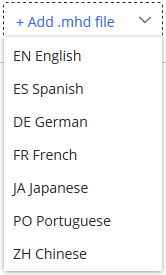
Das Dialogfeld Datei hochladen wird geöffnet. - Suchen Sie die .mhd-Datei, wählen Sie sie aus und klicken Sie dann auf Öffnen.
Die Seite wird aktualisiert und zeigt die Details des Dialogformulars, das Sie gerade hochgeladen haben.
Abbildung: Dialogformular-Details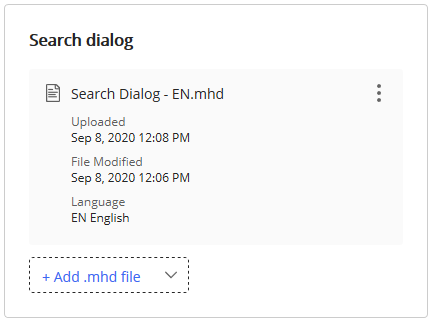
Dieses Dialogfeld wird dem Benutzer nach dem Neustart von DeskSite angezeigt.
Um eine einheitliche Benutzererfahrung zu gewährleisten, sollten alle Änderungen, die zum Hinzufügen oder Entfernen von Eigenschaften in den Dialogfeldern vorgenommen werden, auch in den Web-Dialogfeldern von Work 10 zur Verfügung gestellt werden.
Weitere Anweisungen zum Aktualisieren des Dialogfelds für Work 10 Web finden Sie hier: FormenDialogformulare ersetzen
Um ein bestehendes Dialogformular durch eine neue Version zu ersetzen:
- Wählen Sie das Symbol
 in den Details des jeweiligen Dialogformulars (.mhd-Datei) und wählen Sie dann Ersetzen , wie abgebildet.
Abbildung: Ein Dialogformular ersetzen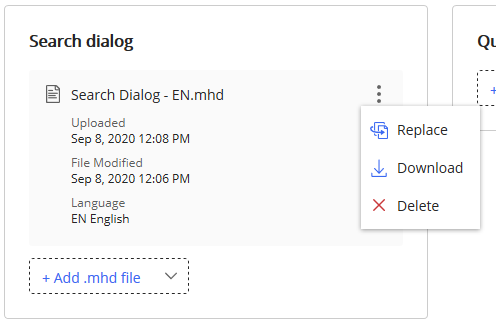
TIPP: Bevor Sie fortfahren, vergewissern Sie sich, dass Sie diesen Vorgang in der richtigen Sprache durchführen. - Suchen Sie die neue oder aktualisierte .mhd-Datei, wählen Sie diese aus und klicken Sie dann auf Öffnen.
Die Seite wird aktualisiert und zeigt die Details des Dialogformulars an, das Sie gerade hochgeladen haben.
Herunterladen von Dialogformularen
Durch das Löschen eines Dialogformulars werden alle Anpassungen, die am Dialog vorgenommen wurden, entfernt. Sobald ein Dialogformular gelöscht wird, zeigen die klassischen Klienten von iManage das Standardformular für den Dialog an. Siehe Standardformulare für weitere Informationen.
So laden Sie ein Dialogformular herunter:
- Wählen Sie das Symbol in den Details des jeweiligen Dialogformulars (.mhd-Datei) und wählen Sie dann Herunterladen.
- Wählen Sie ggf. einen Speicherort für die Datei und bestätigen Sie den Download.
Dialogformulare löschen
Durch das Löschen eines Dialogformulars werden alle Anpassungen, die am Dialog vorgenommen wurden, entfernt. Sobald ein Dialogformular gelöscht wird, zeigen die klassischen Klienten von iManage das Standardformular für den Dialog an. Siehe Standardformulare für weitere Informationen.
So löschen Sie ein Dialogformular:
- Wählen Sie das Symbol in den Details des jeweiligen Dialogformulars (.mhd-Datei) und wählen Sie dann Löschen.
- Ein Bestätigungsfeld wird mit einer Meldung angezeigt. Wählen Sie erneut Löschen, um den Löschvorgang zu bestätigen.
Klassische Klienten-Voreinstellungen konfigurieren
In der Registerkarte Arbeitsbereich können Sie jeden der folgenden iManage Work-Navigationsknoten in DeskSite- und FileSite-Clients ein- oder ausblenden.
- Ausgecheckte Dokumente
- Meine Favoriten
- Arbeitsliste der Angelegenheit
- Meine Angelegenheiten
- Dokumenten-Arbeitsliste
- Letzte Suchanfragen
NOTE:
Diese Systemeinstellungen gelten für alle Bibliotheken.
Abb.: Arbeitsbereich-Voreinstellungen
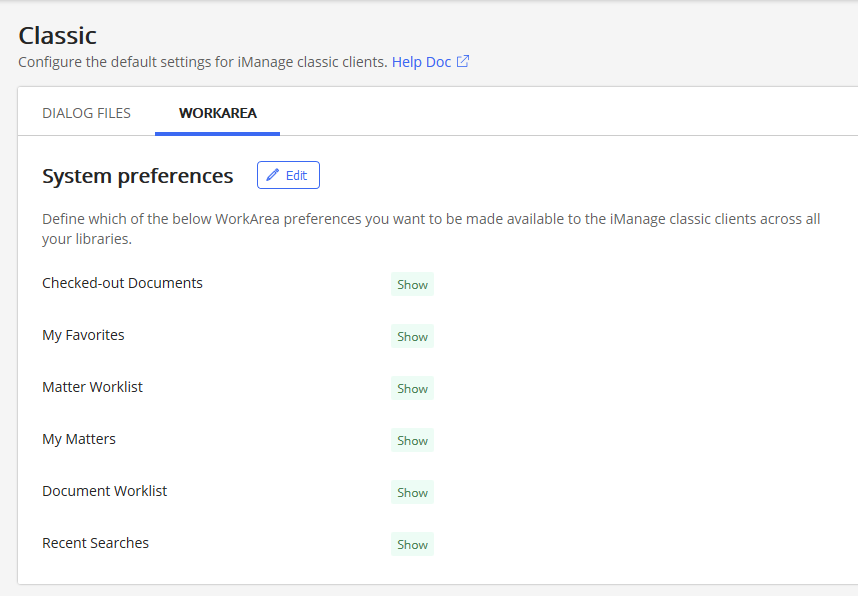
So ändern Sie diese Voreinstellungen:
- Wählen Sie auf dem Register Arbeitsbereich die Option Bearbeiten. Das Dialogfeld Systemeinstellungen wird geöffnet.
Abbildung: Dialogfeld Systemeinstellungen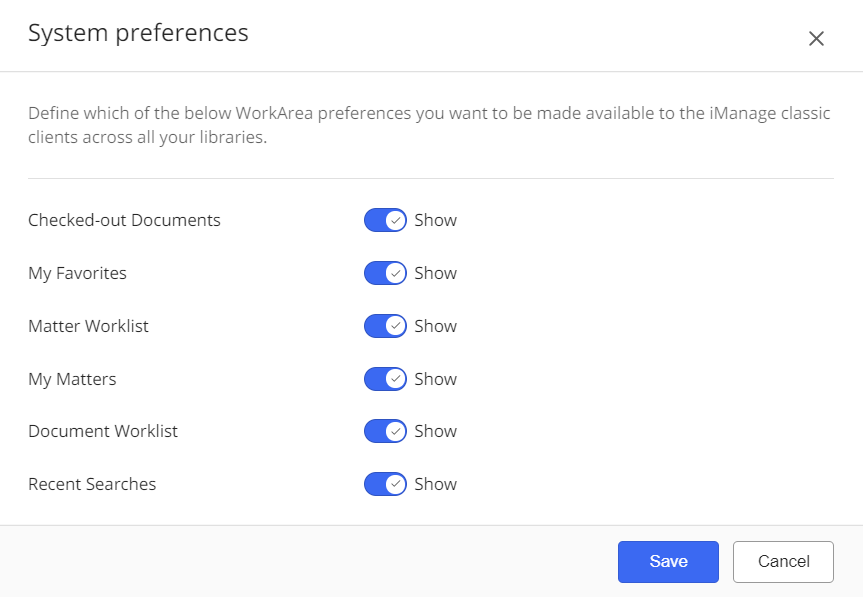
- Wählen Sie für jeden Navigationsknoten die Option Einblenden oder Ausblenden
- Wählen Sie Speichern.
Die Änderungen an diesen Einstellungen werden den Benutzern angezeigt, nachdem sie ihr iManage Classic Clients neu starten.