Office
NOTE:
Auf dieser Seite können Sie Konfigurationsdateien für iManage Work Desktop for Windows verwalten. Als Administrator können Sie die Konfigurationsdateien ändern und sie dann über das Control Center in iManage Work hochladen.. Diese Konfigurationen werden für alle Benutzer in der Organisation bereitgestellt, so dass Sie eine zentrale Verwaltung der Konfigurationseinstellungen durchsetzen können.
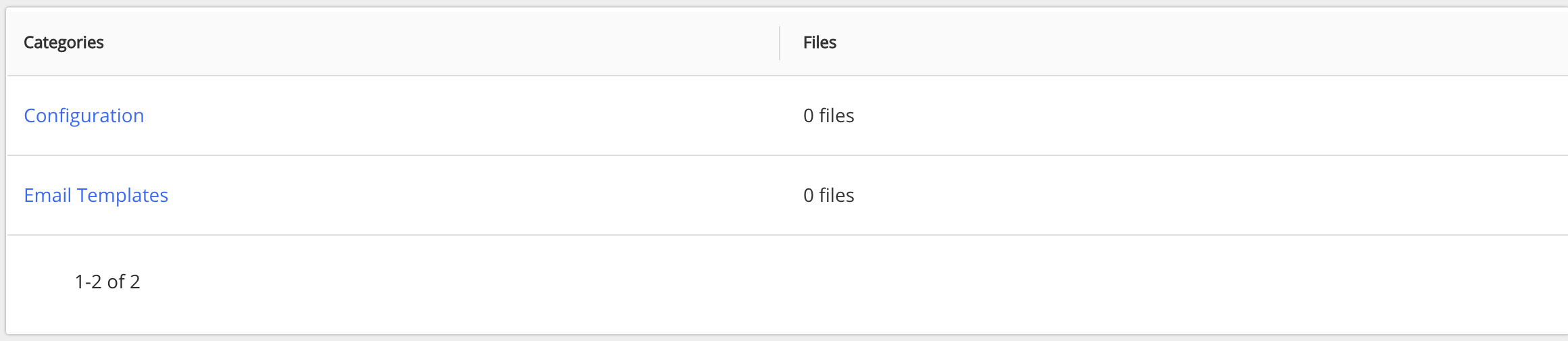
Sie können die Konfigurationsdateien unter zwei Kategorien hochladen:
- Konfiguration: Verwenden Sie diese Option, um Konfigurationsdateien für die Anpassung der Benutzeroberfläche in Microsoft Office-Anwendungen hochzuladen.
- E-Mail-Vorlagen: Mit dieser Option können Sie die Microsoft Outlook-Konfigurationsdatei hochladen, um E-Mail-Vorlagen anzupassen.
Was enthalten die Konfigurationsdateien?
Die Konfigurationsdateien enthalten Informationen wie Server-Login-Informationen, E-Mail-Verwaltungseinstellungen, Microsoft Office-Integrationsoptionen und Microsoft Office anwendungsspezifische Operationen, die von den Benutzereinstellungen/Einstellungen abhängen. Beispielsweise Dateioperationen wie Öffnen, Speichern, Speichern unter und so weiter für Microsoft Office-Anwendungen wie Word, PowerPoint, Excel, Visio und MS Project.
Weitere Informationen finden Sie unter iManage Work Client-Anwendungen konfigurieren und anpassen
Rufen Sie die Seite mit den Office -Einstellungen auf, indem Sie im Control Center zu Work Clients > Office navigieren.
Abbildung: Office-Seite
Konfiguration
Wählen Sie auf der Office-Seite Konfiguration. Die Seite Konfiguration erscheint.
Dort können Sie:
- Konfigurationsdateien mit der Option Datei hochladen hochladen.
- Die Konfigurationsdatei mit der Option Replace ersetzen.
- Eine einzelne Konfigurationsdatei mit der Option Herunterladen herunterladen.
- Einzelne oder mehrere Konfigurationsdateien mit der Option Löschen löschen.
Konfigurationsdateien hochladen
- Wählen Sie +Datei hochladen. Das Dialogfeld Dateien hochladen erscheint.
Wählen Sie Dateien auswählen, wählen Sie die Dateien, die Sie hochladen möchten, und wählen Sie Dateien hochladen. Die Konfigurationsdateien werden in die Kategorie Konfiguration hochgeladen.
NOTE:
Alternativ können Sie die ausgewählten Konfigurationsdateien zum Hochladen auch ziehen und ablegen.
Eine Konfigurationsdatei ersetzen
Mit dieser Option können Sie eine beliebige Konfigurationsdatei ersetzen. Diese Option ist verfügbar auf:
- Multifunktionsleiste Wählen Sie eine Konfigurationsdatei aus, um diese Option auf der Multifunktionsleiste anzuzeigen.
- Drei-Linien-Menü: Das Symbol
 neben jeder Konfigurationsdatei aus.
 - Kontextmenü: Klicken Sie mit der rechten Maustaste auf eine Konfigurationsdatei, um diese Option anzuzeigen.
- Verwenden Sie eine der vorhergehenden Optionen und wählen Sie Ersetzen. Das Dialogfenster Datei ersetzen erscheint.
- Wählen Sie Datei auswählen. Wählen Sie die Datei, die Sie ersetzen möchten. Die Datei wird ersetzt.
Konfigurationsdateien herunterladen
Mit dieser Option können Sie eine beliebige Konfigurationsdatei herunterladen. Diese Option ist verfügbar auf
- Multifunktionsleiste Wählen Sie eine Konfigurationsdatei aus, um diese Option auf der Multifunktionsleiste anzuzeigen.
- Drei-Linien-Menü: Das Symbol neben jeder Konfigurationsdatei aus.
- Kontextmenü: Klicken Sie mit der rechten Maustaste auf eine Konfigurationsdatei, um diese Option anzuzeigen.
Verwenden Sie eine der vorhergehenden Optionen und wählen Sie Herunterladen. Die Konfigurationsdatei wird heruntergeladen.
Konfigurationsdateien löschen
Mit dieser Option können Sie einzelne oder mehrere Konfigurationsdateien löschen.
Einzelne Datei
Diese Option ist verfügbar auf der:
- Multifunktionsleiste Wählen Sie eine Konfigurationsdatei aus, um diese Option auf der Multifunktionsleiste anzuzeigen.
- Drei-Linien-Menü: Das Symbol neben jeder Konfigurationsdatei aus.
- Kontextmenü: Klicken Sie mit der rechten Maustaste auf eine Konfigurationsdatei, um diese Option anzuzeigen.
Die folgenden Schritte werden mit einer der oben genannten Optionen erläutert:
Verwenden Sie eine der vorhergehenden Optionen und wählen Sie Löschen. Ein Bestätigungsfeld mit einer Meldung wird angezeigt. Bestätigen Sie die Aktion, um fortzufahren oder abzubrechen.
Mehrere Dateien
Diese Option erscheint auf der Multifunktionsleiste, wenn Sie Dateitypen auswählen Wählen Sie Löschen. Ein Bestätigungsfeld mit einer Meldung wird angezeigt. Bestätigen Sie die Aktion durch Fortfahren oder Abbrechen.
E-Mail-Vorlagen
Wählen Sie E-Mail-Vorlagen, um die E-Mail-Vorlagen-Seite anzuzeigen. Dort können Sie:
- E-Mail-Vorlagen mit der Option Datei hochladen hochladen.
- Eine Vorlage mit der Option Ersetzen ersetzen.
- Einzelne Vorlagendateien mit der Option Download herunterladen.
- Einzelne oder mehrere Vorlagen mit der Option Löschen löschen.
E-Mail-Vorlagen (Konfigurationsdateien) hochladen
- Wählen Sie +Datei hochladen. Das Dialogfeld Dateien hochladen erscheint.
Wählen Sie Dateien auswählen, wählen Sie die Dateien, die Sie hochladen möchten, und wählen Sie Dateien hochladen. Die Dateien werden in die Kategorie E-Mail-Vorlagen hochgeladen.
E-Mail-Vorlagen ersetzen
Mit dieser Option können Sie eine beliebige E-Mail-Vorlagedatei ersetzen. Diese Option ist verfügbar auf:
- Multifunktionsleiste Wählen Sie eine E-Mail-Vorlagedatei aus, um diese Option auf der Multifunktionsleiste anzuzeigen.
- Drei-Linien-Menü: Über das Symbol neben der jeweiligen E-Mail-Vorlagedatei.
- Kontextmenü: Klicken Sie mit der rechten Maustaste auf eine E-Mail-Vorlagedatei, um diese Option anzuzeigen.
- Verwenden Sie eine der vorhergehenden Optionen und wählen Sie Ersetzen. Das Dialogfenster Datei ersetzen erscheint.
- Wählen Sie Datei auswählen. Wählen Sie die Datei, die Sie ersetzen möchten. Die vorhandene Datei wird durch die neue Datei ersetzt.
E-Mail-Vorlagen herunterladen
Diese Option dient zum Herunterladen einer E-Mail-Vorlagendatei.Diese Option ist verfügbar in:
- Multifunktionsleiste Wählen Sie eine E-Mail-Vorlagedatei aus, um diese Option auf der Multifunktionsleiste anzuzeigen.
- Drei-Linien-Menü: Über das Symbol neben der jeweiligen E-Mail-Vorlagedatei.
- Kontextmenü: Klicken Sie mit der rechten Maustaste auf eine E-Mail-Vorlagedatei, um diese Option anzuzeigen.
Verwenden Sie eine der vorhergehenden Optionen und wählen Sie Herunterladen. Die Konfigurationsdatei wird heruntergeladen.
E-Mail-Vorlagen löschen
Mit dieser Option können Sie einzelne oder mehrere E-Mail-Vorlagedateien löschen.
Einzelne E-Mail-Vorlage
Diese Option ist verfügbar auf der:
- Multifunktionsleiste Wählen Sie eine E-Mail-Vorlagedatei aus, um diese Option auf der Multifunktionsleiste anzuzeigen.
- Drei-Linien-Menü: Über das Symbol neben der jeweiligen E-Mail-Vorlagedatei.
- Kontextmenü: Klicken Sie mit der rechten Maustaste auf eine E-Mail-Vorlagedatei, um diese Option anzuzeigen.
Verwenden Sie eine der vorhergehenden Optionen und wählen Sie Löschen. Die E-Mail-Vorlagedatei wird gelöscht.
Mehrere E-Mail-Vorlagen
Diese Option erscheint auf der Multifunktionsleiste, wenn Sie E-Mail-Vorlagedateien auswählen. Wählen Sie Löschen. Ein Bestätigungsfeld mit einer Meldung wird angezeigt. Bestätigen Sie die Aktion durch Fortfahren oder Abbrechen.