Container und Dokumente
Einführung
iManage Work enthält zwei grundlegende Objekte: Dokumente und Container.
- Dokumente sind Objekte, die Informationen speichern, auf die Benutzer zugreifen können, z. B. Microsoft Word-Dokumente, E-Mails und deren Anhänge, Tabellenkalkulationen, Präsentationen, Audio- und Videodateien.
- Container sind Objekte, die Dokumente und andere Container enthalten. Container ermöglichen es Ihnen, die in iManage Work gespeicherten Informationen zu organisieren. Es gibt verschiedene Arten von Containern in iManage Work, die jeweils einem bestimmten Zweck dienen.
Um Dokumente und Container besser zu verstehen, gibt es folgende Themen:
Container
Container sind Objekte, die Dokumente und andere Container enthalten. Sie bieten eine Struktur für die in iManage Work gespeicherten Informationen. Container erlauben es Ihnen, andere Objekte zu organisieren, zu lokalisieren und zu verwalten.
Es gibt zwei grundlegende Arten von Containern: Virtual containers und Physical containers.
Virtuelle Container
Ein virtueller Container beinhaltet nur eine Liste von Objekten, keine eigentlichen Objekte. Diese Liste ist eine automatisierte Sammlung, die entweder aus Elementen, auf die der Benutzer zuletzt zugegriffen hat, oder aus den Ergebnissen einer vordefinierten Suche besteht. Beispielsweise ist der Ordner Letzte Dokumente ein virtueller Container, der die Dokumente auflistet, auf die der Benutzer zuletzt zugegriffen hat. Ein Suchordner ist ein virtueller Container, der die Ergebnisse einer vordefinierten Suche anzeigt. Öffnet ein Benutzer einen Suchordner, wird die Suche sofort durchgeführt und die Ergebnisse werden aufgelistet. Die Ergebnisse sind jedoch Links zu diesen Elementen und nicht die Elemente selbst. Benutzer können viele der gleichen Aktionen ausführen, die sie auch am eigentlichen Element durchführen könnten, beispielsweise es öffnen oder mit der rechten Maustaste anklicken. Der einzige Unterschied besteht darin, dass der Container weder Dokumente akzeptieren kann, noch können Dokumente in einem virtuellen Container gespeichert werden.
Virtuelle Container sind über die iManage Work-Oberfläche leicht zugänglich.
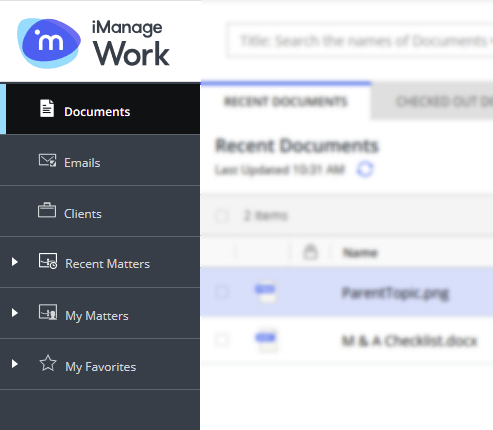
Abbildung: Beispiel für einige virtuelle Container in iManage Work
Dokumente
Der Container Dokumente (siehe Abbildung: Beispiel für einige virtuelle Container in iManage Work) ist eine Liste von Dokumenten, die in den letzten 30 Tagen eine Aktivität erfahren haben, z. B. angezeigt, bearbeitet oder gedruckt wurden. Die Liste der angezeigten Aktivitäten und auch die Zeitspanne wird vom Benutzer konfiguriert. Der Benutzer wählt die Zeile Gefiltert nach oberhalb der Dokumentenliste aus. Der Ordnername ist abhängig von der Beschriftung RECENTDOCUMENTS und kann anders sein als hier angezeigt. Um diesen Wert anzuzeigen oder zu ändern, siehe RECENTDOCUMENTS in Metadaten > Beschriftungen im iManage Control Center.
E-Mails
Der Container E-Mails (siehe Abbildung: Beispiel einiger virtueller Container in iManage Work) ist eine Liste von E-Mails, die in letzter Zeit vom Benutzer, an den Benutzer oder an beide gesendet wurden. Die Liste der angezeigten E-Mails und auch die Zeitspanne wird vom Benutzer konfiguriert. Der Benutzer wählt die Zeile Gefiltert nach oberhalb der E-Mail-Liste aus. Der Ordnername ist abhängig von der Beschriftung EMAILVIEW und kann anders sein als hier angezeigt. Um diesen Wert anzuzeigen oder zu ändern, siehe EMAILVIEW in Metadaten > Beschriftungen im iManage Control Center.
Clients
Der Container Clients (siehe Abbildung: Beispiel für einige virtuelle Container in iManage Work) ist eine Liste der Clients, auf die kürzlich zugegriffen wurde. Die Liste der angezeigten Clients und auch die Zeitspanne wird vom Benutzer konfiguriert. Der Benutzer wählt die Zeile Gefiltert nach oberhalb der Client-Liste aus. Der Ordnername ist abhängig von der Beschriftung CUSTOM1VIEW und kann anders sein als hier angezeigt. diesen Wert anzuzeigen oder zu ändern, siehe CUSTOM1VIEW in Metadaten > Beschriftungen im iManage Control Center.
Letzte Angelegenheiten
Der Container Letzte Angelegenheiten (siehe Abbildung: Beispiel für einige virtuelle Container in iManage Work) ist eine Liste der Angelegenheiten, auf die kürzlich zugegriffen wurde. Die Liste der angezeigten Angelegenheiten und auch die Zeitspanne wird vom Benutzer konfiguriert. Der Benutzer wählt die Zeile Gefiltert nach oberhalb der Angelegenheits-Liste aus. Der Ordnername ist abhängig von der Beschriftung RECENTWORKSPACES und kann anders sein als hier angezeigt. Um diesen Wert anzuzeigen oder zu ändern, siehe RECENTWORKSPACES in Metadaten > Beschriftungen im iManage Control Center.
Meine Angelegenheiten
Dies ist eine Favoritenliste (auch Verknüpfungen genannt) nur für Angelegenheiten (auch Arbeitsbereiche genannt). Benutzer können Angelegenheiten zu dieser Liste hinzufügen, indem sie:
- Erstellen einer Verknüpfung zu einer Angelegenheit.
- Das Abonnieren von Meine Angelegenheiten eines anderen Benutzers, wobei alle Angelegenheiten des anderen in dieser Liste angezeigt werden.
- Erstellen einer neuen Angelegenheit, die automatisch zu dieser Liste hinzugefügt wird.
Benutzer können auch Kategorieelemente innerhalb von Meine Angelegenheiten erstellen.
Weitere Informationen finden Sie unter Arbeiten mit Angelegenheiten.
Der Ordnername ist abhängig von der Beschriftung MYMTRSND und kann anders sein als hier angezeigt. Um diesen Wert anzuzeigen oder zu ändern, siehe MYMTRSND in Metadaten > Beschriftungen im iManage Control Center.
Meine Favoriten
Dies ist eine Favoritenliste (auch Verknüpfungen genannt) für jegliche Dokumente, E-Mails oder Container. Benutzer können Angelegenheiten zu dieser Liste hinzufügen, indem sie das Element auf das Symbol oder den Baum Meine Favoriten im linken Navigationsbereich von iManage Work ziehen.
Der Ordnername ist abhängig von der Beschriftung MYFAVSND und kann anders sein als hier angezeigt. Um diesen Wert anzuzeigen oder zu ändern, siehe MYMTRSND in Metadaten > Beschriftungen im iManage Control Center.
Kategorie 
Kategorien können unter Meine Favoriten und Meine Angelegenheiten erstellt werden, um Elemente in iManage Work zu organisieren oder einen schnellen Zugriff darauf zu ermöglichen.
Eine Kategorie innerhalb von Meine Angelegenheiten kann nur Arbeitsbereiche oder andere Kategorien enthalten.
Suchordner 
Ein Suchordner ist ein Ordner mit einem vordefinierten Suchkriterium. Wird ein Suchordner geöffnet, führt iManage Work die Suche durch und zeigt die Ergebnisse als virtuelle Dokumente oder als Links zu den Dokumenten an. Ein Suchordner kann andere Suchordner enthalten.
Physische Container
Ein physischer Container ist ein Objekt, in dem Sie Dokumente, andere Container und Links speichern können. Benutzer müssen physischen Containern explizit Gegenstände hinzufügen (im Gegensatz zu virtuellen Containern, deren Inhalt automatisch hinzugefügt wird oder nur als Links hinzugefügt werden kann).
Zu den physischen Containern gehören die folgenden:
Bibliothek
Eine Bibliothek, früher Datenbank genannt, ist der Container der höchsten Ebene. Sie kann nur durch einen iManage-Systemadministrator erstellt und benannt werden. Bibliotheken können Arbeitsbereiche beinhalten, und nur Arbeitsbereiche können auf der Stammebene einer Bibliothek existieren.
Bevorzugte Bibliothek
Eine bevorzugte Bibliothek ist eine Bibliothek, in der die Konfiguration eines Benutzers gespeichert wird und die seine Standardbibliothek ist. Jeder Benutzer benötigt eine bevorzugte Bibliothek und kann nur eine bevorzugte Bibliothek haben.
Diese Konfiguration wird immer angewendet, auch wenn Benutzer auf eine andere Bibliothek zugreifen. Zu den Konfigurationselementen gehören:
- Formulare. Das ist die Liste der sichtbaren Eigenschaften und die Anordnung dieser Eigenschaften in den Dialogfenstern für iManage Work 10-Clients.
- Meine Angelegenheiten. Dies ist eine Liste der Angelegenheits-Verknüpfungen, die ein Benutzer erstellt hat oder die er abonniert hat.
- Meine Favoriten. Dies ist die Lesezeichenliste für Dokumente und Orte des Benutzers.
- Letzte Angelegenheiten. Dies ist eine Liste der 20 letzten Angelegenheiten, auf die der Benutzer in den letzten 30 Tagen zugegriffen hat
- Bevorzugte Sprache.
Als Standardbibliothek wird diese Bibliothek als erste für die Suche verwendet.
- Wenn ein Benutzer ein neues Dokument erstellt, wird die im Dialogfenster Neues Dokumentprofil ausgewählte Bibliothek automatisch auf die Bibliothek eingestellt. Gibt der Benutzer im Dialogfeld Neues Dokumentprofil im Feld Autor den Namen eines anderen Benutzers ein, wechselt die ausgewählte Bibliothek automatisch zu der bevorzugten Bibliothek, die dem im Feld Autor genannten Benutzer zugeordnet ist.
- Wenn der Benutzer den Suchdialog zum ersten Mal öffnet, wird diese Bibliothek als Ziel für die Suche ausgewählt. Ändert der Benutzer die Zieldatenbank für die Suche, bleibt diese Einstellung so lange gültig, bis der Benutzer sie ausdrücklich ändert.
Arbeitsbereich
Ein Arbeitsbereich ist ein Container auf der Stammebene. Verwenden Sie Arbeitsbereiche zum Organisieren, Speichern und Freigeben von Dokumenten und E-Mails in Verbindung mit einem Projekt oder einer Rechtsangelegenheit. Ein Arbeitsbereich kann nur auf der Bibliotheksebene erstellt werden. r kann nicht Teil eines anderen Containers werden. Ein Arbeitsbereich kann ausschließlich Ordner und Registerkarten enthalten.
Zu den Aktionen, die auf den Arbeitsbereich anwendbar sind, gehören Öffnen, Zu meinen Favoriten hinzufügen/entfernen, Zu meiner Arbeit hinzufügen/entfernen, Link kopieren, Eigenschaften, Neue Angelegenheit erstellen, Zugriff freigeben/entfernen und Löschen.
Regulärer Ordner 
Ein Dokumentenordner kann Ordner, Dokumente und E-Mails speichern. Ordner können in Arbeitsbereichen, Registerkarten oder anderen Ordnern erstellt werden. Ein direkt innerhalb eines Arbeitsbereichs erstellter Ordner wird als Stammordner bezeichnet. Als bewährte Praxis empfiehlt iManage, so wenige Stammordner wie möglich zu verwenden, um die Informationen besser zu organisieren.
Ordner besitzen Eigenschaften. Eine Eigenschaft heißt Doctype, sie erklärt den Ordner zu einem bestimmten Dokumenttyp. Zwei Doctypes sind standardmäßig verfügbar: Dokument und E-Mail.
- Wenn ein Ordner des Doctypes Dokument geöffnet wird, wird die Anzeige für Dokumente angepasst und zeigt andere Eigenschaften wie Dateiname, Größe und Speicherort an.
- Wenn ein Ordner des Doctypes E-Mail geöffnet wird, wird die Anzeige für E-Mails angepasst und zeigt andere Eigenschaften wie E-Mail-Titel, Sendezeitpunkt, Absender- und Empfängername und Größe an.
Weitere Doctypes können vom iManage Work-Systemadministrator erstellt und angepasst werden.
Zu den auf Ordner anwendbaren Aktionen gehören Öffnen, Zu meinen Favoriten hinzufügen/entfernen, Zu meiner Arbeit hinzufügen/entfernen, Link kopieren, Neuen Ordner erstellen, Neue Registerkarte erstellen, Neuen gemeinsamen Ordner erstellen, Eigenschaften, Löschen und Hochladen in einen Ordner.
Registerkarte 
Eine Registerkarte kann auf der Stammebene eines Arbeitsbereichs erstellt werden, um die Inhalte des Arbeitsbereichs zu organisieren. Ein Projekt kann beispielsweise aus drei zusammenhängenden Ordnern bestehen. Eine Registerkarte kann erstellt werden, um diese drei Ordner zu sammeln. Eine Registerkarte kann nur Ordner enthalten.
Freigabeordner 
Ein Freigabeordner erlaubt es Benutzern, Dokumente mit Benutzern außerhalb des iManage Work-Systems zu teilen. Die Möglichkeit, Freigabeordner anzulegen, ist mit iManage Share, einem separaten iManage-Produkt, verfügbar.
Dokumente
Dokumente sind Dateien, in denen Benutzer ihre Informationen speichern. Gängige Beispiele sind Microsoft Word (.doc, und .docx) und Adobe PDF (.pdf). Sie können fast alle Arten von Texten, Grafiken, Videos oder Audiodateien umfassen, sind aber nicht auf solche beschränkt.
Abgesehen vom Inhalt sind die Dokumente auch mit Metadaten versehen. Dazu gehören Informationen über das Dokument selbst, wie z. B. der Dateiname, die Dateigröße und das Erstellungsdatum des Dokuments. iManage Work kann auch zusätzliche Eigenschaften wie Klient, Angelegenheit, Anwalt oder Gerichtsbarkeit zuordnen. Mit diesen Informationen können die Benutzer Dokumente bei einer Suche schneller finden oder das Dokument besser organisieren und speichern. Die Gesamtheit dieser Eigenschaften wird zusammenfassend als Profil bezeichnet, z. B. ein Dokumentenprofil.
Eng mit Dokumenten verbunden sind E-Mails und SMS. E-Mails und SMS sind Nachrichten, die über ein elektronisches Nachrichtenübermittlungssystem verschickt werden. Sie werden üblicherweise auf dem Computer eines Benutzers gespeichert und können in vielerlei Hinsicht als Dokument behandelt werden. Sie können geöffnet, bearbeitet, gelöscht und an andere E-Mails und Dokumente angehängt werden. iManage Work behandelt E-Mails wie Dokumente, wobei es zusätzliche Optionen gibt, die nur für das E-Mail-Format gelten. Siehe Metadaten für weitere Details.
Dokumente werden anhand der Dokument-ID intern identifiziert. Die Dokument-ID dient zur eindeutigen Kennzeichnung des Dokuments. Die Dokument-ID ist eine Kombination aus dem Bibliotheksnamen, der Dokumentennummer, die zum Zeitpunkt der Ersterstellung oder des Imports des Dokuments vergeben wurde, und einer Versionsnummer. Zum Beispiel: active_us!436.2.
Dokumentenecho
Wenn ein Benutzer ein Dokument bearbeitet, wird dieses ausgecheckt. Dadurch wird eine Kopie des Dokuments auf dem lokalen Computer des Benutzers erstellt und das Dokument als ausgecheckt markiert. Während dieses Zeitraums kann kein anderer Benutzer dieses Dokument auschecken. Wenn ein Dokument ausgecheckt wurde und bearbeitet wird, werden alle Änderungen zunächst lokal gespeichert. Wird das Dokument eingecheckt, wird das lokale Dokument im iManage Work-System aktualisiert, und das Dokument wird zur neuen Version. Das lokale Dokument kann auch auf dem Host-Computer gespeichert werden. Die Funktion, eine Kopie des Dokuments auf dem lokalen Host-Laufwerk zu speichern, wird als Dokumentenecho oder auch Dokumentenschatten bezeichnet.
Das Dokumentenecho wird durch die Dokumentenklasse oder -unterklasse aktiviert. In iManage Control Center finden Sie weitere Informationen unter Metadaten > Klassen / Unterklassen, indem Sie ein Profil für die Klasse oder Unterklasse auswählen.
Die Wirkungen des Echos sind:
- Wenn das Dokumentenecho für das Dokument zugelassen ist, wird diese Kopie nicht gelöscht, wenn das Dokument wieder in iManage Work eingecheckt wird. Es wird auf dem lokalen Computer als Datei gespeichert und ist nun unabhängig von iManage Work. Benutzer müssen sich darüber im Klaren sein, dass es ein potenzielles Sicherheitsproblem gibt, wenn das Dokument sensibles Geschäftsmaterial enthält.
- Falls für das Dokument das Echo nicht erlaubt ist, wird die lokale Version beim Einchecken gelöscht. Einige Unternehmen sehen ein Risiko darin, wenn Dokumente auf ungesicherten Computern oder außerhalb von iManage Work gespeichert sind. Eine gängige bewährte Praxis verbietet die Verwendung von Dokumentenechos.
Sperren und Entsperren eines Dokuments
Ein gesperrtes Dokument ist eines, das nicht bearbeitet werden kann. Ein Dokument kann durch zwei Bedingungen gesperrt werden: Ausgecheckt und nicht verfügbar.
- Ein Dokument wird gesperrt, wenn es von einem Benutzer ausgecheckt wird, der die Option Bearbeiten in seiner iManage Work-Client-Anwendung, z. B. iManage Work for Windows auswählt. Solange das Dokument ausgecheckt ist, kann es von diesem Benutzer bearbeitet werden. Allerdings können andere Benutzer es in dieser Zeit nicht ausleihen oder bearbeiten. Sobald das Dokument wieder eingecheckt wird, wird die Sperre aufgehoben und das Dokument ist für andere Benutzer verfügbar.
- Ein Dokument wird gesperrt, wenn es nicht verfügbar ist. Das Dokument ist nicht verfügbar, wenn beim Einchecken kein Zugriff auf das Dokument auf dem lokalen Laufwerk möglich ist. Dafür kann es mehrere Gründe geben, z. B. dass das Dokument beschädigt oder lokal gelöscht wurde oder dass das Laufwerk nicht verfügbar ist.
Wenn ein Benutzer ein Dokument auscheckt, wird eine Kopie auf dem lokalen Computer des Benutzers erstellt, und alle Änderungen werden zuerst dort gespeichert. Im Normalfall checkt der Benutzer das Dokument wieder ein. Während des Eincheckens kann das Dokument automatisch vom lokalen Computer gelöscht werden, je nachdem, ob es sich um ein Echo oder einen Schatten handelt (siehe Dokumentenecho). Sollte die lokale Kopie jedoch unerwartet nicht mehr verfügbar sein, kann sie möglicherweise nicht mehr ordnungsgemäß eingecheckt werden. Das Dokument wird in jedem Fall im iManage-System als gesperrt markiert. Nach dem Entsperren aus einem nicht verfügbaren Zustand wird die letzte auf iManage Work verfügbare Version zur aktuellen Version.
Zum Entsperren eines Dokuments muss der Benutzer einer der folgenden sein:
- Der Eigentümer des Dokuments sein und eine Rolle haben, die die Bibliotheksrolle Dokument entsperren beinhaltet. In iManage Control Center finden Sie weitere Informationen unter Zugriff > Rollen > Rechte für Arbeitsanwendungen > Entsperren.
- Mindestens über iManage Work-Systemadministratorrechte der Stufe 1 verfügen.
Sicherheit und Eigenschaften
Jeder Container und jedes Dokument (als Objekt bezeichnet) hat folgende inhärente Merkmale: Sicherheit und Eigenschaften.
- Sicherheit definiert, wie Benutzer und Gruppen Zugang zu diesem Objekt erhalten. Siehe Container- und Dokumentensicherheit für weitere Informationen.
- Eigenschaften definieren zusätzliche Informationen über das Objekt, wie z. B. Client, Angelegenheit, Organisation, Standort, Status oder organisatorische Tags, wie z. B. ein Feld für den Dokumentenstatus, den zuständigen Anwalt, den Rechnungscode und andere Informationen. Diese Information ist nicht direkt im Inhalt der Datei zu finden. Eigenschaften machen es einfacher, Objekte zu kategorisieren oder zu finden. Eigenschaften in iManage Work werden allgemein als Metadaten bezeichnet; weitere Informationen finden Sie unter Metadaten.
Beziehung zwischen übergeordnet/untergeordnet
Jeder Container hat eine übergeordnet-/untergeordnet-Beziehung zu anderen Elementen.
Ein übergeordneter Container ist ein Container, der andere Container oder Dokumente enthält. Ein übergeordneter Container kann selbst ein untergeordneter Container eines anderen Containers sein.
Ein untergeordneter Container ist ein Container oder Dokument, der/das sich innerhalb eines anderen Containers befindet. Ein untergeordneter Container kann selbst ein übergeordneter Container eines anderen Containers sein.
Abb.: Container und Dokumente - übergeordnet-/untergeordnet-Beziehung
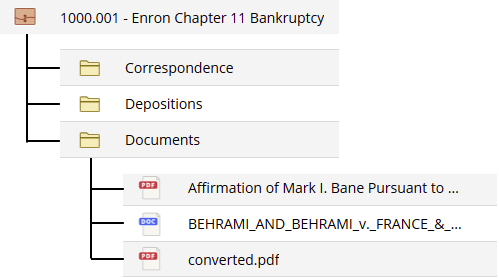
Neben den organisatorischen oder hierarchischen Vorteilen wirkt sich die übergeordnet-/untergeordnet-Beziehung auch auf die Sicherheit und die Eigenschaften aus. Ein Container kann die Sicherheit und einige Eigenschaften seines unmittelbar übergeordneten Containers erben. Falls die Sicherheit oder einige Eigenschaften des übergeordneten Containers geändert werden, wird der untergeordnete Container automatisch ebenfalls aktualisiert. Ein untergeordneter Container kann selbst ein übergeordneter Container eines anderen Containers oder Dokuments sein.
Arbeitsbereichsvorlagen verstehen
Weitere Informationen finden Sie unter Vorlagen.
iManage Work-Clientanwendungen ermöglichen es Benutzern, Arbeitsbereiche zu erstellen. Arbeitsbereiche müssen aus einer Arbeitsbereichsvorlage erstellt werden, die Benutzer auswählen, wenn sie den Arbeitsbereich erstellen. Arbeitsbereichsvorlagen werden von iManage Work-Systemadministratoren über das iManage Control Center (Einstellungen > Vorlagen) erstellt. Nach der Aktivierung sind sie für die Benutzer verfügbar.
Mit Vorlagen können Sie Benennungs- und Ordnerstrukturstandards in iManage Work pflegen.
Für jeden Container kann eine der folgenden Erstellungs-Bedingungen angegeben werden:
- Arbeitsbereich-Erstellung: Container, die als Arbeitsbereich-Erstellung markiert sind, werden automatisch mit der Erstellung des Arbeitsbereichs erstellt.
- Optional: Container, die als optional gekennzeichnet sind, können bei der Erstellung des Arbeitsbereichs oder zu einem späteren Zeitpunkt hinzugefügt werden. Die vordefinierte Container-Struktur wird auch dann beibehalten, wenn der Container später hinzugefügt wird. Um nach der Erstellung des Arbeitsbereichs einen Ordner hinzuzufügen, klicken Sie auf dem iManage Work-Desktop auf Neuer Ordner.
- Erforderlich: Container, die als Erforderlich markiert sind, werden automatisch erstellt, wenn der übergeordnete Container erstellt wird. Der übergeordnete Container kann entweder vom Typ Arbeitsbereich-Erstellung oder Optional sein.
Flexible Ordner
Obwohl eine Arbeitsbereichsvorlage viele Aspekte eines Arbeitsbereichs definiert, werden diese Einschränkungen nur bei aktivierten flexiblen Ordnern durchgesetzt. Flexible Ordner ist eine Funktion, welche die Verwendung von Vorlagen bei der Erstellung von Arbeitsbereichen und den darin enthaltenen Ordnern erzwingt.
Diese Funktion wird im iManage Control Center aktiviert (Global > Flexible Ordner) und wirkt sich auf das gesamte iManage Work-System aus. Es handelt sich um eine globale Funktion, die für alle Bibliotheken entweder aktiviert oder deaktiviert ist.
Falls diese Funktion deaktiviert ist, können Benutzer Arbeitsbereiche und darin enthaltene Ordner erstellen, ohne eine Vorlage zu verwenden.
Beispiel
Das folgende Beispiel für eine Arbeitsbereichvorlage enthält vordefinierte Container, die sich unter den Ebenen Arbeitsbereich und Container befinden. Als bewährte Praxis sollten die erforderlichen Container unter einem optionalen Container definiert werden, um ein Container/Unterordner-Bündel zu erstellen.
Abb.: Beispiel für eine Containerstruktur
Arbeitsbereich-Vorlage
Verträge (Arbeitsbereich-Erstellung)
Recherche (Arbeitsbereich-Erstellung)
Anmerkungen (Arbeitsbereich-Erstellung)
Monatliche Berichte (Optional)
Verwaltung (Optional)
Abrechnung (Erforderlich)
Kosten (Erforderlich)
Meetings (Optional)
Buchführung (Optional)
Ein Arbeitsbereich, der mit dieser Vorlage und aktivierten Flexiblen Ordnern erstellt wird, enthält zunächst nur Container, die als Arbeitsbereich-Erstellung bezeichnet werden (hier als Verträge, Recherche, Anmerkungen). Nach dem Erstellen eines Arbeitsbereichs können die anderen Container nachträglich hinzugefügt werden.
Zusätzliche Container (sogenannte benutzerdefinierte Ordner, siehe unten) können nur auf einer Ordnerebene ohne vordefinierte Container hinzugefügt werden. Beispielsweise kann ein benutzerdefinierter Ordner nicht innerhalb von Administrativ hinzugefügt werden, da Administrativ mindestens ein vordefinierte Ordner zugewiesen ist. Ein benutzerdefinierter Ordner könnte innerhalb von Buchhaltung hinzugefügt werden, da Buchhaltung keine vordefinierten Ordner zugewiesen sind.
Abb.: Beispiel für erstellten Arbeitsbereich
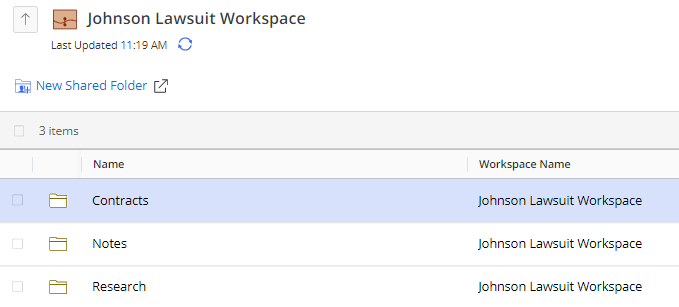
Nach dem Beispiel aus der Abbildung Beispiel-Containerstruktur sieht diese Arbeitsbereichsvorlage zwei optionale Ordner vor: Monatsberichte und Administrativ. Der Benutzer kann wahlweise einen oder beide dieser Ordner hinzufügen, auch zu verschiedenen Zeitpunkten.
Der Ordner Verwaltung enthält die vier Ordner Abrechnung, Kosten, Meetings und Buchhaltung. Wenn der Ordner Verwaltung hinzugefügt wird, werden die Ordner Abrechnung und Kosten automatisch ausgewählt, da sie erforderlich sind. Der Benutzer kann optional die Ordner Meetings und Buchhaltung auswählen und diese auch zu unterschiedlichen Zeitpunkten hinzufügen.
Wenn alle vordefinierten Ordner (einschließlich Monatsberichte und Verwaltung) auf der Stammebene des Arbeitsbereichs hinzugefügt wurden, können sich keine weiteren Container auf der Stammebene des Arbeitsbereichs befinden. Ebenso können, sobald alle vordefinierten Ordner unter dem Ordner Verwaltung (Abrechnung, Kosten, Meetings und Buchhaltung) hinzugefügt wurden, keine weiteren Container direkt unter diesem Ordner hinzugefügt werden. Das heißt, es können keine weiteren Container auf derselben Ebene wie Abrechnung, Kosten, Meetings und Buchhaltung hinzugefügt werden. Zusätzliche Container können jedoch innerhalb jedes dieser Ordner hinzugefügt werden. Siehe Benutzerdefinierte Ordner unten.
Wenn ein Benutzer einen Optionalen oder Erforderlichen Container erstellt, kann er die Eigenschaften (einschließlich der Sicherheit) des Containers ändern. Vordefinierte Container erben immer die Sicherheit des übergeordneten Objekts (Arbeitsbereich, Ordner oder Registerkarte). Das heißt, dass Benutzer bei der Verwendung von vordefinierten Containern in ihrer Rolle die Zugriffsberechtigung Öffentliche Ordner erstellen und Öffentliche Suchen erstellen haben müssen. Falls diese Option in der Arbeitsbereichsvorlage aktiviert wurde, kann der Benutzer den Namen des Containers ändern.
Ein vordefinierter Ordner kann von einem Benutzer, der vollen Zugriff auf den Container hat, verschoben oder gelöscht werden. Wenn ein vordefinierter Container gelöscht wird, kann er über den Dialog Neuer Ordner wieder hinzugefügt werden.
Benutzerdefinierte Ordner
Benutzer können zusätzlich zu den in einer Arbeitsbereichsvorlage definierten Containern weitere erstellen, um die Vielseitigkeit der Arbeitsbereiche zu erhöhen. Diese Container werden als benutzerdefinierte Ordner bezeichnet und werden:
- Zu einem Arbeitsbereich hinzugefügt, der nicht mit einer Arbeitsbereichsvorlage erstellt wurde. Alle in diesem Arbeitsbereich befindlichen Container werden als benutzerdefinierte Ordner betrachtet.
- Zu einem Arbeitsbereich hinzugefügt, der durch eine Arbeitsbereichsvorlage definiert wurde, aber in dem Flexible Ordner zur Zeit nicht aktiviert sind.
- Zu einem Arbeitsbereich hinzugefügt, der durch eine Arbeitsbereichsvorlage mit derzeit aktivierten Flexiblen Ordnern definiert wurde, sich aber auf einer Ordnerebene befindet, die keine vordefinierten Container hat. Siehe das Beispiel für Flexible Ordner weiter oben.
Das Erstellen benutzerdefinierter Ordner unterliegt den folgenden Regeln:
- Um benutzerdefinierte Ordner auf der Stammebene des Arbeitsbereichs zu erstellen, muss der Benutzer über die volle Zugriffsberechtigung für den Arbeitsbereich verfügen oder die globalen Einstellungen Erforderliche Zugriffsrechte für die Erstellung von Ordnern unter Angelegenheiten (wählen Sie im iManage Control Center die Option Einstellungen > Global) mit der entsprechenden Stufe aktiviert haben.
- Um benutzerdefinierte Ordner innerhalb einer Registerkarte zu erstellen, muss der Benutzer über die volle Zugriffsberechtigung für die Registerkarte verfügen oder die globalen Einstellungen Erforderliche Zugriffsrechte für die Erstellung von Ordnern unter Angelegenheiten (wählen Sie in iManage Control Center die Option Einstellungen > Global) mit der entsprechenden Stufe aktiviert haben.
- Um benutzerdefinierte Ordner innerhalb eines Ordners (oder Unterordners) zu erstellen, muss der Benutzer mindestens eine Lese-/Schreibberechtigung für den übergeordneten Ordner haben.
- Um öffentliche Ordner zu erstellen oder benutzerdefinierte Ordner anzuzeigen, muss der Benutzer über eine Bibliotheksrolle verfügen, die das Erstellen öffentlicher Ordner gestattet (wählen Sie im iManage Control Center Zugriff > Rollen).
- Benutzerdefinierte Ordner können nicht innerhalb eines Ordners erstellt werden, in dem sich Arbeitsbereichsvorlagen-definierte Ordner befinden. Gemäß dem vorherigen Beispiel kann ein benutzerdefinierter Container nicht direkt im Ordner Verwaltung erstellt werden, da es auf dieser Ebene bereits vordefinierte Container gibt. Allerdings kann ein benutzerdefinierter Container in den Ordnern Monatsberichte oder Buchhaltung hinzugefügt werden, da es auf dieser Ebene keine vordefinierten Container für diese Ordner gibt.
- Um benutzerdefinierte Ordner innerhalb eines durch eine Arbeitsbereichsvorlage definierten Ordners zu erstellen, muss der Benutzer zumindest über eine Lese-/Schreibberechtigung für den übergeordneten Ordner verfügen.
Benutzer können die Standard-Sicherheit von benutzerdefinierten Ordnern, die sie erstellen, ändern, wenn sie eine Rolle auf Bibliotheksebene haben, die das Erstellen von öffentlichen Ordnern erlaubt. Falls Öffentliche Ordner erstellen nicht erlaubt ist, kann der Benutzer einen privaten Ordner erstellen und den Zugriff auf bestimmte Benutzer oder Gruppen gewähren.