Vorlagen
NOTE:
Um Vorgänge auf dieser Seite ausführen zu können, muss der Benutzer Mitglied der Gruppe NRTADMIN sein oder einer Rolle mit Zugriff der Stufe 2 auf das Control Center zugewiesen sein. Für weitere Informationen über die erlaubten Operationen, siehe Stufen verstehen.
Vorlagen ermöglichen es Ihnen, einheitliche Namen und Ordnerstrukturen für in iManage Work erstellte Arbeitsbereiche beizubehalten. Die Nutzung von Vorlagen wird durch eine Funktion namens Flexible Ordner ermöglicht.
Siehe Container und Dokumente für weitere Informationen über Vorlagen.
Wenn Sie mit iManage Work Workspace Generator (ein Systemtool des Administrators zur Automatisierung der Arbeitsbereichserstellung) einen Arbeitsbereich aus einer Vorlage erstellen, wählen Sie die Option Sicherheit aus Arbeitsbereichsvorlage kopieren, um die in der Arbeitsbereichsvorlage definierten Einstellungen zu übernehmen.
Folgende Themen sind verfügbar:
- Zugriff auf Vorlagen in iManage Work-Clients
- Hinzufügen von Namenspräfixen und -suffixen
- Erstellen einer Vorlage
- Erstellen einer Ordnerstruktur
- Anzeigen von Vorlagendetails
- Bearbeiten einer Vorlage
- Duplizieren einer Vorlage
- Löschen einer Vorlage
- Bewährte Vorgehensweisen
- HÄUFIG GESTELLTE FRAGEN
Mustervorlage zum Erstellen eines Arbeitsbereichs
Dieser Abschnitt erläutert die Erstellung von Arbeitsbereichen anhand einer Mustervorlage in iManage Work-Clients.
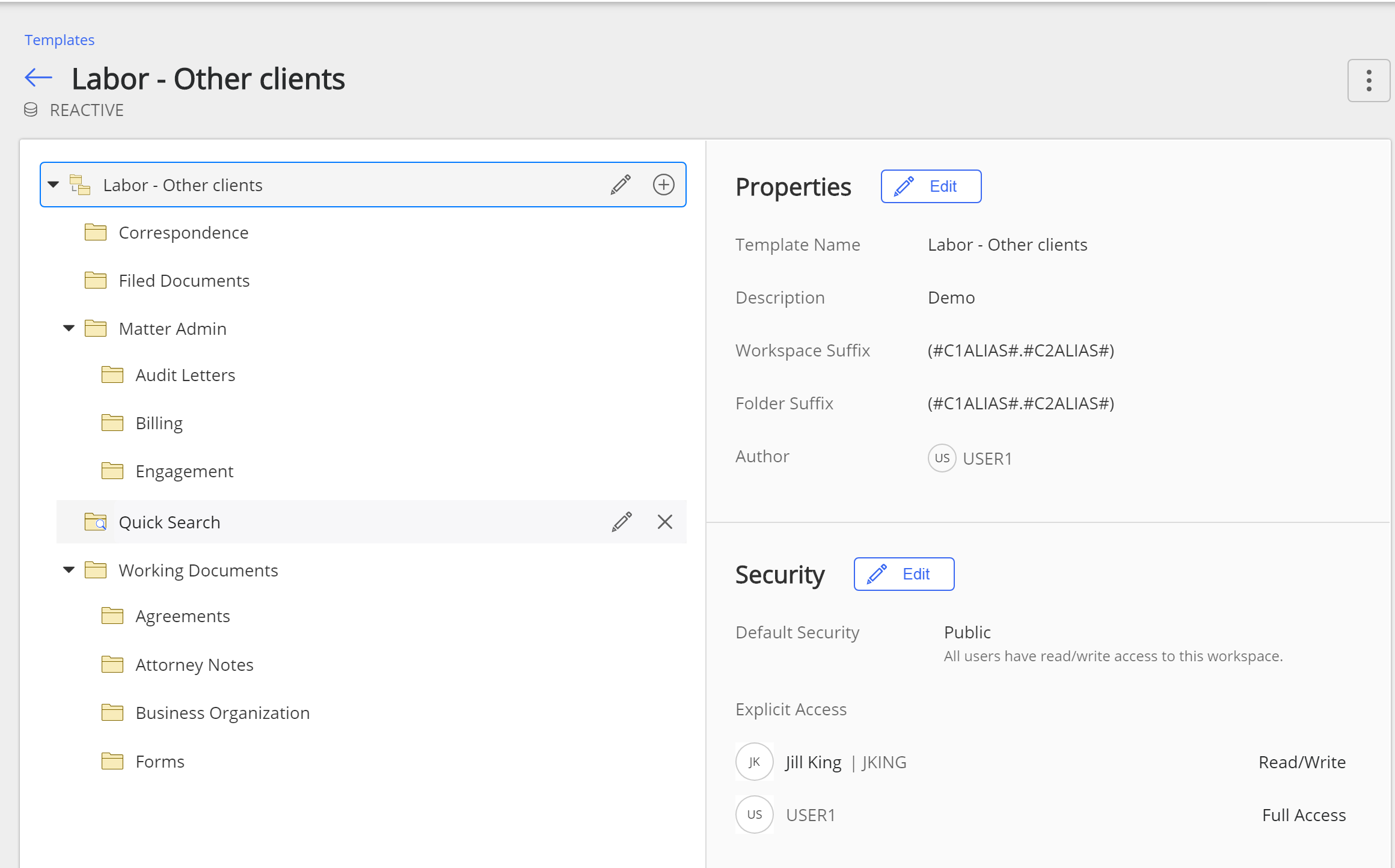
Die folgende Abbildung zeigt ein Beispiel für eine Arbeitsbereichsvorlage. Darin sind 13 Container beschrieben, darunter ein Suchordner.
Abb.: Muster-Arbeitsbereich-Vorlage
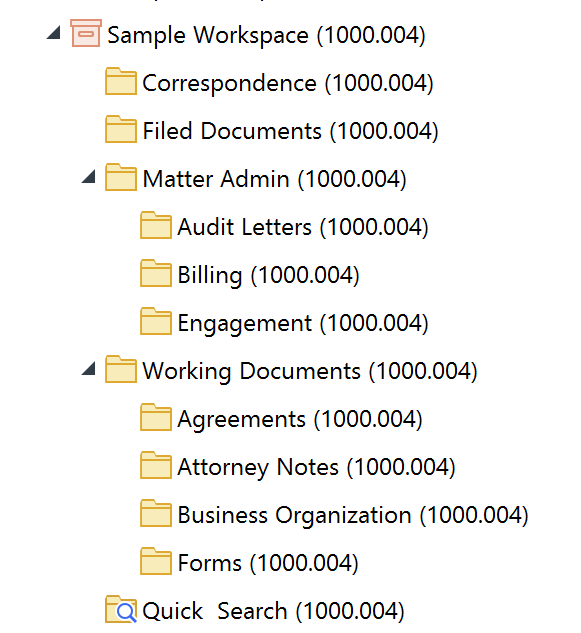
Der mit dieser Vorlage erstellte Arbeitsbereich (siehe Abbildung Beispiel eines Arbeitsbereichs) ergibt sich wie folgt:
- Ein Arbeitsbereich wird mit dem vom Nutzer angegebenen Namen erstellt.
- Alle Unterordner werden zusammen mit dem Arbeitsbereich angelegt.
- Den Namen von Arbeitsbereichen und untergeordneten Containern wird das in der Vorlage beschriebene Präfix vorangestellt. Die Werte #C1ALIAS# und #C2ALIAS# sind Variablen zur Einbeziehung des custom1-Alias und des custom2-Alias.
- In der vorhergehenden Abbildung, im Abschnitt Expliziter Zugriff, hat Jill King Lese-/Schreibzugriff und User1 Uneingeschränkten Zugriff.
- Die in der Vorlage angegebenen Eigenschaften und Sicherheitseinstellungen werden auf den Arbeitsbereich und alle seine Container angewendet.
Abb.: Exemplarischer Arbeitsbereich aus Beispiel
Ordnererstellung festlegen
Flexible Ordner ermöglichen das Erstellen von Containern.
- Mit der Einstellung Felder abgleichen sollten die Profilfelder einer Vorlage mit den für den Zielarbeitsbereich eingestellten Profilfeldern abgeglichen werden. Die Anzahl der zur Verfügung stehenden Abgleichsfelder hängt von der Option Felder für Filtervorlagen abgleichen in den Globalen Einstellungen ab. Weitere Informationen finden Sie unter Grundlagen der Abgleichsfelder.
- Wenn Sie die Eigenschaften des Ordners, des Suchordners oder des Registers in der Vorlage festlegen, müssen Sie Erforderlich oder Optional wählen. Wenn Sie Arbeitsbereich-Erstellung wählen, wird der Ordner automatisch bei der Erstellung des Arbeitsbereichs erstellt.
In diesem Abschnitt wird die Erstellung von Flexiblen Ordnern anhand einer Beispielvorlage in iManage Work-Clients erläutert. Die Ordner in der Mustervorlage sind wie folgt aufgebaut:
Abb.: Mustervorlage für die Erstellung von flexiblen Ordnern
Ordnername | Einstellung |
|---|---|
Übereinstimmung | Arbeitsbereich-Erstellung |
Angelegte Dokumente | Arbeitsbereich-Erstellung |
Angelegenheit Admin | Arbeitsbereich-Erstellung |
Prüfberichte | Arbeitsbereich-Erstellung |
Arbeitsunterlagen | Arbeitsbereich-Erstellung |
Wichtig | Erforderlich. Dies ist praktisch dasselbe wie Arbeitsbereich-Erstellung, nur dass sich der Container auf der Root-Ebene des Arbeitsbereichs befindet. |
Anmerkungen | Optional |
Besprechung | Optional |
Aufgaben | Erforderlich |
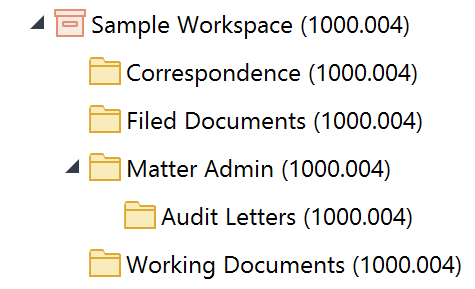
Der Benutzer erstellt einen Arbeitsbereich mit der Vorlage Labor - Flexible Ordner. Alle Ordner, die als Arbeitsbereich-Erstellung markiert sind, werden zusammen mit dem Arbeitsbereich erstellt.
Abb.: Flexible Ordner - Arbeitsbereich-Erstellung
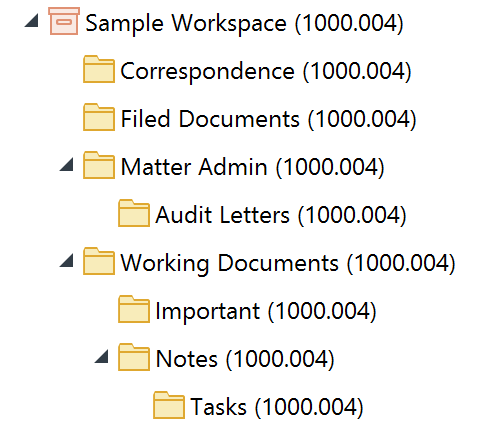
Wenn neue Ordner zum Ordner Arbeitsunterlagen (1000.004) in iManage Work-Clients hinzugefügt werden sollen:
- Die Praxis/Unterpraxis (Praxisbereich/Rechtsgebiet: Benutzerdefinierte Felder, deren Beschriftung angepasst werden kann) des Arbeitsbereichs Musterarbeitsbereich (1000.004) werden mit den für die Vorlage vorgesehenen Abgleichsfeldern abgeglichen.
- Die Ordner Erforderlich und Optional in der Vorlage auf dieser Ebene werden angezeigt.
- Der flexible Ordner Wichtig ist als Erforderlich markiert und ist standardmäßig angelegt.
- Wenn der Benutzer den optionalen Ordner Notizen auswählt, wird der Ordner Aufgaben zum Pflichtordner, da er als erforderlich markiert ist. Besprechung ist optional und möglicherweise nicht für die Erstellung ausgewählt.
- Die flexiblen Ordner werden mit dem in der Vorlage definierten Suffix versehen.
- Die für die Vorlage definierten Eigenschaften und Sicherheitseinstellungen werden standardmäßig auf die flexiblen Ordner angewendet.
Abb.: Flexible Ordner
Grundlagen der Abgleichsfelder
Beim Erstellen von Flexiblen Ordnern in der Client-Anwendung können Benutzer anhand der benutzerdefinierten Metadatenabgleichsfelder, die für die Vorlagen festgelegt wurden, nach den Vorlagen suchen. Abgleichsfelder helfen, die Vorlagenauswahl zu vereinfachen, so dass der Benutzer eine gefilterte Liste von Vorlagen sehen kann. Sie können diese Abgleichsfelder über die Option Abgleichsfelder für Filtervorlagen in der Global Anwendung festlegen. Es können maximal zwei Felder aus der verfügbaren Dropdown-Liste ausgewählt werden.
Abgleichfelder | Beschreibung |
|---|---|
Benutzerdefinierte übergeordnete/untergeordnete Metadaten | Liefert Übereinstimmungen für übergeordnete/untergeordnete Profilfelder des Zielarbeitsbereichs, z. B. Praxis/Unterpraxis. Vorlagen, die mit übergeordneten/untergeordneten Profilfeldern übereinstimmen, werden oben angezeigt, gefolgt von nicht übereinstimmenden. Die gültigen Werte sind |
Einzelne benutzerdefinierte Metadaten | Bietet einen Abgleich auf ein einzelnes Profilfeld, z. B. ein Amt, des Zielarbeitsbereichs. Vorlagen, die mit dem Profilfeld übereinstimmen, werden oben angezeigt, gefolgt von nicht übereinstimmenden Vorlagen. Die gültigen Werte sind |
Keine | Alle Vorlagen werden angezeigt. |