Zugriff auf Vorlagen in iManage Work-Clients
Alle Arbeitsbereiche werden aus einer Arbeitsbereichsvorlage erstellt. Die folgenden iManage Work-Client-Anwendungen können Arbeitsbereiche erstellen:
- iManage Work
- iManage Work Desktop for Windows (in dem Work Panel in Microsoft Outlook)
- iManage Work Workspace Generator
- iManage DeskSite (in einer kommenden Aktualisierung verfügbar)
iManage FileSite (in einer kommenden Aktualisierung verfügbar)
Auf Vorlagen kann von iManage Work-Clients aus zugegriffen werden, wenn die Option Flexible Ordner unter Global Einstellungen aktiviert ist.
Folgende Themen sind verfügbar:
Einen Arbeitsbereich erstellen
Zum Erstellen eines Arbeitsbereichs:
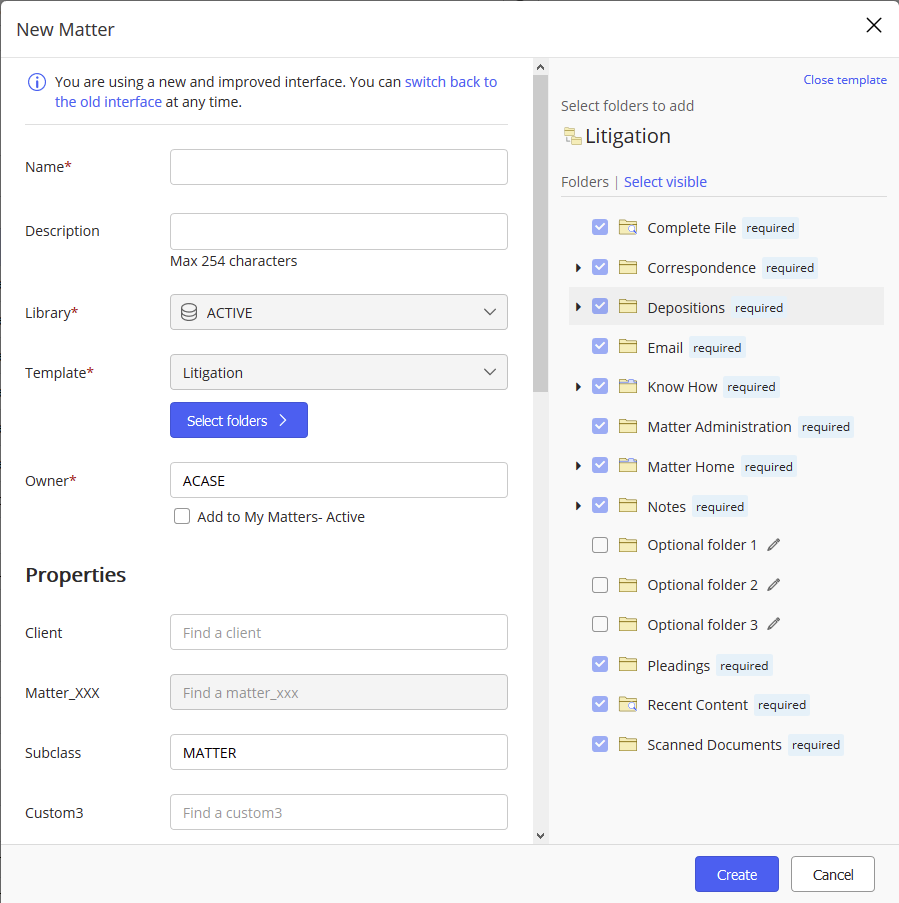
- In der Ebene Angelegenheiten einer Bibliothek, entweder Neueste Angelegenheiten oder Meine Angelegenheiten, wählen Sie die Option Neue Angelegenheit. Das Dialogfenster Neue Angelegenheit erscheint.
- Geben Sie die Informationen für diesen Arbeitsbereich ein, z. B. Name und Beschreibung.
- Im Feld Vorlage wählen Sie die entsprechende Vorlage für diesen Arbeitsbereich. Die Auswahl einer Vorlage ist erforderlich.
- Wählen Sie Ordner auswählen, um eine Vorschau der Container anzuzeigen, die in dieser Vorlage definiert sind. Sie können auch zusätzliche Ordner auswählen, die ebenfalls erstellt werden sollen.
- Wählen Sie Erstellen.
Abb.: Das Dialogfenster Neue Angelegenheit erscheint.
Der neue Arbeitsbereich wird mit den aus der Vorlage ausgewählten Containern erstellt.
Container erstellen
So erstellen Sie einen Container in einem Arbeitsbereich:
- Wählen Sie innerhalb des Arbeitsbereichs
 > Neuer Ordner. Das Dialogfenster Neuer Ordner wird geöffnet.
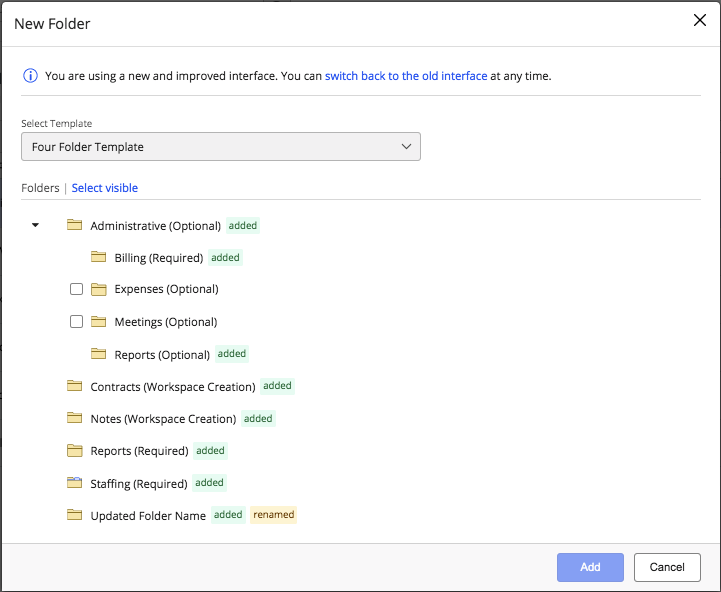
Wenn Flexible Ordner aktiviert sind und der Arbeitsbereich Vorlageneinschränkungen hat, listet das Dialogfeld die Container auf, die erstellt werden können. Die Liste zeigt an, welche bereits erstellt wurden, was durch Hinzugefügt neben dem Container vermerkt ist. - Wählen Sie den oder die gewünschten Container.
- Wählen Sie Hinzufügen.
Abb.: Beispiel Dialogfenster Neuer Ordner mit Containerbeschränkung
Wenn Flexible Ordner nicht aktiviert sind oder der Arbeitsbereich keine Vorlagenbeschränkungen hat, können Sie im Dialogfenster die Containerinformationen eingeben.
So erstellen Sie einen Container:
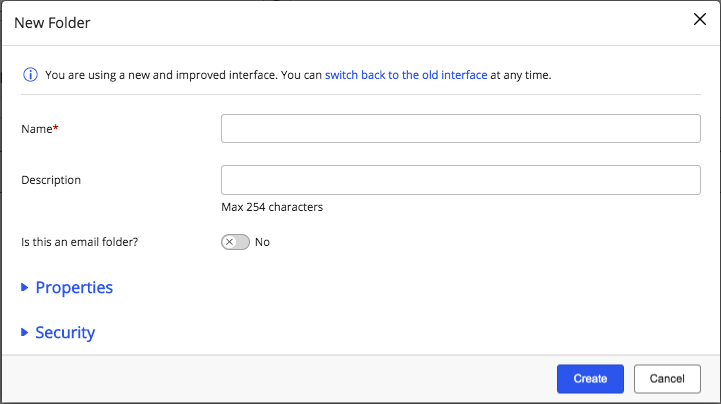
- Geben Sie die Informationen ein, z. B. Name und Beschreibung.
- Klappen Sie Eigenschaften auf und geben Sie beliebige zusätzliche Eigenschaften für diesen Container an.
- Klappen Sie Sicherheit auf, um die Berechtigungen dieses Containers zu ändern.
- Wählen Sie Erstellen.
Abb.: Beispiel Dialogfenster Neuer Ordner ohne Containerbeschränkung