Erstellen einer Ordnerstruktur
Vorlagen werden verwendet, um Arbeitsbereiche zu erstellen und die Struktur eines Arbeitsbereichs zu definieren. Diese Struktur umfasst Container, ihre Hierarchie und Namen.
Das Erstellen einer Vorlage erfordert zwei Schritte:
- Die Basisvorlage festlegen. Hier werden die grundlegenden Informationen über die Vorlage definiert, z. B. ihr Name, die standardmäßigen benutzerdefinierten Eigenschaftsaliase und die Standardsicherheit. Informationen und Vorgehensweisen zur Festlegung der Basisvorlage finden Sie unter Erstellen einer Vorlage.
- Die Containerstruktur bestimmen. Darin werden die Containerstruktur, ihre Hierarchie und die Erstellungsanforderungen definiert.
Die Containerstruktur bestimmen
- Wählen Sie in iManage Control Center im Bereich Dashboard die Option Einstellungen > Vorlagen.
- Wählen Sie auf der Seite Vorlagen eine Vorlage aus, in der die Container erstellt werden sollen. Die Seite mit den Vorlagen-Details wird angezeigt.
- Wählen Sie
 (Erstellen) neben dem Vorlagennamen. Eine Containerliste wird angezeigt.
 Wählen Sie einen Ordnertyp, den Sie erstellen möchten. Das Dialogfenster Erstellen wird angezeigt.
- Geben Sie Informationen basierend auf dieser Auswahl ein:
- Ordner. Dies ist ein regulärer Ordner, auch Dokumentordner genannt. Er kann Ordner und Dokumente enthalten. Siehe Tabelle: Ordner:
- Suchordner. Dies ist ein Ordner für die Suche. Wenn der Benutzer diesen Ordner öffnet, wird automatisch eine Suche durchgeführt und die Ergebnisse werden angezeigt. Siehe Tabelle: Suchordner
- Register Eine Registerkarte kann auf der Stammebene eines Arbeitsbereichs erstellt werden, um die Inhalte des Arbeitsbereichs zu organisieren, und darf nur Ordner enthalten. Siehe Tabelle: Registerkarte
NOTE:
- Alle Eigenschaften werden in der Feld-Dropdown-Liste angezeigt. Um zusätzliche benutzerdefinierte Felder hinzuzufügen, wählen Sie sie aus der Dropdown-Liste aus und wählen Sie Felder hinzufügen, um sie dem Formular hinzuzufügen.
Für Suchordner können mehrere Werte für Custom1 - 12, Cusstom29 - 30, Klasse, Unterklasse, Autor und Betreiber definiert werden, indem Sie die Elemente aus der Dropdown-Liste auswählen, die erscheint, wenn Sie mit der Eingabe der Werte beginnen. Sie werden als kommagetrennte Werte gespeichert. Die Suche erfolgt anhand der OR-Bedingung, wenn es mehrere Werte gibt.
Tabelle: Ordner: Geben Sie die folgenden Ordner-Detail ein und wählen Sie Speichern.
Eigenschaft | Untereigenschaft | Beschreibung |
|---|---|---|
Ordnername* (Pflichtfeld) | Ordnername Legen Sie die Eigenschaft Name durch Eingabe eines Wertes fest oder füllen Sie sie mit Hilfe von | |
Dropdown-Liste für Ordnertyp
| Wählen Sie eine der folgenden Optionen.
| |
Beschreibung | Geben Sie die Beschreibung für den Ordner ein. Legen Sie die Beschreibungseigenschaft durch Eingabe des Wertes fest oder füllen Sie sie mit Hilfe von | |
Die Benutzer können diesen Ordner umbenennen | Ermöglicht es Benutzern, den Namen dieses Ordners zu ändern, nachdem er erstellt wurde. Standard: Deaktiviert (NEIN) HINWEIS: Die alte Option, das Präfix/Suffix der Vorlage beizubehalten, wird nicht mehr angeboten. HINWEIS: Vor Oktober 2021 ist diese Einstellung nur für Ordner verfügbar, die auf Optional oder Erforderlich eingestellt sind. Wenn ein Ordner so eingestellt ist, dass er zum Zeitpunkt der Erstellung des Arbeitsbereichs erstellt wird (mit der Option Arbeitsbereich-Erstellung oben), dürfen Benutzer den Ordnernamen nie ändern. | |
Geben Sie eine E-Mail-Adresse für den Ordner ein, oder aktivieren Sie das Kontrollkästchen E-Mail-Adresse automatisch generieren, damit iManage Work eine E-Mail-Adresse für diesen Ordner erstellt. | ||
Profil | ||
Alle Werte aus dem Arbeitsbereich erben. | Wenn aktiviert, erhalten die vererbten Eigenschaften den Wert „%WORKSPACE_VALUE%“. | |
Autor | Geben Sie den Namen des Autors für den Ordner ein. | |
Klasse | Geben Sie eine Klasse für den Ordner ein. | |
Sicherheit | ||
Standard-Sicherheit | Standardsicherheit, die auf den Ordner angewendet wird.
Weitere Informationen finden Sie unter Standard-Sicherheit. | |
Expliziter Zugriff | Stellt einen expliziten Zugriff für bestimmte Benutzer oder Gruppen bereit. |
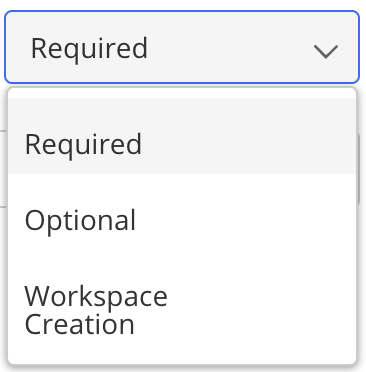
Tabelle: Suchordner: Geben Sie die folgenden Details des Suchordners ein und wählen Sie Speichern.
Eigenschaft | Untereigenschaft | Beschreibung |
|---|---|---|
Name des Suchordners (Pflichtfeld) | Name eines Suchordners. Legen Sie die Eigenschaft Name durch Eingabe eines Wertes fest oder füllen Sie sie mit Hilfe von | |
Ordnertyp Drop-down Liste | Wählen Sie eine der folgenden Optionen.
| |
Beschreibung | Geben Sie die Beschreibung für den Ordner ein. Legen Sie die Beschreibungseigenschaft durch Eingabe des Wertes fest oder füllen Sie sie mit Hilfe von | |
Die Benutzer können diesen Ordner umbenennen | HINWEIS: Diese Einstellung ist nur für Ordner verfügbar, die auf Optional oder Erforderlich eingestellt sind. Wenn ein Ordner so eingestellt ist, dass er zum Zeitpunkt der Erstellung des Arbeitsbereichs erstellt wird (mit der Option Arbeitsbereich-Erstellung oben), können Benutzer den Ordnernamen nie ändern. Ermöglicht es Benutzern, den Namen dieses Ordners zu ändern, nachdem er erstellt wurde. Standard: Deaktiviert (NEIN) HINWEIS: Die alte Option, das Präfix/Suffix der Vorlage beizubehalten, wird nicht mehr angeboten. | |
Suchkriterien | Untereigenschaft | Beschreibung |
Suche durch | Dokumente und E-Mails | Standardmäßig ausgewählt. Sucht sowohl nach Dokumenten als auch nach E-Mails. |
Dokumente | Nur Dokumente durchsuchen. | |
E-Mails | Nur E-Mails durchsuchen. | |
Dok. Nummer | Geben Sie die Dokumentnummer ein. Wählen Sie die entsprechende Option aus der folgenden Dropdown-Liste:
| |
Version | Dokumentversion eingeben Wählen Sie die entsprechende Option aus der folgenden Dropdown-Liste: | |
Beschreibung | Geben Sie die Beschreibung eines Dokuments oder einer E-Mail ein. | |
Alle Werte aus dem Arbeitsbereich erben. | Standard: Deaktiviert. Wenn aktiviert, werden die vererbten Eigenschaften mit dem Wert „%WORKSPACE_VALUE%“ gefüllt. | |
Autor | Geben Sie den Namen eines Autors für den Ordner ein. Außerdem werden die Variablen %USERID%, %MYEMAIL% und %MYFULLNAME% unterstützt, um die ID des aktuellen Benutzers, seine E-Mail-Adresse und seinen vollständigen Namen einzugeben. | |
Klasse | Geben Sie eine Klasse für den Ordner ein. | |
Betreiber | Geben Sie einen Betreiber für diesen Ordner ein. Außerdem werden die Variablen %USERID%, %MYEMAIL% und %MYFULLNAME% unterstützt, um die ID des aktuellen Benutzers, seine E-Mail-Adresse und seinen vollständigen Namen einzugeben. | |
Suchen nach | Dropdown-Liste für den Standort | Suchen Sie nach Inhalten am ausgewählten Standort. |
Dropdown-Liste für die Sprache | Suchen Sie nach Inhalten in der gewählten Sprache. | |
Sicherheit | Beschreibung | |
Standard-Sicherheit | Standardsicherheit, die auf den Ordner angewendet wird.
Weitere Informationen finden Sie unter Standard-Sicherheit. | |
Expliziter Zugriff | Suchen oder geben Sie den Benutzer- oder Gruppennamen ein, um einen expliziten Zugriff zu ermöglichen. |
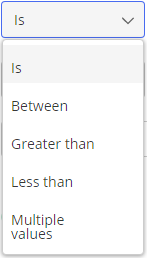
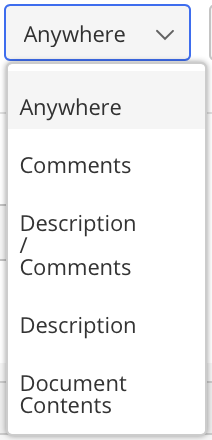
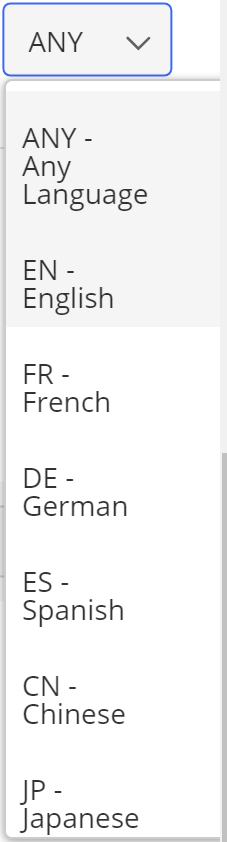
Tabelle: Tab: Geben Sie die folgenden Registerkarten-Details ein und wählen Sie Speichern.
Eigenschaft | Untereigenschaft | Beschreibung |
|---|---|---|
Registerkarten-Name* (Pflichtfeld) | Name der Registerkarte. | |
Ordnertyp Drop-down-Liste | Wählen Sie eine der folgenden Optionen.
| |
Beschreibung | Zusätzliche Informationen über den Ordner. Legen Sie die Beschreibungseigenschaft durch Eingabe des Wertes fest oder füllen Sie sie mit Hilfe von | |
Die Benutzer können diesen Ordner umbenennen | HINWEIS: Diese Einstellung ist nur für Reiter verfügbar, die auf Optional oder Erforderlich eingestellt sind. Wenn ein Reiter so eingestellt ist, dass er zum Zeitpunkt der Erstellung des Arbeitsbereichs erstellt wird (mit der Option Arbeitsbereich-Erstellung oben), dürfen Benutzer den Reiternamen nie ändern. Ermöglicht es Benutzern, den Namen dieses Reiters zu ändern, nachdem er erstellt wurde. Standard: Deaktiviert (NEIN) HINWEIS: Die alte Option, das Präfix/Suffix der Vorlage beizubehalten, wird nicht mehr angeboten. | |
Sicherheit | Beschreibung | |
Standard-Sicherheit |
Weitere Informationen finden Sie unter Standardsicherheit. | |
Expliziter Zugriff | Stellt einen expliziten Zugriff für bestimmte Benutzer oder Gruppen bereit. |
Der Ordner und seine Eigenschaften werden der Vorlage hinzugefügt. Ebenso können Sie weitere Ordner und/oder Unterordner zur Vorlage hinzufügen und eine Ordnerstruktur für Ihre Unternehmensanforderungen erstellen.