Campos personalizados
NOTE:
Para executar operações nesta página, o usuário conectado ao Control Center deve ser membro do grupo NRTADMIN ou ter atribuída a si uma função com privilégios de Nível 2 do Control Center. Para obter mais informações sobre as operações específicas permitidas, consulte Entender os níveis.
- Visão geral
- Visualizar lista de campos personalizados
- Pesquisando campos personalizados
- Criar aliases de campos personalizados
- Editar uma legenda
- Visualizando detalhes do campo personalizado
- Habilitando/desabilitando campos personalizados
- Editando um campo personalizado
- Deletando cambos personalizados
Visão geral
Os campos personalizados são categorias que listam aliases. Um campo personalizado é um tipo de campo de perfil. Especificamente, trata-se dos campos de perfil custom 1 a custom12, custom29 e custom30. Cada um desses campos personalizados contém itens que formam uma lista para a categoria em questão. Cada um desses itens é denominado “alias”. Por exemplo, custom3 podem ser legendado como Jurisdição, e contém qualquer número de aliases como Texas, Illinois, Orange County, ou O Quinto Tribunal de Circuito de Recursos. Quando um documento, e-mail, ou contêiner é necessário para ter um valor para Jurisdição, essa escolha deve ser uma dessas aliases.
Os campos personalizados e os aliases são usados para identificar e categorizar documentos, e-mails e contêineres. Por exemplo, o campo de perfil custom1 pode ser legendado como Clientes, custom2 como Assuntos, e custom3 como Jurisdição. Aplicando aliases de um série de campos personalizados a um documento podem identificar de forma precisa o documento e seu uso. Por exemplo, um usuário pode pesquisar um documento especificando o Cliente como Microsoft, o Assunto como Microsoft v Enron, e a Jurisdição como Texas. Para obter mais informações sobre legendas, consulte Conceitos principais: Metadados.
O seguinte se aplica a todos os campos e aliases personalizados:
- Aliases podem ser adicionados conforme a necessidade, porém podem apenas ser deletados quando o campo não é mais atribuído a qualquer espaços de trabalhos ou documentos.
- Um alias deve ser definido para cada campo personalizado.
- Não há limite ao número de aliases que podem ser criados.
- Podem haver aliases duplicados de diferentes campos personalizados. Cada campo personalizado é independente de outros campos personalizados.
- Custom1/custom2 e custom29/custom30 representam casos especiais e têm um relacionamento de pai/filho. Em cada caso, os aliases custom2 e custom30 são subconjuntos de aliases no custom1 e custom29 respectivamente. Isso significa que cada alias no custom1 e custom29 têm seu próprio conjunto de aliases no custom2 e custom30 como se cada um desses fossem seu próprio campo personalizado. Por exemplo, se custom1 está legendado como Cliente, ele pode ter um número qualquer de aliases que representam os clientes da organização. Cliente pode ter aliases para Microsoft, Enron e outros. Custom2 pode estar legendado como Assuntos. Para cada alias de Cliente, pode haver um número qualquer de aliases de Assunto. Continuando com o exemplo, o alias de Cliente Microsoft pode ter vários aliases de Assunto, tais como Aquisições, Fusões, Microsoft v Apple e Apple v Microsoft. Para representar com precisão esses relacionamentos, muitos aplicativos cliente atualizam as listas de seleção dos valores filho com base no alias pai selecionado. Por exemplo, se um usuário selecionou Cliente Microsoft, a lista de seleção de Assuntos exibe somente os assuntos associados à Microsoft. Se o usuário selecionou Cliente Enron, a lista de Assuntos exibe somente os assuntos associados à Enron.
- Todos os aliases de campos personalizados são validados. Isso significa, em caso de tentar atribuir um alias ao campo personalizado de um documento, e-mail, ou contêiner devem já estar presentes naquele campo personalizado. Se um alias não está presente ou se não está ativado, este não pode ser selecionado. Diversas aplicações de cliente apresenta apenas aliases de campos personalizados válidos em uma lista de seleção, nesse caso selecionar um alias inválida não será possível. Se mais tarde aquele alias for deletado ou mudado, os itens já com o valor anterior não serão afetados.
As figuras a seguir mostram um exemplo de progressão de como os campos são usados e apresentados.
Figura: A lista de legendas
Internamente, o campo de perfil é denominado custom4. Esse nome nunca será alterado. No entanto, ele está legendado como Escritório/Jurisdição, que é o nome que aparece no aplicativo cliente para os usuários. | Figura: A lista de campos personalizados
O painel de campos personalizados lista todos os campos personalizados ou categorias disponíveis. Escritório/Jurisdição é uma das categorias. | Figura: Lista de aliases de campos personalizados
Ao se selecionar Escritório/Jurisdição, aparecem todos os aliases, como mostrado aqui. |
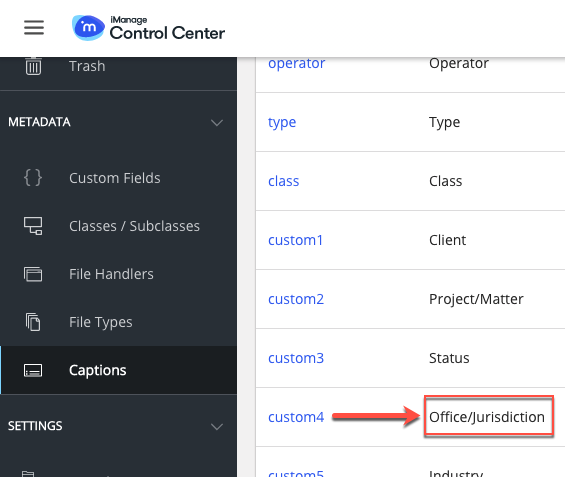
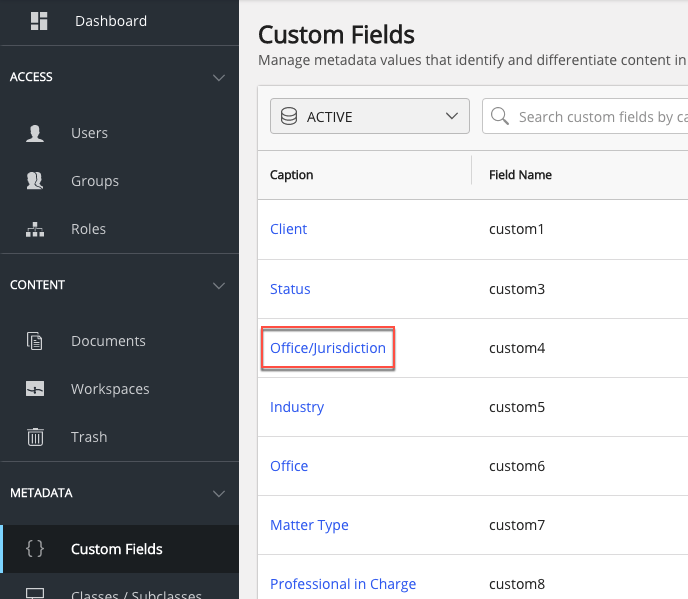

Figura: Aplicar um alias a uma propriedade de um documento
No aplicativo cliente, uma lista de seleção apresenta todas as opções disponíveis para a propriedade Escritório/Jurisdição. Somente os aliases apresentados na lista podem ser selecionados. |

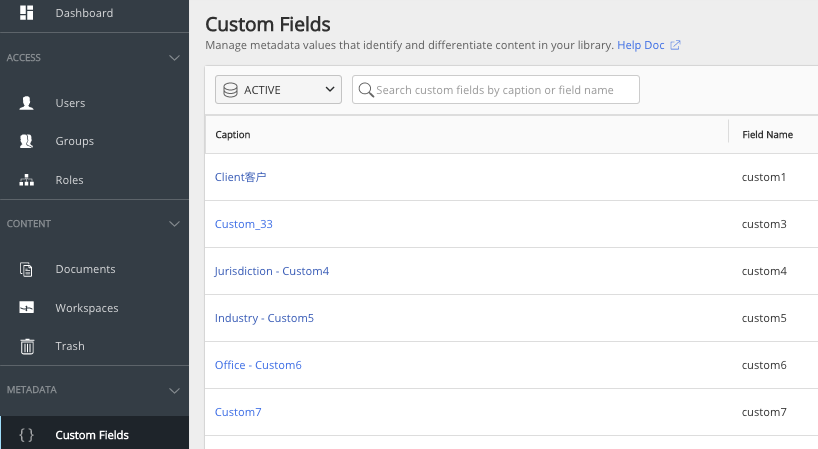
Visualizar lista de campos personalizados
Para visualizar uma lista de todos os campos personalizados disponíveis, selecione Personalizar Campos no painel de controle esquerdo. Os campos personalizados exibe os campos de legendas disponíveis. Selecionando um item da coluna Legenda é possível editá-lo.
Pesquisando campos personalizados
Esta opção está disponível na barra de opções. Use esse recurso para pesquisar por Legendagem e Nome de Campo.
Figura: Campo de pesquisa

Criar aliases de campos personalizados
Esta opção está disponível em:
- Menu de três pontos: Selecione o
 ícone adjacente para cada campo personalizado para visualizar esta opção.
 - Menu de contexto: Clique com o botão direito em um campo personalizado para visualizar esta opção.
- Link clicável: na coluna Alias, selecione campo personalizado.
As seguintes etapas são explicados usando uma das etapas abaixo:
- Na página Campos Personalizados, clique com o botão direito no campo personalizado no qual você quer adicionar um alias e escolhe Adicione <Custom Field>. A caixa de diálogo Criar <Custom Field> aparece.
Insira os detalhes a seguir:
Tabela: Crie uma caixa de diálogo de campo personalizado
Campo
Descrição
Alias
Especifica o nome da entrada para esse campo personalizado.
NOTA: Depois de criar um campo personalizado, seu alias não podem ser modificados.
Trata-se de uma descrição ou nome significativo para esse campo personalizado, que permita que os usuários identifiquem a finalidade da sua criação. Isso ajuda os usuários a gerenciar documentos de forma eficaz entre projetos na sua organização. Por exemplo, pode ser o nome do local, do departamento, da empresa ou do cliente.
Comprimento mínimo: 1
Alfanumérico: a–z, A–Z, 0–9
Espaços permitidos: Não
Comprimento máximo: 32
Caracteres especiais padrão permitidos: *().&-_[]`~|@$%^?:{}!',\#+<>;"=
Unicode permitido: Sim
Descrição
Especifica uma descrição opcional do campo personalizado.
Serve de explicação ou lembrete sobre a finalidade do campo personalizado. Por exemplo, se você informa o alias do campo personalizado como “Bloco administrativo”, a descrição seria “Este campo personalizado pode estar associado a documentos relacionados com atividades administrativas”.
Comprimento mínimo: 0
Alfanumérico: a–z, A–Z, 0–9
Espaços permitidos: Sim
Comprimento máximo: 254
Caracteres especiais padrão permitidos: *().&-_[]`~|@$%^?:{}!',\#+<>;"=
Unicode permitido: Sim
Habilitar
Especifica a habilitação do campo personalizado.
Se estiver definido como Sim, o campo personalizado estará habilitado.
Se estiver definido como Não, o campo personalizado estará desabilitado. Este último é o valor padrão.
Um campo personalizado habilitado pode ser selecionado a partir de uma lista para uso em tal campo. Um campo personalizado desabilitado não pode ser selecionado como campo personalizado. No entanto, os campos personalizados que já estiverem usando esse valor não serão afetados e continuarão a usar o mesmo valor.
Conformidade com a HIPAA
NOTA: Esse campo pode ser ignorado. Todos os documentos e e-mails são criptografados automaticamente em conjunto com HIPAA e outros estatutos americanos protegendo informações pessoal sensíveis da divulgação intencional injusta.
- Selecione Criar.
Editar uma legenda
Esta opção está disponível em:
- Menu de três pontos: Selecione o ícone adjacente para cada campo personalizado para visualizar esta opção.
- Menu de contexto: Clique com o botão direito em um campo personalizado para visualizar esta opção.
As seguintes etapas são explicadas usando uma das opções anteriores:
Clique com botão direito em campo personalizado que você queira editar e escolha Editar Legenda.
Edite a legenda. As seguintes restrições de nomenclatura se aplicam:
Comprimento máximo: 1
Alfanumérico: a–z, A–Z, 0–9
Espaços permitidos: Não
Comprimento máximo: 254
Caracteres especiais padrão permitidos: Sim
Unicode permitido: Sim
Selecione Salvar.
Visualizando detalhes do campo personalizado
Esta opção está disponível em:
- Barra de opções: Selecione um campo personalizado para visualizar esta opção na barra de opções.
- Menu de três pontos: Selecione o ícone adjacente para cada campo personalizado para visualizar esta opção.
- Menu de contexto: Clique com o botão direito em um campo personalizado para visualizar esta opção.
- Link clicável: Na coluna Alias, selecione campo personalizado.
Use umas das opções anteriores para selecionar Visualizar.
NOTE:
- Usando o botão Editar, você pode editar os detalhes do campo personalizado.
Conforme explicado anteriormente (no primeiro parágrafo dessa página), há duas tabelas relacionais pai-filho (sub tabelas) são oferecidas: Custom2 e Custom30 são sub tabelas do Custom1 e Custom 29 respectivamente. Quando clicar com o botão direito para visualizar os detalhes de Personalizado 1 e Personalizado 29, você vê duas guias: DETALHES e <nome-subtabela> .
Por exemplo,
- Se clicar em Personalizado 1, verá duas guias, DETALHES e <nome-personalizado 2> .
Se clicar em Personalizado 29, verá duas guias, DETALHES e <nome-personalizado 30> .
Habilitando/desabilitando campos personalizados
Habilitar ou desabilitar um campo personalizado controla a sua visibilidade nos aplicativos clientes do iManage Work.
Campo personalizado único
Esta opção está disponível em:
- Barra de opções: Selecione um campo personalizado para visualizar esta opção na barra de opções.
- Menu de três pontos: Selecione o ícone adjacente para cada campo personalizado para visualizar esta opção.
- Menu de contexto: Clique com o botão direito em um campo personalizado para visualizar esta opção.
Use umas das opções anteriores e selecione Habilitar ou Desabilitar dependendo do valor configurado anteriormente ao campo personalizado particular. Uma caixa de mensagem de confirmação aparece apenas quando você deseja desabilitar um campo personalizado. Por exemplo, se o estado do campo personalizado estiver habilitado e você deseja desabilitar, uma caixa de mensagem de confirmação é exibida. Confirme a ação para continuar ou abortar.
Diversos campos personalizados
Esta opção está disponível na barra de opções. Selecione as caixas de seleção ao lado de vários campos personalizados e selecione Habilitar ou Desabilitar, dependendo do valor definido anteriormente no campo. Uma caixa de mensagem de confirmação aparece apenas quando você deseja desabilitar um campo personalizado. Por exemplo, se o estado do campo personalizado estiver habilitado e você deseja desabilitar, uma caixa de mensagem de confirmação é exibida. Confirme a ação para continuar ou abortar.
Editando um campo personalizado
A opção Editar está disponível nas seguintes opções:
- Barra de opções: Selecione um campo personalizado para visualizar esta opção na barra de opções.
- Menu de três pontos: Selecione o ícone adjacente para cada campo personalizado para visualizar esta opção.
- Menu de contexto: Clique com o botão direito em um campo personalizado para visualizar esta opção.
As seguintes etapas são explicadas usando uma das opções anteriores:
Selecione o campo personalizado cujo valor você queira editar.
Clique com o botão direito e selecione Editar. Atualize os detalhes necessários. Para mais informações sobre os campos, consulte Tabela: Crie a caixa de diálogo do campo personalizado.
Selecione Salvar.
Deletando cambos personalizados
Campo personalizado único
A opção Deletar está disponível nas seguintes opções:
- Barra de opções: Selecione um campo personalizado para visualizar esta opção na barra de opções.
- Menu de três pontos: Selecione o ícone adjacente para cada campo personalizado para visualizar esta opção.
- Menu de contexto: Clique com o botão direito em um campo personalizado para visualizar esta opção.
Use uma das opções anteriores para excluir o campo personalizado necessário.
Diversos campos personalizados
A opção Deletar está disponível na barra de opções. Selecione os campos personalizados e marque Deletar. A caixa de confirmação Deletar aparece. Confirme a execução para Deletar ou Cancelar.
NOTE:
Em caso de erro, uma mensagem de erro é exibida. Visualize ou baixe as mensagens de erro usando a opção Baixar como CSV.