Classes / Subclasses
NOTE:
Para realizar operações nessa página, o usuário deve ser um membro do grupo NRTADMIN, ou ser atribuído a uma função com acesso Nível 2 para o Centro de Controle. Para obter mais informações sobre as operações específicas permitidas, consulte Entender os níveis.
As classes e subclasses são classes de documentos que consistem em categorias definidas de forma personalizada para identificar e diferenciar os documentos contidos na sua biblioteca. As classes de documentos que você cria dependem dos requisitos da sua empresa e da sua biblioteca. As classes do documento podem ser categorizadas por gênero, departamento, região, etc.
Classes/subclasses determinam:
O estado padrão de segurança de um documento.
Se uma cópia do documento pode ser enviada para um disco rígido local do usuário.
- Se criptografar o documento.
Os campos personalizados de informações do perfil que são necessários para o documento.
- O limite diário para que o documento seja marcado para arquivamento.
As classes/subclasses permitem você:
- Pesquise a classe necessária usando o campo Pesquisar.
- Filtrar classes Envio, Conformidade com a HIPAA, Segurança padrão e Subclasse Obrigatória.
- Crie uma classe usando a opção Criar classe.
- Edite uma classe usando a opção Editar.
- Visualize os detalhes de uma classe usando a opção Visualizar .
- Crie uma subclasse usando a opção Criar subclasse.
- Edite uma subclasse usando a opção Editar.
- Filtre as opções de subclasses Envio e Conformidade com a HIPAA.
- Delete classes ou subclasses únicas ou múltiplas usando a opçãoDeletar.
- Visualize as opções da tabela na seção Visão geral da interface de usuário.
Pesquisando classes ou subclasses
Use este recurso para pesquisar Alias e Descrição. Esta disponível na barra de opções.
Figura: Campo de pesquisa

Filtrar classes/subclasses
Opção | Classes | Subclasses | Sub-opção | Descrição |
|---|---|---|---|---|
Echo |
|
|
| Escolha Sim para listas as classes que têm o valor definido para Sim e vice-versa. |
Conformidade com a HIPAA |
|
|
| Selecione Sim para listar as classes que têm o valor de conformidade com a HIPAA definido como Sim e vice-versa. |
Segurança padrão |
|
|
|
|
Subclasse obrigatória |
|
|
| Se você escolher sim, lista as classes que tem o valor definido para Sim e vice-versa. |


Criação de classes
Quando você estiver na página Classes/subclasses , consulte a lista de classes de documentos definida para uma biblioteca.
Para criar uma classe:
- Selecione +Criar Classe. A caixa de diálogo Criar classe aparece com valores de metadados da lista para a classe. Consulte a tabela a seguir para ver mais detalhes.
- Selecione Criar.
Figura: Caixa de diálogo Criar classe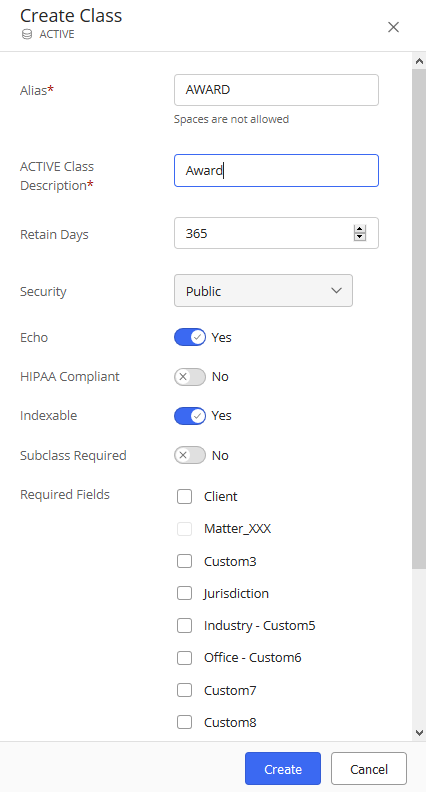
Tabela: Descrições dos campos de classe
Campo | Descrição | ||
|---|---|---|---|
Alias* (obrigatório) | Especifica um alias ou nome para a classe. Forneça um alias relevante e significativo para uma classe, o que ajuda a identificar o objetivo de criá-lo. Por exemplo, Memo, Email, Documento de política legal, Contrato de locação, Dados dos funcionários, entre outros. Isso ajuda a organizar e agrupar documentos pertinentes da mesma classe. Portanto, ajuda você a gerenciar documentos de forma eficaz entre projetos na sua organização. | ||
Descrição da classe | Especifica uma descrição para a classe. Deve explicar para que a classe é destinada. Por exemplo, se você fornecer o Alias da classe como Dados dos funcionários, você deverá inserir sua descrição como “Esta classe está associada aos detalhes pertencentes aos funcionários”. | ||
Manter dias | Isso especifica o número de dias que um documento ou e-mail precisam permanecer inativos antes de serem marcados como expirados. Um documento ou e-mail é considerado inativo se não houve nenhuma atividade (como ser visualizado, aberto ou impresso) com o mesmo. Um documento ou e-mail expirado pode ser posteriormente arquivado (transferido para outro local ou transformado em somente leitura). Valor padrão: 365 dias | ||
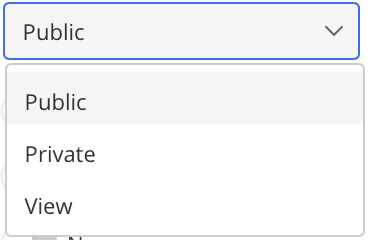
Segurança | Especifica a configuração de segurança padrão para documentos da classe em questão. Na lista Segurança estão disponíveis as seguintes opções:
| ||
Echo | O envio de documentos é a possibilidade de deixar uma cópia do documento no computador local do usuário após a verificação ter sido editado. OBSERVAÇÃO: Esta configuração se aplica apenas para iManage Work (DeskSite e FileSite).
| ||
Conformidade com a HIPAA | Estabelece que o documento seja criptografado. Essa criptografia está em conformidade com a HIPAA e outras leis dos EUA que protegem os dados confidenciais em caso de divulgação acidental ou maliciosa. Se estiver definido como Sim, o documento será criptografado. Se estiver definido como Não, o documento não será criptografado. No entanto, veja abaixo para obter informações adicionais. Este último é o valor padrão. Um documento ou e-mail será criptografado se pelo menos um dos métodos estiver habilitado.
Portanto, é possível que, mesmo se esse valor estiver definido como Não, o documento ou e-mail ainda seja criptografado de outras fontes. Um item marcado para criptografia por mais de uma fonte não tem efeito adicional. | ||
Especifica se o conteúdo dos documentos atribuídos à classe de documentos em questão é indexado. Essa configuração pode não estar disponível para a sua conta. Se a opção estiver definida como Sim, o conteúdo dos documentos dessa classe de documentos será indexado. Este último é o valor padrão. Se a opção estiver definida como Não, o conteúdo dos documentos dessa classe de documentos não será indexado. Essa configuração permite que você impeça que os documentos atribuídos à classe de documentos em questão sejam retornados durante uma pesquisa de texto completo. Uma pesquisa de texto completo inclui valores para qualquer um dos seguintes parâmetros de pesquisa: título, comentários, palavra-chave ou em qualquer parte. Isso é útil quando os documentos de uma determinada classe de documentos possam não ser úteis para o leitor, por exemplo a classe de documentos OCR (reconhecimento óptico de caracteres) ou COMPARE (formato de documento do iManage que controla as alterações em documentos), que contêm informações do sistema utilizadas somente para essas funções. OBSERVAÇÃO: Essa opção só deve ser definida ao se criar uma nova classe de documentos. A modificação dessa configuração em uma classe de documentos existente pode gerar resultados de pesquisa incoerentes. | |||
Subclasse obrigatória | Especifica exigir uma entrada de subclasse para a classe em questão. Se a opção estiver definida como Sim, uma subclasse será obrigatória para a classe em questão. Se a opção estiver definida como Não, a classe em questão não deverá ter obrigatoriamente uma subclasse. Este último é o valor padrão. | ||
Campos obrigatórios | Especifica adicionar campos de propriedades personalizados à classe ou à subclasse. Selecione os campos de propriedades personalizados a serem adicionados à classe ou subclasse. Isso é opcional, e é possível selecionar qualquer número. Isso se aplica tanto às classes quanto às subclasses. Os campos marcados como obrigatórios para uma classe ou subclasse serão exibidos no painel de propriedades de um documento ou e-mail. |
Criação de subclasses
As classes de documentos também podem ser divididas em subclasses. Você deve inserir informações da subclasse em um perfil do documento para classes de documentos particular se a caixa de seleção Exigir subclasse estiver selecionada durante a criação de uma classe. Se uma subclasse for especificada para um documento, a segurança e outros parâmetros para a subclasse anulará qualquer configuração criada para a classe.
Selecione uma classe para a qual você deseja criar uma subclasse. Por padrão, a página PERFIL aparece exibindo os detalhes da classe (você pode editar os detalhes selecionando Editar).
- Selecione a guia Subclasses ao lado da guia DETALHES e em seguida selecione +Criar Subclasse.
Insira as informações da subclasse (consulte a tabela Descrições dos campos de classe), e selecione Criar. Uma nova subclasse é criada para a classe.
Editar uma classe ou subclasse
Esta opção está disponível em:
- barra de opções (selecione uma classe ou subclasse para ver esta opção na barra de opções)
- menu de três pontos (selecione o ícone
 adjacente a cada classe ou subclasse para ver esta opção)
 - menu de contexto (clique com o botão direito em uma classe ou subclasse para visualizar esta opção)
As seguintes etapas são explicadas usando uma das opções anteriores:
- Clique com o botão direito em uma classe ou subclasse e selecione Editar. A caixa de diálogo <Classes ou Subclasses> aparece.
- Edite os campos metadados necessários (exceto Alias; não editável). Para informações sobre a descrição do campo, consulte a tabela Descrições dos campos de classe.
- Clique em Salvar.
Excluir classes ou subclasses
Classe/Subclasse única
Esta opção está disponível em:
- barra de opções (selecione uma classe ou subclasse para ver esta opção na barra de opções)
- menu de três pontos (selecione o ícone adjacente para cada classe ou subclasse para visualizar esta opção)
- menu de contexto (clique com o botão direito em uma classe ou subclasse para ver esta opção)
Use uma das opções anteriores para deletar a classe ou subclasse. A caixa de confirmaçãoDeletar aparece. Confirme a ação para Excluir ou Cancelar.
CAUTION:
Não exclua a classe DOC. Ela é necessária internamente para as configurações do sistema.
De modo geral, não exclua nenhuma das classes predefinidas a seguir, pois determinados recursos de produtos existentes ou futuros podem depender dessas classes.
COMPARE, DISCUSSION, DOC, E-MAIL, EVENT, LETTER, MEMO, PAGE_ICON, TASK, WEBDOC
Como alternativa, você pode modificar a legenda de qualquer classe para desencorajar os usuários a usá-la.
Classes/subclasses múltiplas
Esta opção está disponível na barra de opções. Selecione classes ou subclasses e selecione Deletar. A caixa de confirmação Deletar aparece. Confirme a ação Deletar ou Cancelar.
NOTE:
Se um erro ocorrer, revise a mensagem exibida. Você pode visualizar ou baixar as mensagens usando a opção Baixar como CSV.
Visualizar os detalhes de uma classe ou subclasse
Esta opção está disponível em:
- barra de opções (selecione uma classe ou subclasse para ver esta opção na barra de opções)
- menu de três pontos (selecione o ícone adjacente para cada classe ou subclasse para visualizar esta opção)
- menu de contexto (clique com o botão direito em uma classe ou subclasse para ver esta opção)
- classe/subclasse (na coluna Alias ) como um link clicável.
Utilize uma das opções anteriores e selecione Visualizar.