Configurações
NOTE:
Para realizar operações na página de Cliente Web, o usuário deve ser um membro do grupo NRTADMIN ou ser atribuído a uma função com acesso Nível 2 ao Control Center. Para obter mais informações sobre as operações específicas permitidas, consulte Entender os níveis.
Acesse a página configurações do Cliente Web navegando no Control Center para Clientes Work > Cliente Web > Configurações.
A página Configurações contém as guias a seguir:
- General: define as configurações gerais do iManage Work 10 Web.
- Features personaliza várias opções de recurso para o iManage Work 10 Web.
- Access: define quais grupos podem fazer login no iManage Work 10 Web.
- Navigation: seleciona quais guias de navegação são exibidas como nós e sua ordem no iManage Work 10.
- Toolbars: configura ou personaliza ações para contêineres como Assuntos Recentes, Meus Assuntos, Espaço de Trabalho, Pasta e assim por diante no iManage Work 10.
Definir as configurações gerais
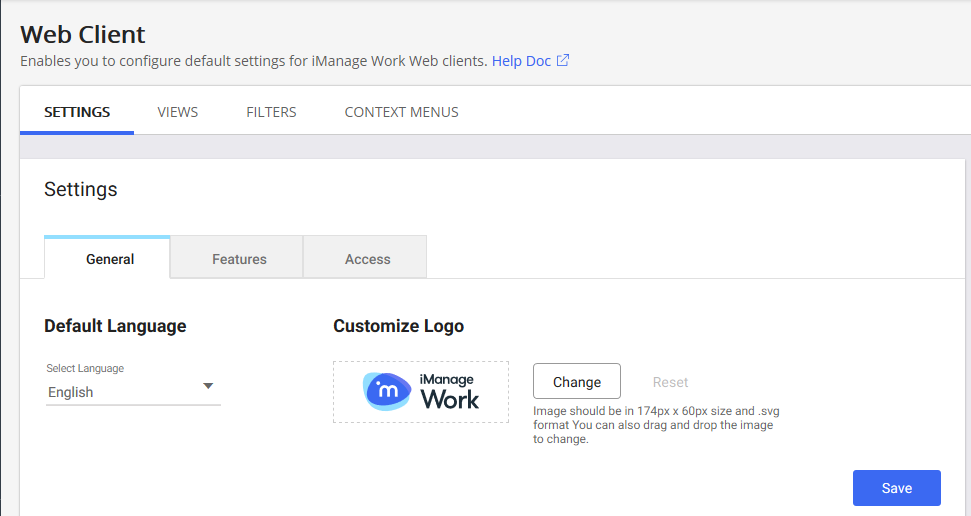
Para definir as configurações gerais do iManage Work 10 Web, navegue até a guia Geral.
- Defina o idioma padrão para aplicativos iManage Work usando a opção Idioma Padrão.
- Personalize o logotipo de sua organização para aplicativos iManage Work usando a opção Personalizar Logotipo.
Figura: Guia Configurações gerais
Configurar o idioma padrão
Para definir o idioma padrão a se exibido quando os usuários abrirem o iManage Work ou o iManage Control Center no seu navegador, selecione o idioma desejado da lista suspensa de Idioma Padrão, em seguida selecione Salvar.
Atualize a página no seu navegador para exibir o idioma selecionado no iManage Control Center.
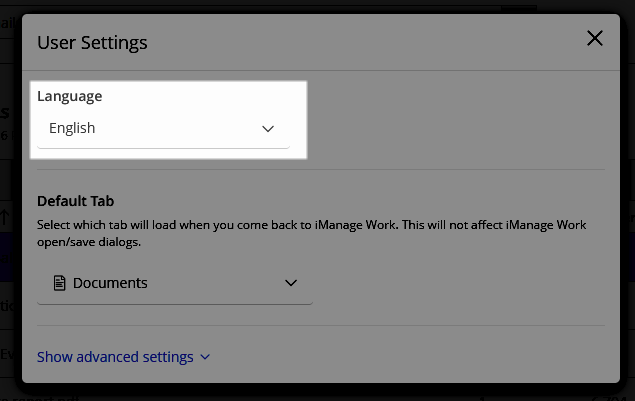
Os usuários individuais também podem alterar o seu idioma padrão no iManage Work Web na caixa de diálogo de Configurações de Usuário definindo a opção Idioma. Essa alteração é aplicada apenas à sua conta e é aplicada aonde quer eles se conectem ao iManage Work.
Figura: iManage Work Web > Configurações de Usuário > Opção de Idioma
Personalização do Logo
Esta seção descreve como personalizar ou alterar o logotipo exibido no iManage Work. O logotipo aparece no iManage Work nos seguintes locais:
- Cabeçalhos de páginas (visualização em desktop)
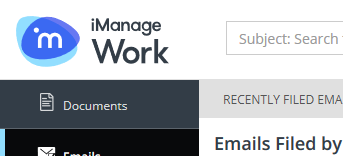
Barra lateral esquerda (visualização móvel)

Requisitos de arquivo do logotipo personalizado
- A imagem deve estar em formato SVG já que aparece nítida em exibições de alta densidade. Não é possível carregar imagens em nenhum outro formato, como JPG, PNG, GIF, etc.
- O tamanho da imagem deve ser de 174px x 60px. Se o tamanho da sua imagem não for adequado, ela será redimensionada para 174px x 60px automaticamente. Contudo, o logotipo poderá aparecer distorcido.
- Os arquivos SVG exportados de ferramentas como Adobe Illustrator ou Sketch funcionam adequadamente sem necessidade de nenhuma outra ação. No entanto, se o logotipo não aparecer na interface do usuário, abra o arquivo da imagem em um editor de texto para visualizar seu formato
XML. Verifique se o elemento <svg> tem os atributosxmlnsexmlns:xlinkdefinidos. Se estes atributos estiverem ausentes, o logotipo pode não renderizar.
Por exemplo,<svg xmlns="http://www.w3.org/2000/svg" xmlns:xlink="http://www.w3.org/1999/xlink" … > …. </svg>
Etapas para personalizar o logotipo
Na seção Personalizar Logotipo da guia Geral, selecione Alterar.
Figura: Configurações
A caixa de diálogo Carregamento de arquivo é exibida.- Localize e selecione o novo logotipo. Selecione Abrir.
Como alternativa, você pode arrastar e soltar o novo logotipo na área Personalizar logotipo do seu navegador. - Selecione Salvar para aplicar o novo logotipo.
- Selecione Redefinir para restaurar o logotipo padrão do iManage Work.
Configurar recursos
Para configurar os recursos do Work 10 Web, navegue até a guia Recursos.
Figura: Recursos

Personalize quaisquer dos recursos do Work 10 a seguir e selecione Salvar.
Note
Tabela: Opções do recurso
Opção | Etapas/descrição |
|---|---|
Formato do nome do usuário | Selecione o formato do nome do usuário a ser exibido no iManage Work. |
Formato de metadados | Selecione Alias e Descrição ou Somente Descrição ou ambos como o formato para campos de metadados personalizados a serem exibidos no iManage Work. |
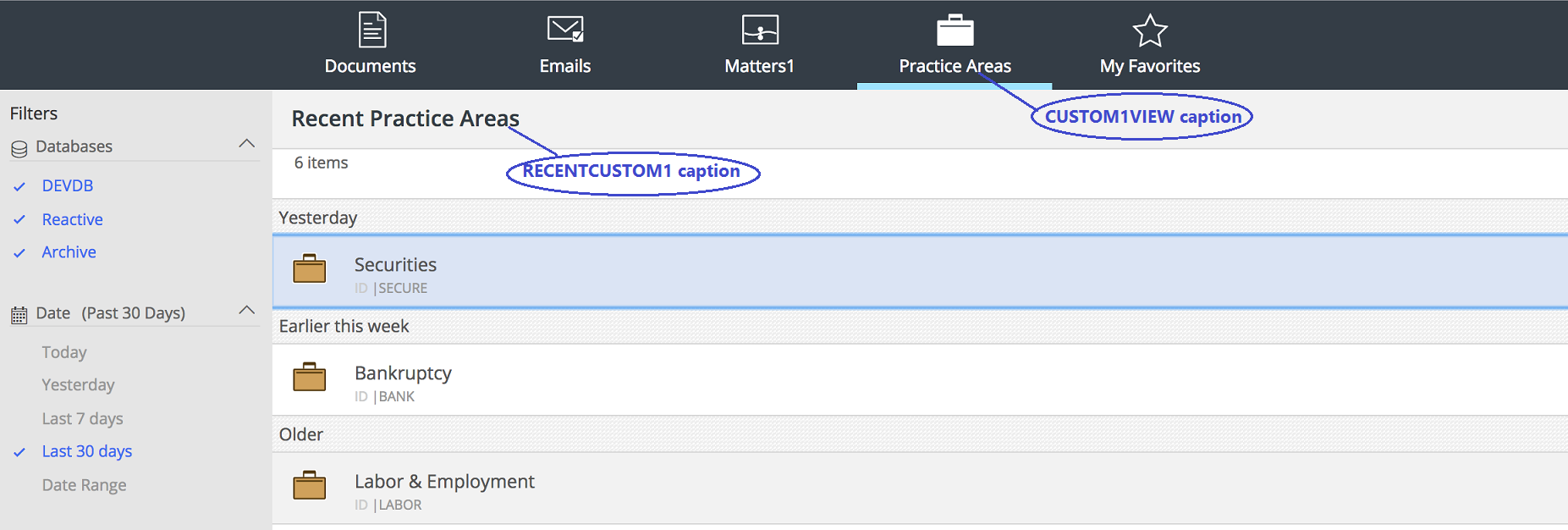
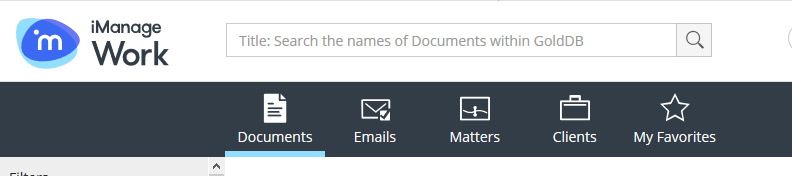
Habilitar guia adicional | Habilite e configure uma guia adicional na página inicial do iManage Work. Por padrão, esta configuração fica desabilitada. Quando habilitada, a guia adicional exibe uma lista de clientes com base na atividade recente do usuário. Ela é preenchida usando o campo de metadados Custom1. Você pode selecionar também outro campo de metadados entre Custom1-12 e Custom29-30. Esta configuração é imposta sobre a configuração de registro herdada “Campo de Metadados de Visualização Personalizada”. Selecione Sim para adicionar outra guia e selecione os metadados na lista suspensa. Opcionalmente, selecione METADADOS > Legendas e atualize as legendas para Figura: Página inicial do iManage Work
|
Guia Padrão no login | Selecione qual guia é carregada quando os usuários entram no iManage Work. Se não houver definição, a guia Documentos será exibida por padrão. Os usuários podem substituir esta preferência e configurar a Guia padrão da web nas Configurações do usuário. Figura: Guia padrão exibida no login
|
Limite do campo suspenso de pesquisa | Configura o número de sugestões mostradas no menu suspenso dos campos de localização. O padrão é de 150 sugestões. |
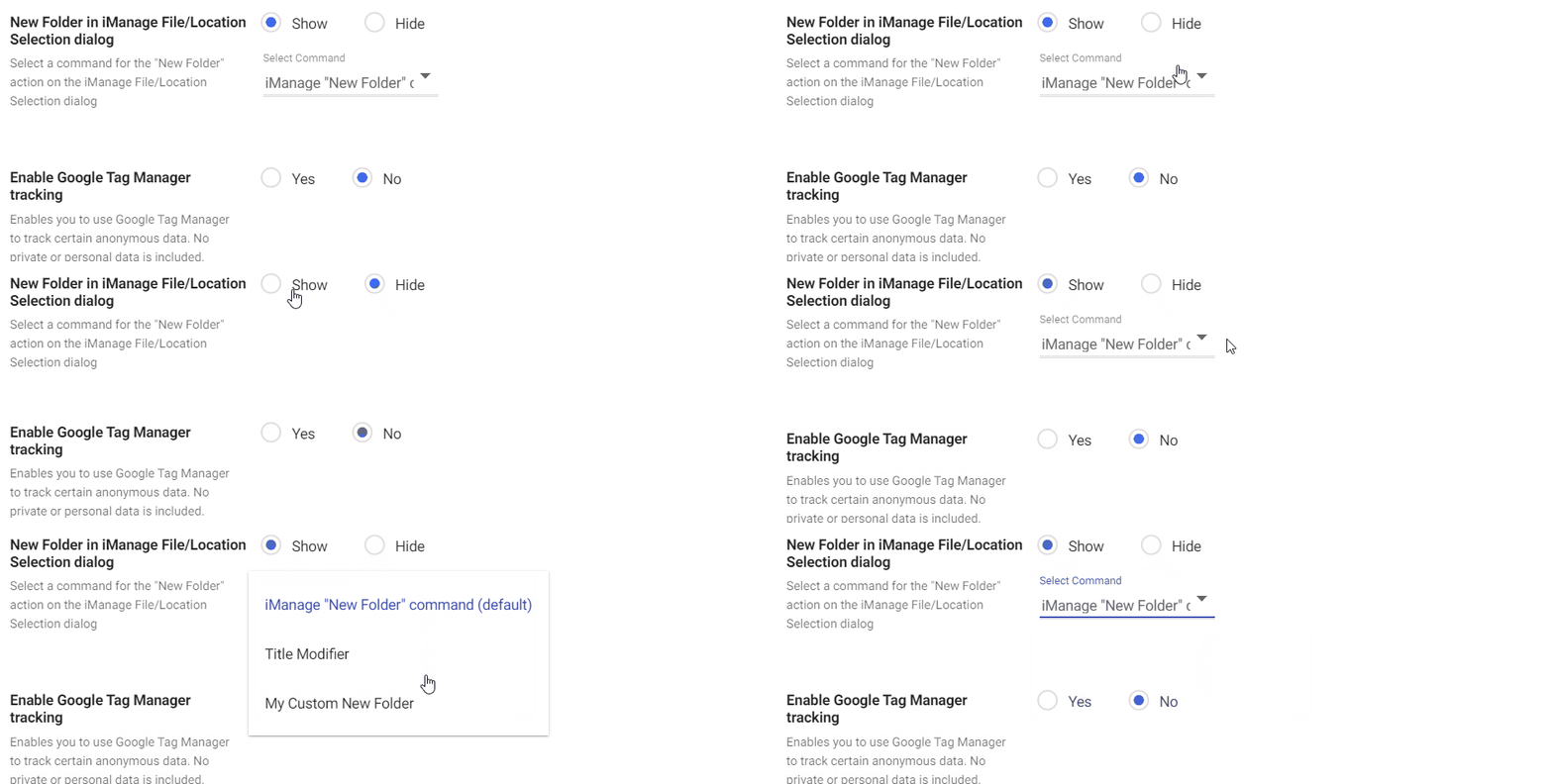
Nova pasta na caixa de diálogo de seleção de arquivo/local do iManage | Permite que você mostre ou oculte a opção de criar uma Nova pasta ou escolha um comando personalizado para criar uma Nova pasta na caixa de diálogo Seleção de Arquivo/Local do iManage. O comando padrão para criar uma Nova pasta é o comando “Nova pasta” do iManage. |
Habilitar este recurso permite uma experiência de usuário mais rápida e mais responsiva no iManage Work Web, automaticamente carregando o conteúdo estático do local de point-of-presence (POP) da Rede de Entrega de Conteúdo (CDN) do Microsoft Azure mais próximo do usuário. Ativos estáticos são arquivos necessários para executar o aplicativo, tais como ícones, imagens, HTML, JavaScript e CSS. O conteúdo do cliente armazenado dentro do iManage Work nunca é colocado em nenhuma CDN e sempre será hospedado apenas no centro de dados ao qual foi carregado. Esta configuração fica desabilitada por padrão. TIP: Para testar esta configuração antes de habilitá-la para todos os usuários, inclua o parâmetro de consulta
| |
Habilitar Work 10 Desktop para banner do aplicativo de atualizações automáticas do Windows | Marque a caixa de seleção Windows se você quiser que os usuários finais vejam Habilitar Work 10 Desktop para Banner do Aplicativo de Atualizações Automáticas do Windows no aplicativo iManage Work (cliente Work Web). Por padrão, esta caixa de seleção não é selecionada. Somente os usuários finais que não têm o iManage Work Desktop for Windows verão este banner. Figura: Banner de Atualizações Automáticas do iManage
|
Mensagem de aviso do Internet Explorer | A primeira vez que o usuário entrar no Work 10 usando o Internet Explorer, exibir um banner recomendando o uso de um navegador totalmente compatível.
Figura: Internet Explorer detectado  Consulte a Lista de limitações aplicáveis aos navegadores da Microsoft Para obter mais informações. |
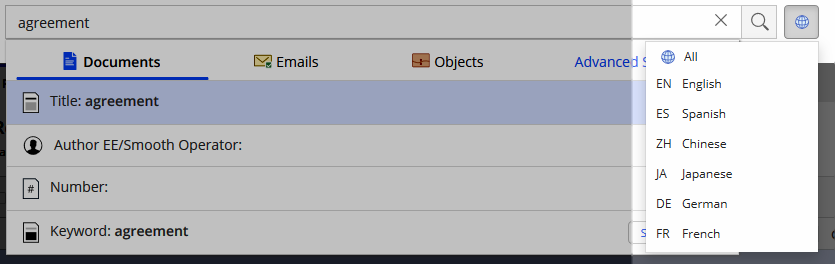
Habilitar a seleção de idioma de busca | Configura se a opção de seleção de idioma de busca está visível nas buscas simples e avançadas no iManage Work.
Figura: Opção de seleção de idioma de busca (quando habilitada)
|
Operação de clique no título para arquivos | Configura a ação padrão quando o usuário clica no título de um documento ou e-mail. Esta opção aplica-se ao iManage Work em um navegador de Desktop, ao painel do iManage Work no Outlook e ao Work Desktop para Mac. NOTE Esta configuração não é respeitada quando se usa o iManage Work no navegador em dispositivos móveis.
A opção Editar/Abrir deve ser usada somente se todos os seus usuários tiverem o iManage Work Desktop for Windows ou o iManage Work for Mac instalados. Se este software não estiver disponível nas máquinas dos usuários, a mensagem a seguir será exibida: A opção Abrir em Modo Protegido não é compatível no momento com o iManage Work Desktop for Mac. Quando esta opção é selecionada, a ação de clique no título tem o padrão do recurso Editar/Abrir. |
Habilitar envio de e-mail baseado na web | Desabilita a habilidade dos usuários deenviarem documentos e links diretamente através do serviço de e-mail do cliente da web para usuários que não têm o iManage Work Desktop for Windows ou o iManage Work Desktop for Mac clients instalados no seu computador. Isso ajuda os administradores protegerem os seus usuários de utilizar um protocolo SMTP não seguro para compartilhar documentos e links externamente.
|


Definir as configurações de acesso
Para definir quais grupos podem fazer login no iManage Work 10 Web, navegue até a guia Acesso .
Os usuários que não estão nesta lista podem ainda acessar os clientes iManage Work for Office, iManage Work 10 for Mobility e iManage Work Classic.
Esse recurso é útil para empresas que decidem fornecer acesso móvel do aplicativo cliente do iManage Work apenas para usuários específicos e controlar os dados que são deixados nos dispositivos. Por exemplo, o acesso móvel é fornecido apenas para parceiros e advogados, enquanto o suporte à documentação para a equipe e secretários é restrito.
Figura: Acesso
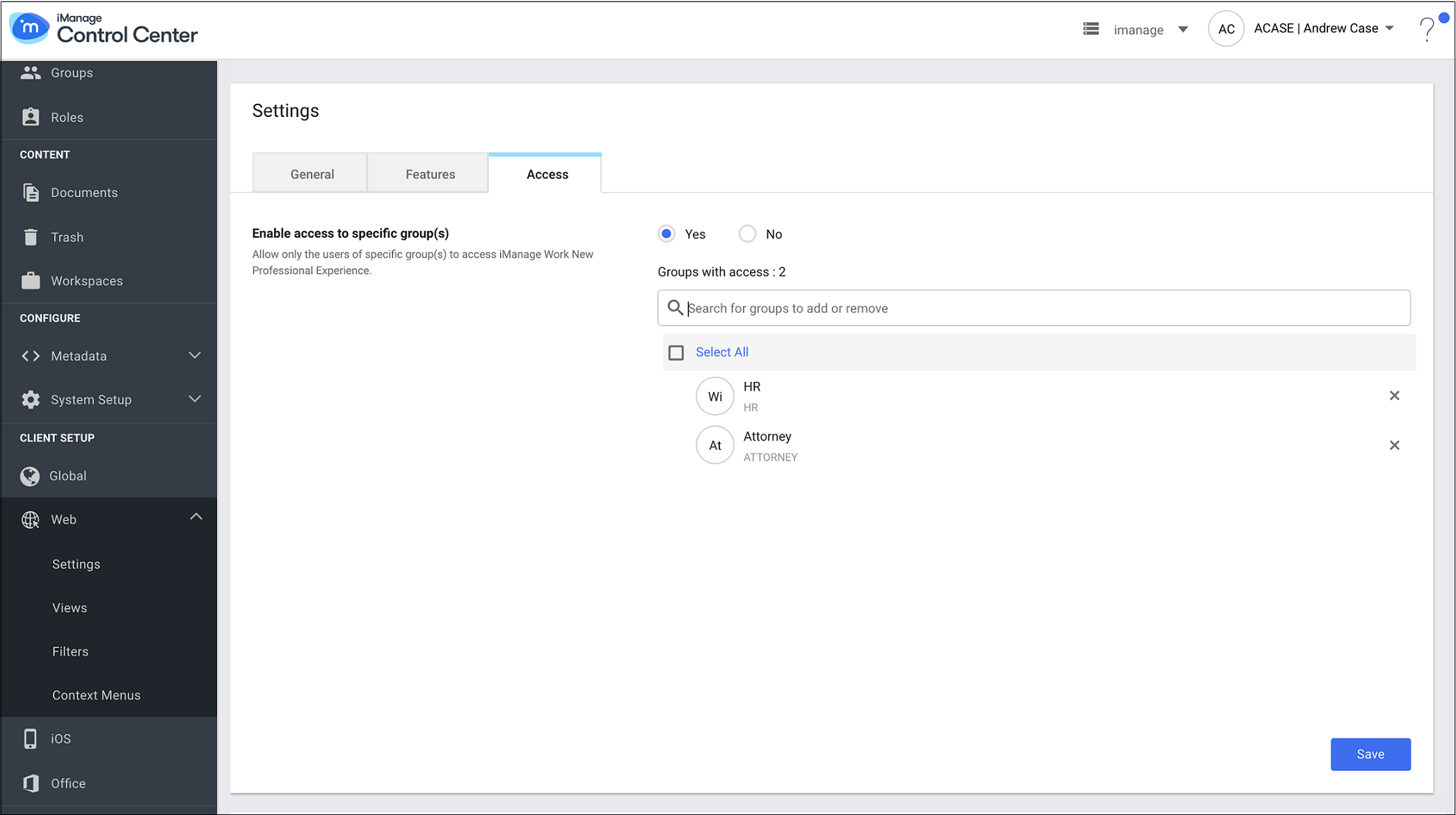
- Selecione Sim para definir quais grupos podem acessar o iManage Work. O campo para pesquisar por grupos é exibido.
- Insira um nome do grupo a ser adicionado e selecione Adicionar para dar acesso ao grupo.
- Clique em X para remover o grupo que já foi adicionado.
- Selecione Não para impedir o acesso de qualquer usuário ao iManage Work.
- Selecione Salvar.
Definir configurações de navegação
Para configurar quais guias de navegação são exibidas como nós no iManage Work 10, navegue até a guia Navegação.
Você pode selecionar quais guias são exibidas e especificar a ordem na qual elas aparecem através da caixa de diálogo Configurar Navegação. Os nós de navegação padrão são sempre exibidos e são indicados sem uma caixa de seleção na caixa de diálogo; extensões de terceiros incluem uma caixa de seleção, permitindo que você as mostre ou oculte-as. A ordem de exibição é alterada arrastando as guias dentro da caixa de diálogo.
Figura: Definir configurações de navegação
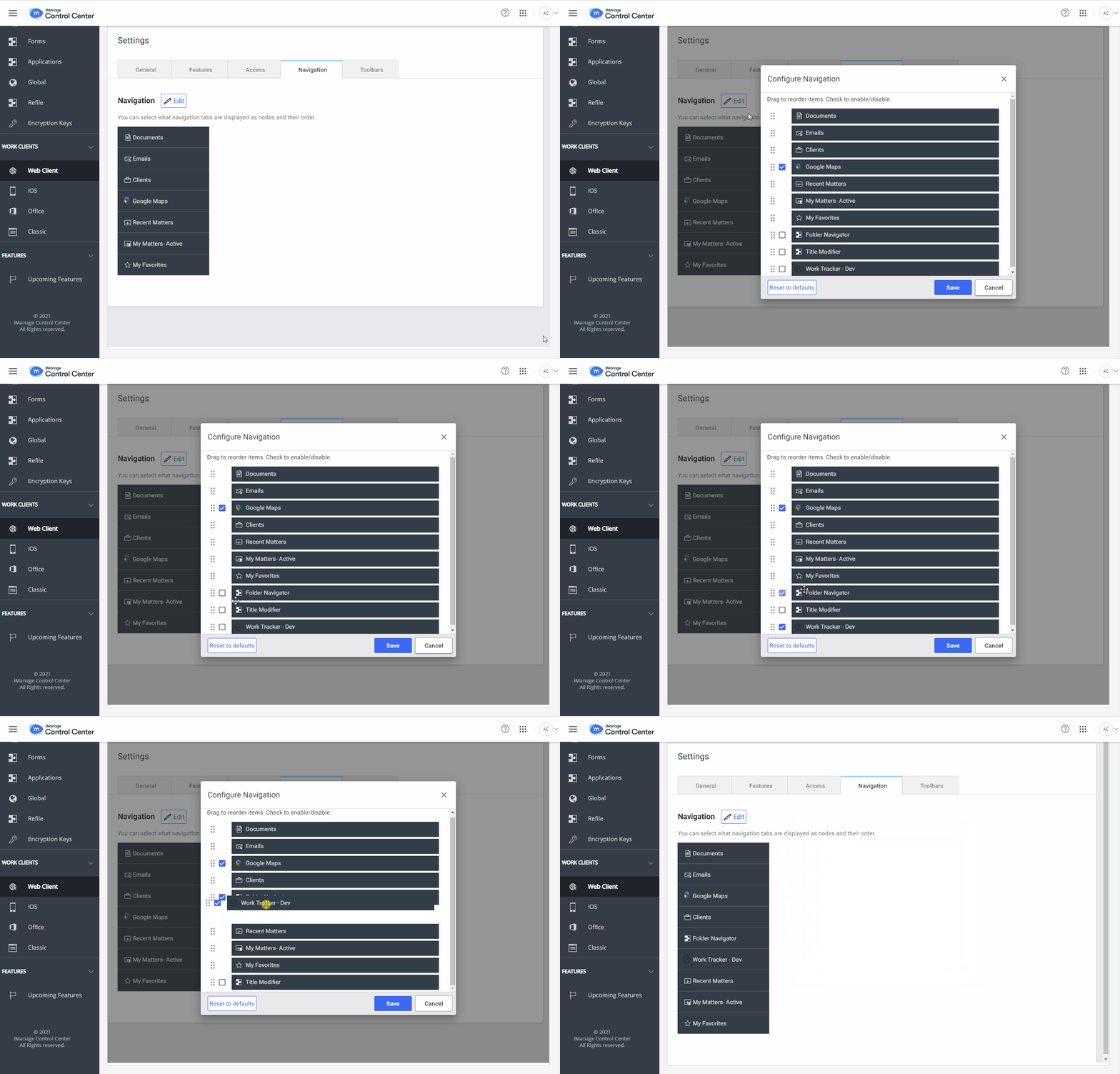
- Navegar para Cliente Web > Configurações > Navegação.
- Selecione Editar. A caixa de diálogo Configurar Navegação é exibida.
Reordene os nós conforme necessário e selecione as extensões de terceiros a serem exibidas.
NOTE:
Para reverter às configurações originais a qualquer momento, selecione Redefinir para padrões.
- Selecione Salvar.
Configurar o painel Detalhes para o iManage Work
Você pode reordenar, mostrar ou ocultar as guias (incluindo guias personalizadas) exibidas no painel Detalhes no iManage Work, baseado nas sua exigência organizacional. Essas personalizações serão refletidas no iManage Work na visualização em desktop assim como nas caixas de diálogo Abrir e Seleção de Local.
Figura: Configurando as guias de Detalhes 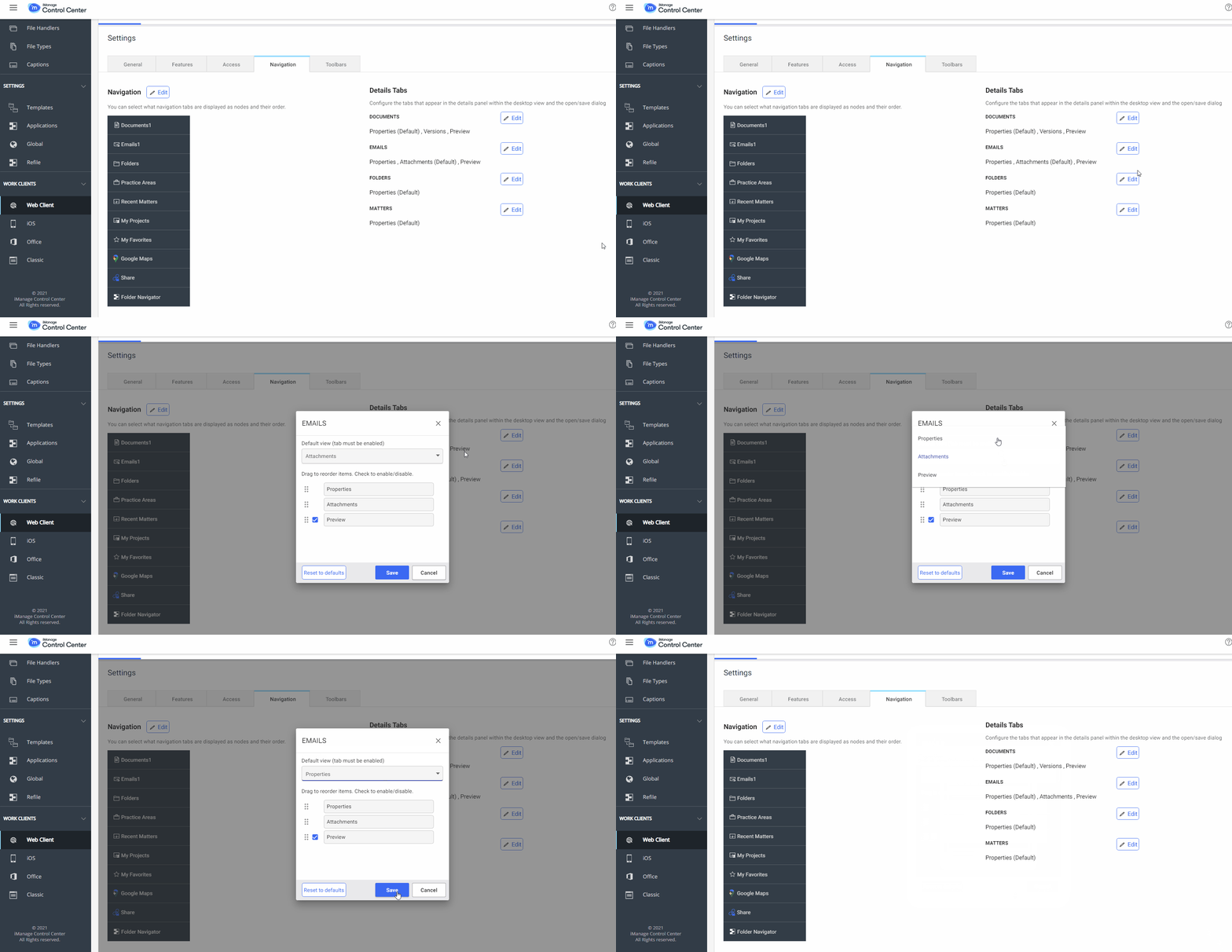
- Navegue até Cliente Web > Configurações > Navegação> Guias de Detalhes.
Selecione a guia que deseja configurar e selecione Editar.
Uma caixa de diálogo é exibida, permitindo que você defina a guia padrão e altere a ordem.NOTE:
Para reverter às configurações originais a qualquer momento, selecione Redefinir para padrões.
- Após fazer as alterações, selecione Salvar.
Configurar barras de ferramentas
Para configurar ou personalizar ações para contêineres como Assuntos Recentes, Meus Assuntos, Espaço de Trabalho, Pasta e assim por diante no iManage Work 10, navegue até a guia Barras de Ferramentas.
Esta versão do iManage Control Center introduz uma nova opção de personalização da Barra de Ferramentas que permite os administradores reordenarem, removerem, agruparem ou adicionarem ações personalizadas da barra de ferramentas para contêineres como Assuntos Recentes, Meus Assuntos, Espaço de Trabalho, Pasta e assim por diante no iManage Work. Todas as ações disponíveis podem ser mostradas como comandos junto à barra de ferramentas superior ou serem colocadas abaixo dos menus de ação. Quando o espaço disponível na barra de ferramentas reduz por causa das ações adicionadas, elas são adequadamente adicionadas ao menu de ação.
Figura: Barras de Ferramentas
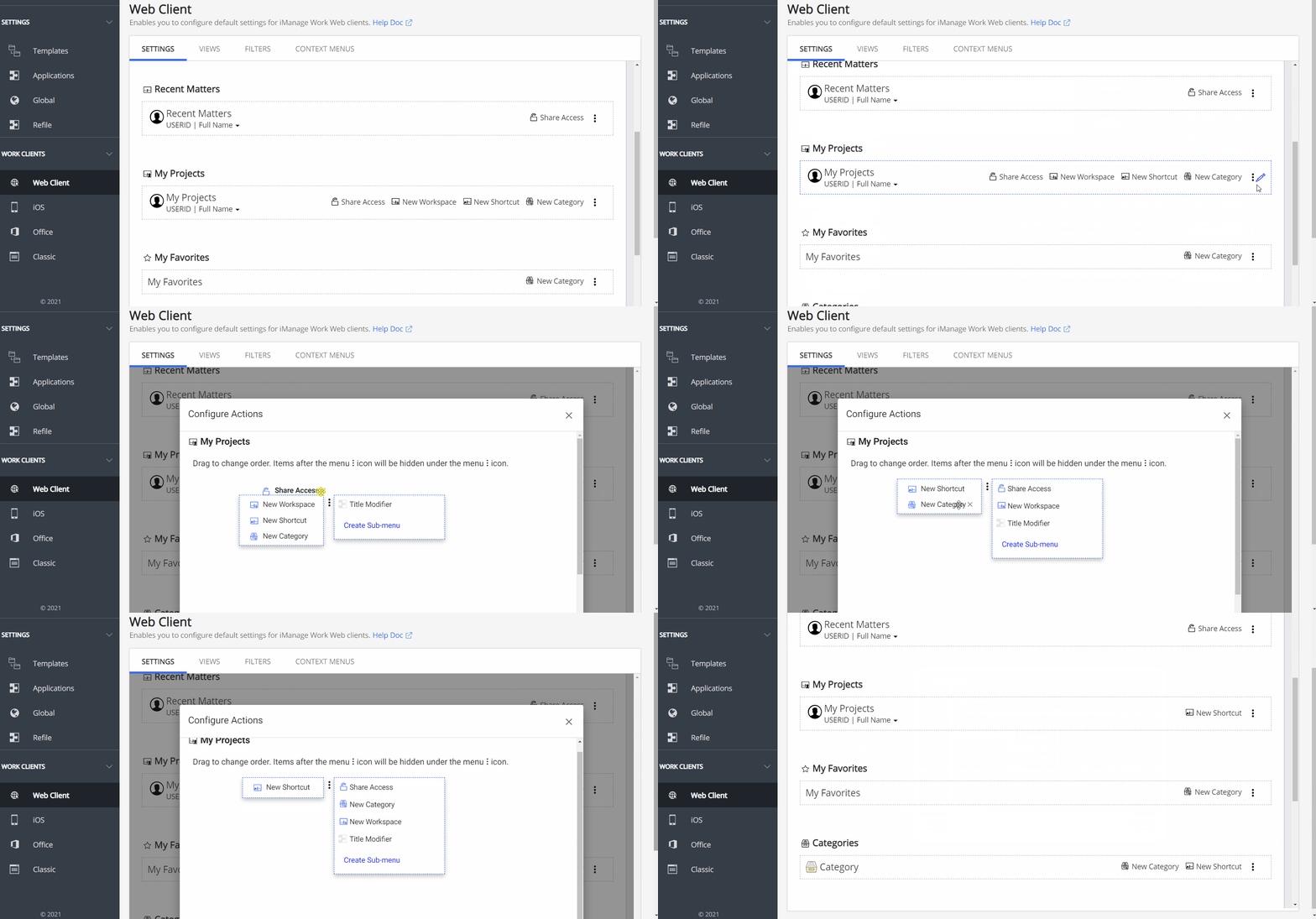
- Navegar para Cliente Web > Configurações > Barras de Ferramentas.
- Selecione o contêiner cujas ações de barra de ferramentas deseja personalizar e selecione o ícone Editar (
 ). A caixa de diálogo Configurar Ações é exibida.
 - Personalizar os comandos disponíveis para serem exibidos na barra de ferramentas ou no menu de ações.
- Selecione Salvar para fechar a caixa de diálogo Configurar Ações.
- Selecione Salvar.
NOTE:
- As ações do menu de três pontos da barra de ferramentas para Pastas ou Assuntos continuarão a referenciar os seus respectivos menus de contexto até as ações da barra de ferramentas serem personalizadas pelo administrador da empresa.
- As personalizações da barra de ferramentas no iManage Control Center se aplicam ao iManage Work Web, Work Panel e modos de exibição móveis.
- A ação Carregar Pasta não é compatível com o iManage Work Panel. Para carregar uma pasta do Work panel, arraste e solte uma pasta em um espaço de trabalho ou outra pasta.