Visualizações
NOTE:
Para realizar operações na página de Cliente Web , o usuário deve ser um membro do grupo NRTADMIN ou estar atribuído a uma função com acesso de Nível 2 ao Control Center. Para obter mais informações sobre as operações específicas permitidas, consulte Entender os níveis.
Acesse a página Visualizações do Cliente Web navegando no Control Center até Clientes do Work > Cliente Web > Visualizações.
As visualizações permitem personalizar atributos para os objetos a seguir no iManage Work para cada biblioteca. Esses objetos aparecem como guias na seção Visualizações > Visualizar Personalização.
- Documentos
- E-mails
- Assuntos
Pastas
NOTE:
As personalizações são aplicáveis tanto a desktops quanto a dispositivos móveis.
- Selecione a guia do objeto para a qual deseja personalizar a visualização.
Figura: Guia Visualizações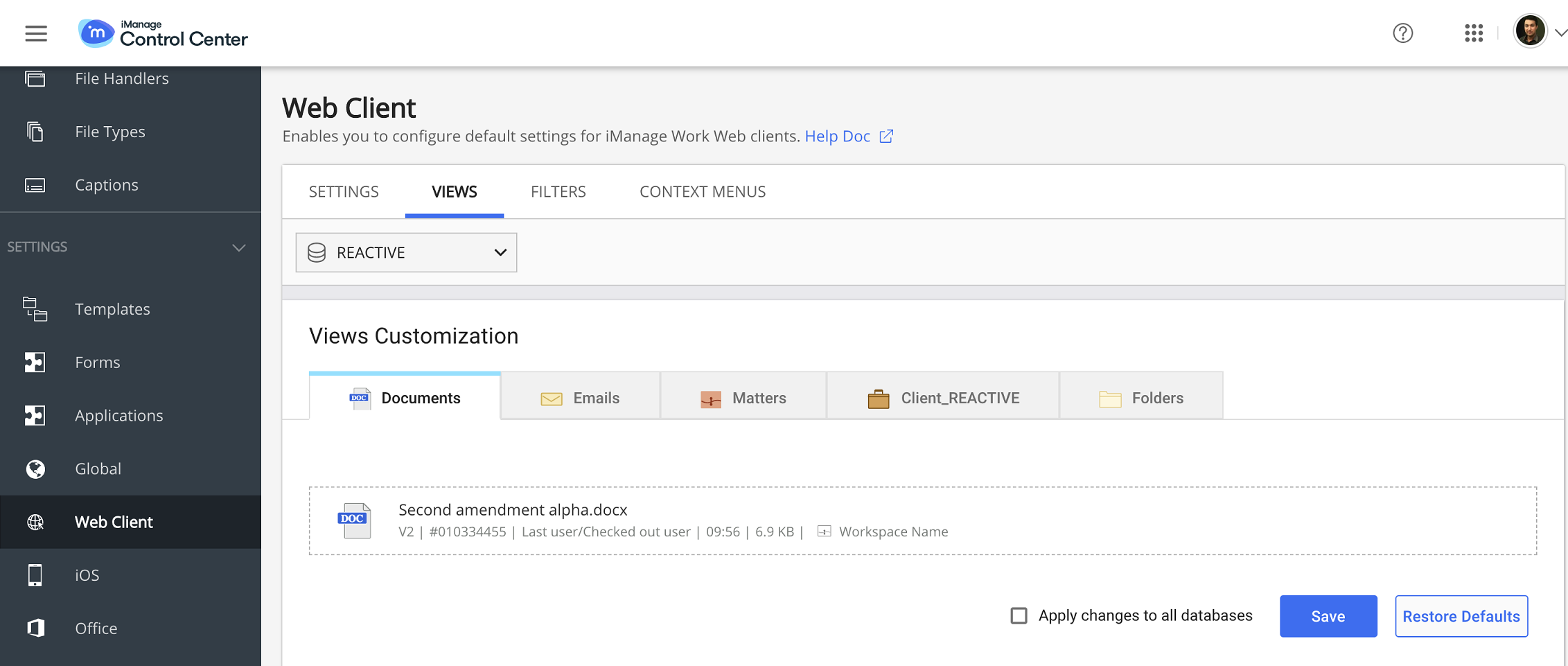
- Selecione a biblioteca na lista suspensa na parte superior da página.
- Passe o mouse sobre o objeto de amostra e clique em
 para habilitar a personalização.
 - Selecione Adicionar e selecione os campos da lista suspensa para adicioná-los à visualização.
Arraste e solte os campos de atributo para alterar sua ordem.
NOTE:
Para remover os campos da lista, passe o mouse sobre um campo e selecione .
.- Selecione
 para confirmar a lista de campos e desabilitar a edição.
- Selecione Aplicar alterações a todos os bancos de dados para aplicar as mesmas visualizações a todas as bibliotecas. Esta opção está disponível na IU apenas se houver mais de uma biblioteca.
- Selecione Aplicar alterações a todos os bancos de dados para aplicar as mesmas visualizações a todas as bibliotecas. Esta opção está disponível na IU apenas se houver mais de uma biblioteca.
- Clique em Salvar para salvar as configurações.
O usuário agora pode ver a visualização personalizada nos aplicativos cliente do iManage Work. - Clique em Restaurar Padrões para reverter para as visualizações padrão.
NOTE:
- Podem ser adicionados no máximo dez campos na visualização. No entanto, se muitos campos forem adicionados, o modo de exibição móvel pode não aparecer corretamente devido ao espaço insuficiente na tela.
- O campo do espaço de trabalho não pode ser editado na visualização de Documentos. Portanto, a visualização de Documento oferece apenas nove campos configuráveis.
Campos sensíveis ao contexto
Os campos sensíveis ao contexto são aqueles que alternam dinamicamente, dependendo do contexto nos aplicativos cliente do iManage Work.
- Último usuário/Usuário verificado na visualização de Documentos: Quando o documento é verificado, o Último usuário aparece na IU dos aplicativos cliente do iManage Work e o Usuário verificadoaparece quando é feita a verificação.
- Para e De na visualização de E-mail: Quando o filtro Para mim é selecionado no e-mail, o campo De aparece na IU. Ele muda dinamicamente para Para quando De mim é clicado.