Configurações de rede
NOTE:
Para executar operações na página Rede, o usuário conectado ao iManage Control Center deve ser atribuído a uma função de Gerenciamento Global que tenha o privilégio de Gerenciamento de configurações. Para obter mais informações, consulte as Descrições dos privilégios globais.
As modificações nas configurações desta página podem levar até quatro horas para entrar em vigor.
Esta página permite definir as configurações de rede para o iManage Cloud. Quando definidas, essas configurações são aplicadas a todas as bibliotecas do iManage Work.
Requisitos de aplicativo e ferramentas
Antes de habilitar esses recursos, certifique-se de que os usuários estejam nas versões mínimas necessárias desses clientes do iManage Work.
- iManage Work Desktop for Windows 10.5.1 ou posterior
- iManage DeskSite ou FileSite 9.3.7 ou posterior
Você também deve confirmar se todas as ferramentas de terceiros no seu ambiente são compatíveis antes de habilitar esses recursos.
Sobre subdomínios personalizados e SSO contínuo
Subdomínios personalizados
Um subdomínio personalizado é um nome de uma empresa específica que você pode aplicar ao URL cloudimanage.com. Uma vez configurado, seus usuários podem acessar o iManage Work usando o URL cloudimanage.com ou o URL que inclua seu subdomínio, como empresa.cloudimanage.com.
Benefícios:
- Uma vez que o subdomínio está configurado, você pode habilitar o SSO Contínuo, o qual simplifica a experiência de entrada para os seus usuários.
- Um subdomínio personalizado pode ajudar em comunicações com os seus usuários do iManage Work e finalmente impulsionar a adesão uma vez que os usuários se conectam a uma URL com nome familiar.
SSO Contínuo
Quando um subdomínio personalizado é configurado no seu ambiente, você pode aproveitar o SSO Contínuo.
- Os usuários que acessam o iManage Work do subdomínio personalizado são automaticamente direcionados para o provedor de SSO da sua empresa, sem precisar de inserir seus endereços de e-mails na caixa de diálogo de entrada do iManage Work.
- Os usuários podem continuar a se conectar ao URL cloudimanage.com. Nesse caso, primeiro eles são solicitados a inserir seus endereços de e-mail na caixa de diálogo de entrada do iManage Work e depois são redirecionados ao provedor de SSO da sua empresa para autenticação. Após a autenticação bem-sucedida, os usuários são automaticamente redirecionados para o seu subdomínio personalizado.
Configurar um subdomínio personalizado e habilitar o SSO contínuo
Este recurso estará disponível apenas se estiver habilitado em seu ambiente. Entre em contato com seu Gerente de Sucesso para obter mais informações ou para solicitar este recurso.
Depois que um subdomínio personalizado é configurado, os usuários que fazem login no cloudimanage.com são redirecionados automaticamente para a URL do subdomínio personalizado. Os usuários também podem fazer login diretamente usando a URL de subdomínio personalizado (empresa.cloudimanage.com).
TIP:
Como prática recomendada, um subdomínio deve ser configurado antes da data de lançamento do iManage Cloud.
IMPORTANT:
Apenas um subdomínio pode ser configurado para o seu ambiente do iManage Cloud.
Depois que um subdomínio é adicionado, não é possível editar ou desabilitar o subdomínio. Entre em contato com o seu Gerente de Sucesso ou com o Suporte do iManage Cloud para obter assistência se precisar modificar ou remover seu subdomínio personalizado.
Para configurar um subdomínio personalizado:
- No Control Center, selecione Rede e Segurança > Configurações de Rede.
- Na seção Subdomínio personalizado, selecione +Adicionar. A caixa de diálogo Adicionar subdomínio personalizado é exibida.
Figura: Adicionar subdomínio personalizado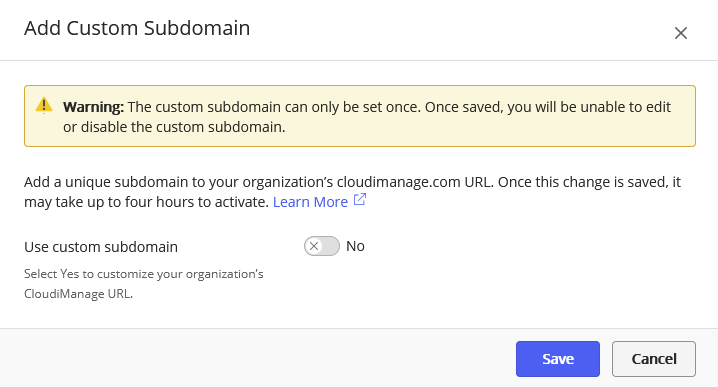
- Defina Usar subdomínio personalizado para Sim.
Em Subdomínio, insira o texto para seu subdomínio personalizado.
- Os subdomínios devem ter de 2 a 63 caracteres.
- Caracteres especiais não são permitidos.
- Traços (-) são permitidos, mas não podem ser usados como o primeiro ou o último caractere.
- Caracteres maiúsculos não são permitidos. Se você inserir um caractere maiúsculo, ele será automaticamente convertido para minúsculo.
- Os subdomínios devem ser globalmente exclusivos. Você receberá uma mensagem notificando se o subdomínio inserido já está registrado.
- Configure Conexão Contínua para Habilitado. Isso permite que os usuários da empresa sejam imediatamente direcionados para o seu IDP para autenticação sem precisar de primeiro inserir seus endereços de e-mail na tela de entrada do iManage Work.
OBSERVAÇÃO: Quando a Conexão contínuaestá habilitada, os usuários virtuais do iManage Work são conseguem mais se conectar usando o método usual. Os usuários virtuais devem, ao invés disso, conectarem-se à seguinte página de entrada: https://cloudimanage.com/auth/login.html
Você também pode usar essa página de entrada para fins de avaliação para ignorar o logon único. - Selecione Próximo e analise as informações na tela de confirmação.
- Selecione Salvar domínio personalizado.
O novo subdomínio pode levar até quatro horas para se tornar ativo. Entre em contato com o seu Gerente de Sucesso ou com o Suporte do iManage Cloud se precisar modificar ou remover seu subdomínio personalizado.
TIP:
Após adicionar um subdomínio personalizado, você também deve atualizar a configuração de autenticação SAML/OIDC com base no novo subdomínio.
- Consulte os seguintes artigos da Central de Ajuda do iManage para obter instruções (login necessário):
Configure o SSO do OpenID Connect com o Microsoft Azure
Configure o SSO baseado em SAML com o Microsoft Azure
Configure o SSO baseado em SAML com o Microsoft AD FS
Configure SSO baseado em SAML com o Okta - Use o novo subdomínio personalizado para baixar o arquivo de metadados, por exemplo:
https://company.cloudimanage.com/auth/api/v1/saml/metadata/{customerId}