Configurando Rearquivar
NOTE:
Para executar operações na página Rearquivar, o usuário conectado ao iManage Control Center deve ser:
- um membro do grupo NRTADMIN em pelo menos uma biblioteca.
E - ser atribuído a uma função global com o privilégio de Gerenciamento de configuração. Para obter mais informações, consulte as Descrições dos privilégios globais.
Como configurar o Serviço de rearquivamento
Para configurar o Serviço de rearquivamento para atualizar as propriedades de metadados e de segurança em uma biblioteca:
Navegue em Configurações > Rearquivamento para ver a lista de bibliotecas disponíveis para configuração de rearquivamento.
NOTE:
Se você não visualizar a opção de Rearquivamento no iManage Control Center, consulte Adicionar o aplicativo Refile Service.
Se as configurações de rearquivamento estiverem definidas para uma biblioteca, os detalhes serão exibidos em cada coluna. Caso contrário, é exibido o símbolo (--), indicando que o Rearquivamento não foi configurado para a biblioteca em questão.
- Na lista, selecione a biblioteca que você deseja configurar.
- Clique em Configurar rearquivamento para configurar as configurações de rearquivamento pela primeira vez. Se a biblioteca já estiver configurada, a página de resumo do rearquivamento se abrirá.
Tabela: Configurações de rearquivamento
Configurações de Rearquivamento | Detalhes da configuração |
|---|---|
Autenticação | Figura: Autenticação
Configure a conta que o serviço de rearquivamento usará para se conectar com a biblioteca e rearquivar o conteúdo correspondente. Essa conta deve fazer parte do NRTADMIN para acessar todo o conteúdo no iManage Work. |
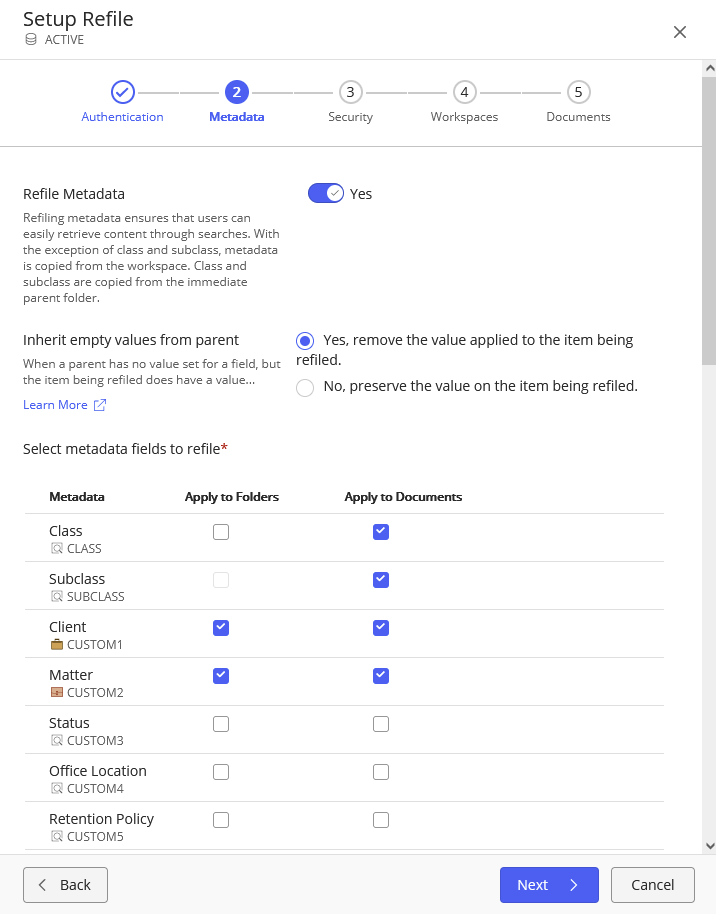
Metadados | Figura: Configuração dos metadados
|
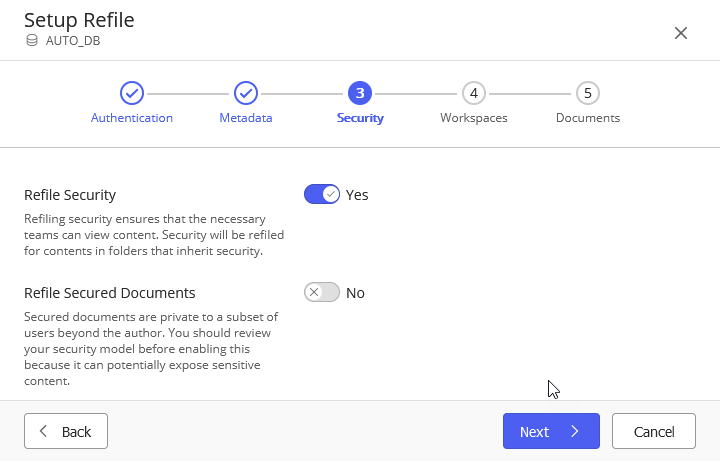
Segurança | Figura: Configuração da segurança
|
Espaços de trabalho | Figura: Espaços de trabalhos
É possível configurar o Serviço de rearquivamento de modo a excluir determinados espaços de trabalho com base na respectiva subclasse. Important Os espaços de trabalho que estiverem sendo gerenciados com uma ferramenta de terceiros de parede ética que aplica as paredes através das ACLs de segurança devem ser excluídos. Isso é recomendado porque as alterações da segurança na ferramenta de parede ética pode causar problemas de desempenho quando tanto o serviço de rearquivamento quanto a ferramenta de parede ética estiverem fazendo alterações. Se você usa o iManage Security Policy Manager (SPM), não é necessário adicionar exclusões, pois ele não aplica políticas usando manipulação direta de ACLs.
|
Documentos | Figura: Documentos Habilite a exclusão de documentos É possível configurar o Serviço de rearquivamento de modo a impedir que determinados documentos sejam rearquivados com base em critérios específicos. Os documentos devem cumprir todos os critérios para serem ignorados. IMPORTANT: Os documentos que estiverem sendo gerenciados com uma ferramenta de terceiros de parede ética que aplica as paredes através das ACLs de segurança devem ser excluídos. Isso é recomendado porque as alterações da segurança na ferramenta de parede ética pode causar problemas de desempenho quando tanto o serviço de rearquivamento quanto a ferramenta de parede ética estiverem fazendo alterações. Se você usa o iManage Security Policy Manager (SPM), não é necessário adicionar exclusões, pois ele não aplica políticas usando manipulação direta de ACLs.
Rearquive documentos multi-referência É possível também configurar como o serviço de rearquivamento se comporta quando encontra um documento que é referenciado em vários locais no iManage Work.
|



Conceitos principais
- Versões: Quando um item é rearquivado, todas as versões do item são rearquivadas, e não apenas a versão mais recente.
- Segurança padrão: Trata-se do conjunto de configurações de segurança (Público, Privado e Visualização) definidas para cada item, como por exemplo espaço de trabalho, pasta ou documento. As configurações de segurança padrão podem ser definidas manualmente para cada item, ou, como prática recomendada, definidas em um contêiner superior, como um espaço de trabalho. As configurações de um contêiner de nível superior tentarão se propagar para os contêineres e documentos filho situados em níveis inferiores.
Efeito da alteração da segurança ou dos metadados de um documento: A alteração da segurança padrão de um documento, da ACL ou dos metadados não aciona um caso de rearquivamento. Somente o deslocamento ou a cópia de um documento acionam um evento de rearquivamento.
No entanto, um documento não estiver protegido, a segurança padrão, a ACL ou os metadados podem ser alterados por um caso de arquivamento subsequente, substituindo assim as alterações feitas à segurança do documento. Por exemplo, suponhamos que você tenha configurado a segurança padrão de um documento como Visualização. Posteriormente, outro usuário altera a segurança padrão do contêiner pai ao Público. A alteração no contêiner pai aciona um arquivamento da segurança, e o evento resultante de rearquivamento da segurança substituirá a segurança padrão do documento com Público.
Deslocar ou copiar um documento protegido: Ao se deslocar ou copiar um documento protegido, seja isoladamente ou incluído em outro contêiner, é possível que a segurança padrão seja alterada. Para mais detalhes, consulte a Regra de rearquivamento para copiar ou deslocar um contêiner ou um documento. Se a intenção for que o documento permaneça protegido ou retenha uma limitação de acesso do usuário após uma cópia ou deslocamento, recomendamos a prática recomendada de marcar essa condição em um nível maior, como por exemplo no nível do espaço de trabalho, ao invés de no nível do documento. Por exemplo, se o USER1 tiver que permanecer Sem acesso para um documento em todos os momentos, adicione o USER1 como Sem acesso no espaço de trabalho, tanto para o local atual como para o local de destino. Após a cópia ou o deslocamento, o documento herdará o acesso Sem acesso do espaço de trabalho para o USER1.
reatribuindo uma segurança padrão e as ACLs: As três condições que podem alterar a segurança padrão de um item ou do seu ACLs durante um rearquivamento da segurança são o deslocamento ou a cópia do item ou a habilitação dos documentos protegidos de Rearquivamento. Nesses casos, a segurança padrão e a ACL do item são alteradas da seguinte maneira:
- A segurança padrão existente é removida.
- A ACL é apagada.
- A segurança padrão é configurada com base no contêiner pai.
- A ACL é configurada no contêiner pai.
Itens ignorados: Quando um rearquivamento determina que um contêiner deve ser ignorado, não ocorre nenhum outro processo no item em questão. Isso significa que, se for determinado que um contêiner deva ser ignorado, todos os itens dentro do contêiner em questão, incluindo outros contêineres e documentos, também serão ignorados.
Documentos de múltiplas referências
Visão geral
Quando os usuários adicionam um documento em mais de um local no iManage Work (seja usando a opção de menu Adicionar à pasta, seja arrastando e soltando o documento com a tecla Shift [Maiúsculas] pressionada), é criada uma referência entre o documento e o novo local. O iManage Work não cria uma nova cópia física do documento. Simplesmente, o usuário agora terá duas maneiras de navegar até o mesmo documento.
A figura a seguir mostra um único documento que é referenciado em dois locais separados. Trata-se de um documento com várias referências.
Figura: Um documento referenciado em dois locais

Os usuários podem visualizar todos os locais em que um documento ou e-mail é referenciado usando as opções Onde é utilizado ou Local de arquivamento, respectivamente, no painel dePropriedades do iManage Work.
Figura: Referência no iManage Work

OBSERVAÇÃO: Essa ordem baseada no tempo se aplica apenas quando o documento foi adicionado ao local pai imediato. Por exemplo, se um documento for adicionado a uma pasta, e a pasta for movida para um espaço de trabalho diferente em uma data posterior, a ordem mostrada em Referência não muda.
Parâmetros de configuração de rearquivamento
Os documentos referenciados em vários locais no iManage Work (documentos com várias referências) constituem um desafio singular quando o Serviço de rearquivamento precisa atualizar as propriedades do documento. Antes do Control Center 10.3.3, as propriedades de metadados ou de segurança aplicadas pelo Serviço de rearquivamento podiam vir de vários locais diferentes em que o documento era referenciado. Quando as propriedades de metadados ou de segurança eram atualizadas em qualquer um desses locais, o Serviço de rearquivamento aplicava automaticamente as propriedades do local atualizado mais recentemente.
O iManage Control Center permite configurar o comportamento do Serviço de rearquivamento ao rearquivar documentos com várias referências:
Comportamento padrão: Local atualizado mais recentemente
Quando configurado com o Local atualizado mais recentemente, o Serviço de rearquivamento detecta automaticamente as alterações nas propriedades de segurança ou de metadados de qualquer um dos locais referenciados, e propaga as alterações do local atualizado mais recentemente a todos os documentos com várias referências que houver na hierarquia.
Na situação a seguir, se as propriedades de segurança ou de metadados da Pasta B forem atualizadas, o Serviço de rearquivamento aplicará essas alterações ao documento. Em um momento ulterior, se as propriedades de segurança ou de metadados da Pasta A forem atualizadas, o Serviço de rearquivamento aplicará essas alterações subsequentemente.

Esse é o comportamento padrão, que não era configurável antes do iManage Control Center 10.3.3.
Local mais antigo
Essa opção leva em consideração a ordem cronológica em que o documento foi adicionado (referenciado) a um local. O Serviço de rearquivamento detectará e aplicará as alterações somente a partir do local mais antigo. Em geral, esse é o local em que o documento foi adicionado inicialmente ao iManage Work. Se o documento de referência é removido do local mais antigo, o Serviço de rearquivamento se ajusta automaticamente para usar o próximo local mais antigo.
Essa opção é útil quando a sua organização usa um espaço de trabalho mestre de documentos, como documentos de patentes adicionados em um local específico do iManage Work e em seguida referenciados em outros locais específicos do país.
Local mais recente
Essa opção leva em consideração a ordem em que o documento foi adicionado referenciado a um local. O Serviço de rearquivamento detectará e propagará as alterações somente a partir do local mais recente. Se o documento de referência é removido do local mais recente, o Serviço de rearquivamento se ajusta automaticamente para usar o próximo local mais recente.
TIP:
Para determinar a ordem em que um documento foi referenciado em seus locais, consulte Referência ou Local de arquivamento no painel de Propriedades no iManage Work. Os locais mostrados são listados do mais antigo ao mais recente, com base na hora em que o documento foi adicionado a esse local.
Figura: Usando Onde Utilizado para visualizar a ordem no qual os documentos foram referenciados

NOTE:
Para as opções Local mais antigo e Local mais recente, a ordem cronológica é baseada na data/hora em que o documento foi adicionado ao local pai imediato. Por exemplo, se um documento for adicionado a uma pasta, e a pasta for movida para um espaço de trabalho diferente em uma data posterior, a ordem mostrada em Referência não muda.
Excluir documentos com várias referências
É possível também configurar o Serviço de rearquivamento para excluir ou ignorar todos os eventuais documentos com várias referências, impedindo-os assim de serem rearquivados, marcando a opção Rearquivar documentos com várias referências como Não.
As eventuais alterações feitas nas propriedades de segurança ou de metadados em um local pai não serão aplicadas a documentos com várias referências pelo Serviço de rearquivamento.
Essa opção é útil quando os documentos são referenciados em muitos locais, o que pode resultar em arquivamentos frequentes, repetitivos ou desnecessários dos documentos em questão, se for usado o comportamento padrão Local atualizado mais recentemente. Ela também é útil quando os usuários devem aplicar propriedades manualmente em documentos com várias referências.