Contêineres e Documentos
Introdução
iManage Work contêm dois objetos básicos chamados de documentos e contêineres.
- Os documentos são objetos que armazenam informações que os usuários podem acessar, como documentos Microsoft Word, e-mails e anexos, planilhas, apresentações, áudio, e arquivos de vídeo.
- Contêineres são objetos que mantem documentos e outros contêineres. Contêineres te permitam organizar as informações armazenadas no iManage Work. Há dois tipos diferentes de contêineres no iManage Work, cada um com seu próprio propósito.
Para entender melhor os documentos e contêineres, os seguintes tópicos estão disponíveis:
Contêineres
Contêineres são objetos que mantem documentos e outros contêineres. Eles oferecem uma estrutura para as informações armazenadas no iManage Work. Os contêineres te permitem organizar, localizar, e gerenciar outros objetos.
Há dois tipos básicos de contêineres: Virtual containers e Physical containers.
Contêineres virtuais
Um contêiner virtual mantem apenas uma lista de objetos, não objetos diretamente. Esta lista é uma coleção automatizada reunidas de itens que o usuário acessou pela última vez, ou resultados de uma pesquisa pré-definida. Por exemplo, a pasta de Documentos Recentes é um contêiner virtual que lista documentos que o usuário acessou recentemente. Uma pasta de pesquisa é um contêiner virtual que exibe os resultados de uma pesquisa pré-definidas. Quando um usuário abre uma pasta de pesquisa, a pesquisa é realizada de forma imediata e seus resultados são listados. Os resultados, no entanto, são links a estes itens, e não os itens em si. Os usuários podem realizar a maioria das mesmas ações que poderiam realizar no item atual, como abri-lá ou clicar com o botão direito nela. As únicas diferenças são que o contêiner não podem aceitar documentos nem salva-los em um contêiner virtual.
Facilmente os contêineres virtuais são acessados da interface do iManage Work.
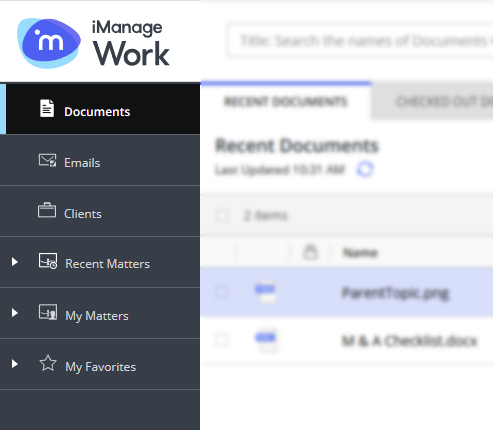
Figura: Exemplo de alguns contêineres no iManage Work
Documentos
O contêiner dos documentos (consulte Figura: Exemplo de alguns contêineres virtuais no iManage Work) é uma lista de documentos que teve uma atividade, como por exemplo, ser visto, editado, ou imprimido, dentro dos últimos 30 dias. A lista de atividades exibidas e também o intervalo de tempo é configurado pelo usuário. O usuário seleciona linha Filtrada abaixo da lista de documento. O nome da pasta é dependente da legenda DOCUMENTOSRECENTES e pode ser diferentes do que exibidos aqui. Para visualizar ou mudar o valor, consulte DOCUMENTOSRECENTES nos Metadados > Legendas dentro do iManage Control Center.
E-mails
O contêiner dos E-mails (consulte Figura: Exemplo de alguns contêineres virtuais no iManage Work) é uma lista de e-mail que foram enviados pelo usuário, ao usuário, ou ambos, recentemente. A lista de e-mails exibidas e também o intervalo de tempo é configurado pelo usuário. O usuário seleciona a linha Filtrada abaixo da lista de e-mail. O nome da pasta é dependente da legenda VISUALIZARE-MAIL e podem ser diferentes do que é exibido aqui. Para visualizar ou mudar o valor, consulte VISUALIZARE-MAIL nos Metadados > Legendas dentro do iManage Control Center.
Clientes
O contêiner dos clientes (consulte Figura: Exemplo de alguns contêineres virtuais no iManage Work) é uma lista de clientes que tinha sido acessada recentemente. A lista de clientes exibidas e também o intervalo de tempo é configurado pelo usuário. O usuário seleciona linha Filtrada abaixo da lista de cliente. O nome da pasta é dependente da legenda VISUALIZARCUSTOM1 e pode ser diferente do que é exibido aqui. Para visualizar ou mudar o valor, consulte VISUALIZARCUSTOM1 nos Metadados > Legendas dentro do iManage Control Center.
Assuntos recentes
O contêiner dos assuntos recentes (consulte Figura: Exemplo de alguns contêineres virtuais no iManage Work) é uma lista de assuntos que tinha sido acessadas recentemente. A lista de assuntos exibidos e também o intervalo de tempo é configurado pelo usuário. O usuário seleciona linha Filtrada abaixo da lista de assuntos. O nome da pasta é dependente da legenda ESPAÇOSDETRABALHOSRECENTES e podem ser diferentes do que é exibido aqui. Para visualizar ou mudar o valor, consulte ESPAÇOSDETRABALHOSRECENTES nos Metadados > Legendas dentro do iManage Control Center.
Meus assuntos
Isto é uma lista de favoritos (também chamado de atalhos) apenas para assuntos (também chamados de espaços de trabalhos). O usuários podem adicionar os assuntos a lista pelo:
- Criando um atalho a um assunto.
- Cadastrando Meus Assuntos de outro usuário, com todos os outros assuntos exibindo na lista.
- Criando um novo assunto, que é automaticamente adicionada a esta lista.
Os usuários também podem criar itens de categoria dentro de Meus Assuntos.
Consulte Trabalhando com Assuntos para mais informações.
O nome da pasta é dependente da legenda MYMTRSND e podem ser diferentes do que é exibido aqui. Para visualizar ou mudar o valor, consulte MYMTRSND nos Metadados > Legendas dentro do iManage Control Center.
Meus favoritos
Isto é uma lista de favoritos (também chamada de atalhos) para qualquer documento, e-mail, ou contêiner. Os usuários podem adicionar assuntos a esta lista arrastando o item ao ícone de Meus Favoritos ou comando no painel de navegação direito do iManage Work.
O nome da pasta é dependente da legenda MYFAVSND e podem ser diferente do que é exibido aqui. Para visualizar ou mudar o valor, consulte MYFAVSND nos Metadados > Legendas dentro do iManage Control Center.
Categoria 
As categorias podem ser criadas dentro de Meus Favoritos e Meus Assuntos como uma maneira de organizar ou oferecer acesso rápido aos itens no iManage Work.
Uma categoria dentro dos Meus Assuntos podem apenas conter espaços de trabalhos ou outras categorias.
Pesquisar pasta
Uma pasta de pesquisa é uma pasta com um critério de pesquisa pré-definida. Quando uma pasta de pesquisa é aberta, o iManage Work realiza a pesquisa e exibe os resultados como documentos virtuais, ou links aos documentos. Uma pasta de pesquisa podem conter outras pastas de pesquisa.
Contêineres físicos
Um contêiner físico é um objeto no qual você pode armazenar documentos, outros contêineres, e links. Os usuários devem de forma explícita adicionar itens aoscontêineres físicos (em contraste com os contêineres virtuais que adicionam seus conteúdos automaticamente, ou podem apenas ser adicionados como links).
Contêineres físicos incluem as seguintes opções:
Biblioteca
Uma biblioteca, anteriormente chamada de banco de dados, é o contêiner de mais alto nível. Pode ser criado e nomeado apenas por um administrador do sistema iManage. As bibliotecas podem manter espaços de trabalhos, e apenas espaços de trabalhos podem existir no nível superior de uma biblioteca.
Biblioteca preferível
Uma biblioteca preferível é uma biblioteca que armazena uma configuração de usuário e sua biblioteca padrão. É necessário que cada usuário tenha uma biblioteca preferível, e podem ter apenas uma biblioteca preferível.
Esta configuração sempre será utilizado mesmo se os usuários acessarem outra biblioteca. Os itens de configuração incluem:
- Formulários. Esta é a lista de propriedades e a disposição dessas propriedades dentro das caixas de diálogo para 10 clientes iManage Work.
- Meus Assuntos. Esta é uma lista de Atalhos de Assunto que um usuário criou, ou está cadastrado em.
- Meus Favoritos. Esta é a lista de marcadores para documentos e locais pelo usuário.
- Assuntos recentes. Esta é uma lista dos últimos 20 assuntos acessados pelo usuário nos 30 dias anteriores
- Preferência da Linguagem.
Como biblioteca padrão, ela será a biblioteca que será usada primeira as pesquisas.
- Quando um usuário cria um novo documento, a biblioteca selecionada no diálogo Perfil do Novo Documento automaticamente é definida a biblioteca. Se o usuário inserir um nome diferente ao usuário no campo do Autor no diálogo do Perfil do Novo Documento, a biblioteca selecionada muda automaticamente a biblioteca preferível atribuída ao usuário com nome no campo do Autor.
- Quando um usuário abre pela primeira vez o diálogo de Pesquisa, o destino selecionado para a pesquisa será definida a esta biblioteca. Se o usuário muda o banco de dados destino para a pesquisa, esta configuração irá permanecer em vigor até que o usuário mude-o de forma explícita.
Espaço de trabalho
Um espaço de trabalho é um contêiner de nível superior. Use espaços de trabalho para organizar, armazenar, e compartilhar documentos e o e-mails relacionados a um projeto ou assunto legal. Um espaço de trabalho pode ser apenas criado em nível da biblioteca. Não pode ser uma parte de outro contêiner. Um espaço de trabalho pode apenas conter pastas e guias.
Ações aplicáveis ao espaço de trabalho são abertos, adicionar/remover dos Meus Favoritos, adicionar/remover do Meu Trabalho, copiar link, propriedades, criar novo assunto, compartilhar/não compartilhar acesso, e deletar.
Pasta Regular 
Uma pasta de documento pode armazenar pastas e documentos e os e-mails. Pastas podem ser criadas nos espaços de trabalhos, guias, ou outras pastas. Uma pasta criada diretamente dentro de um espaço de trabalho é chamado de uma pasta de nível superior. Como melhores práticas, o iManage recomenda em usar o menos de pastas de nível superior possíveis para organizar melhor as informações.
Pastas têm propriedades. Uma propriedade é chamado de doctype, que declara que aquela pasta a um tipo de documento específico. Dois doctypes estão disponíveis por padrão: Documento e os E-mail.
- Quando uma pasta de documento doctype abre, a exibição é personalizado para documentos, mostrando outras propriedades como nome de arquivo, e local.
- Quando uma pasta de E-mail doctype abre, a exibição é personalizada para e-mails, mostrando outras propriedades como título do e-mail, quando enviado, remetente e nome do recipiente, e tamanho.
Outros doctypes podem ser criados e personalizados pelo administrador do sistema do iManage Work.
Ações aplicáveis as pastas incluem abir, adicionar/remover de Meus Favoritos, adicionar/remover de Meu Trabalho, copiar link, criar nova pasta, criar nova guia, criar nova pasta compartilhada, propriedades, deletar e atualizar a uma pasta.
Guia 
Uma guia pode ser criada no nível superior de um espaço de trabalho para ajudar a organizar os conteúdos do espaço de trabalho. Por exemplo, um projeto pode consistir em três pastas relacionadas. Uma guia pode ser criada para manter essas três pastas juntas. Uma guia pode apenas conter pastas.
Compartilhar pasta 
Uma pasta compartilhada permite usuários para compartilhar documentos com usuários fora do sistema do iManage Work. O recurso para criar pastas Compartilhadas está disponível com iManage Share, um produto separado do iManage.
Documentos
Documentos são arquivos que os usuários armazenam suas informações. Exemplos comuns são Microsoft Word (.doc, e .docx) e Adobe PDF documentos (.pdf). Eles podem ser praticamente qualquer tipo, incluindo, entre outros, texto, gráficos, vídeo,ou áudio.
Conteúdo a parte, documentos também têm metadados associados com eles. Algumas dessas informações sobre o documento em si, como o nome do arquivo, tamanho do arquivo, e a data que o documento foi criado. O iManage Work pode associar propriedades adicionais como cliente, assunto, advogado, ou jurisdição. Estas informações permitem usuários de forma mais rápida achar documentos de uma pesquisa, ou organizar melhor e armazenar o documento. Oconjunto destas propriedades se refere coletivamente como uma perfil, como um perfil do documento.
Os e-mails e textos estão intimamente relacionados aos documentos. E-mails e textos são mensagens enviadas por meio de um sistema de mensagem eletrônica. Eles são comumente armazenados no computador de um usuário e podem ser tratados como um documento em muitos aspectos. Eles podem ser abertos, editados, deletados, e anexados a outros e-mails e documentos. O iManage Work trata e-mails como documentos, embora há opções adicionais únicas ao formato do e-mail. Consulte Metadados para detalhes adicionais.
Documentos são identificados internamente pelo o ID do documento. A ID do documento identifica unicamente o documento. A ID do documento é uma combinação do nome da biblioteca, o número do documento atribuído no momento que o documento é criado pela primeira vez ou importado, e um número da versão. Por exemplo: active_us!436.2.
Emissão de documento
Quando um usuário edita um documento, que o documento é verificado. isto faz com que uma cópia do documento no computador local do usuário, e marca o documento como verificado. Nenhum usuário pode verificar o documento durante este período. Quando um documento é verificado e editado todas as modificações são salvas localmente pela primeira vez. Quando o documento é verificado, o documento local é atualizado no sistema do iManage Work, e o documento se torna a nova versão. O documento local pode ser retidos no computador do host. O recurso para manter uma cópia do documento na unidade do host local é chamado de emissão do documento, ou também acompanhamento do documento.
A seleção de documento é habilitado pela classe do documento ou subclasse. No iManage Control Center, consulte Metadados > Classes / Subclasses, selecionando um perfil para classe ou subclasse para mais detalhes.
Os efeitos da emissão são:
- Se a emissão do documento for permitida para o documento, esta cópia não é deletada quando o documento é verificado novamente ao iManage Work. É retido no computador local como um arquivo, agora independente do iManage Work. Os usuários precisam estar consciente que há uma possível preocupação potencial caso o documento conter material de negócio confidencial.
- Se a emissão do documento não for permitido para o documento, a versão local é deletada durante a verificação. Algumas organizações reconhecem um risco de ter documentos em computadores sem segurança, ou armazenados na área do iManage Work. Uma prática recomendada comum proíbe o uso de emissão de documento.
Bloqueando e desbloqueando um documento
Um documento bloqueado é aquele que não pode ser editado. Há duas condições que bloqueiam um documento. Verificação não disponível.
- Um documento fica trancado quando estiver verificado por um usuário selecionando a opção Editar na aplicação do cliente do iManage Work, como iManage Work For Windows. Enquanto está sendo verificado, o documento pode ser editado por aquele usuário. Durante este tempo, no entanto, outros usuários não podem verificar ou fazer edições nele. Quando o documento é verificado novamente, o cadeado é removido, e fica disponíveis a outros usuários.
- Um documento fica bloqueado quando está indisponível. O documento fica indisponível se durante a verificação, o documento não pode ser acessado na unidade local. Isto se deve por diversos motivos, incluindo o documento que fica corrompido, deletado localmente, ou a unidade está indisponível.
Quando um usuário verifica um documento, uma cópia é feita no computador local do usuário, com todas as modificações sendo salvas primeira. Em condições normais, o usuário verifica o documento novamente. Durante a verificação, o documento pode ser automaticamente deletado do computador local, dependendo do seu emissão ou status de acompanhamento (consulte Emitindo Um Documento). No entanto, se a copia local ficar indisponível de maneira inesperada, pode ser que a verificação não seja feita adequadamente. Em qualquer caso, o documento é marcado como bloqueado dentro do sistema do iManage. Depois de ser desbloqueado de um estado indisponível, a última versão disponível no iManage Work se torna a versão atual.
Para desbloquear um documento, o usuário deve ser umas das seguintes opções:
- Seja o proprietário do documento, e que tenha uma função que incluí a função da biblioteca Documento Desbloquear privilégio habilitado. No iManage Control Center, consulte Acessar > Funções > Privilégios do aplicativo Work > Desbloquear para mais detalhes.
- Ter pelo menos privilégios de administrador de sistema do iManage Work de nível 1.
Segurança e Propriedades
Cada contêiner e documento (denominado como um objeto) tem as seguintes características inerentes: segurança, e propriedades.
- Segurança define como usuários e grupos têm acesso aquele objeto. Consulte Contêiner e Segurança do Documento para informações adicionais.
- Propriedades define informações adicionais sobre o objeto, como cliente, assunto, organização, status do local, ou guias organizacionais, como por exemplo, ter um campo aos status do documento, lei responsável, código de faturamento, e outras informações. Estas informações não estão diretamente nos conteúdos do arquivo. As propriedades facilitam a categorização ou busca de objetos. As propriedades no iManage Work são chamados coletivamente de metadados; consulte Metadados para informações adicionais.
Relacionamento pai-filho
Cada contêiner tem uma relação pai-filho com outros itens.
Um dos pais é um contêiner que mantem outros contêineres ou documentos. Um contêiner dos pais podem ser de uma criança de outro contêiner.
Uma criança é um contêiner ou documento que está dentro de outro contêiner. Um contêiner criança pode ser de uma criança de outro contêiner.
Figura: Contêineres e documentos - relação pai-filho
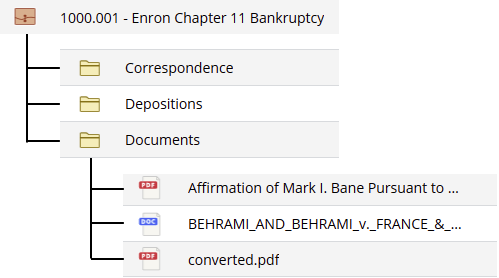
Além dos benefícios organizacionais ou hierárquicos, a relação pai-filho afeta a segurança e propriedades. Um contêiner pode herdar a segurança e algumas propriedades de seus pais imediato. Se a segurança ou algumas propriedades dos pais é alterado, a criança é atualizada automaticamente também. Um contêiner criança pode ser em si um dos pais a outro contêiner ou documento.
Entendendo os modelos do espaço de trabalho
Para obter mais informações, consulte Modelos.
As aplicações do cliente do iManage Work permitem que os usuários criem espaços de trabalho: Espaços de trabalhos devem ser criados de um modelo espaço de trabalho, que os usuários selecionam quando eles criam o espaço do trabalho. Os modelos de espaço de trabalho são criadas pelos administradores do sistema do iManage Work usando o iManage Control Center (Configurações > Modelos). Assim que habilitado, eles estão disponíveis aos usuários.
Os modelos te permitem manter a nomeação e padrões de estrutura da pasta no iManage Work.
Cada contêiner pode ser especificado com uma das seguintes solicitações de criação:
- Criação do Espaço de Trabalho: Contêiner marcados como Criação de Espaço de Trabalho são automaticamente criadas no mesmo tempo que o espaço de trabalho for criado.
- Opcional: Contêineres marcados como Opcional pode ser adicionado quando o espaço de trabalho é criada, ou em um período posterior. A estrutura do contêiner pré-definida ainda é aplicada se o contêiner for adicionado mais tarde. Para adicionar uma pasta depois do espaço de trabalho for criado, clique em Nova Pasta do desktop do iManage Work.
- Necessário: Contêineres marcados como Necessário serão automaticamente criadas quando o contêiner dos pais for criado. O contêiner pais pode ser uma Criação de Espaço de Trabalho ou tipo Opcional.
Pastas flexíveis
Embora um modelo de espaço de trabalho define muitos aspectos de um espaço de trabalho, estas restrições são aplicada apenas quando as Pastas Flexíveis for habilitada. As Pastas Flexíveis é um recurso que aplica o uso dos modelos o criar espaços de trabalhos e as pastas dentro dela.
Este recurso é habilitado no iManage Control Center (Global > Pastas Flexíveis) e afeta o sistema do iManage Work como um todo. É um recurso global e é habilitado ou desabilitado para todas as bibliotecas.
Caso desabilitado, os usuários podem criar espaços de trabalhos e pastas dentro delas sem usar um modelo.
Exemplo
O seguinte exemplo do modelo do espaço de trabalho incluí contêineres pré-definidos que são sob o espaço de trabalho e níveis de contêiner. Como prática recomendada, os contêineres necessários devem ser definidos sob um contêiner Opcional para criar um feixede contêiner/subpasta.
Figura: Exemplo de estrutura de contêiner
Modelo de Espaço de Trabalho
Contratos(Criação do Espaço de Trabalho)
Pesquisa(Criação do Espaço de Trabalho)
Notas (Criação de Espaço de Trabalho)
Relatórios Mensais (Opcional)
Administrativo (Opcional)
Faturamento (Necessário)
Gastos (Necessário)
Encontros (Opcional)
Contabilidade (Opcional)
Um espaço de trabalho criado deste modelo e com Pastas Flexíveis habilitado inicialmente irá incluir apenas contêineres atribuídos como Criação de Espaço de Trabalho (aqui como Contratos, Pesquisa, Notas). Depois que um espaço de trabalho foi criado, os outros contêineres podem ser adicionados subsequentemente .
Contêineres adicionais (chamado de pastas personalizadas, consulte abaixo) pode ser adicionadas apenas em um nível de pasta que não tem contêineres pré-definidos. Por exemplo, uma pasta personalizado não pode ser adicionado dentro do Administrativo porque o Administrativo pelo menos tem uma pasta pré-definidas atribuídas a ela. Uma pasta personalizado pode ser adicionada dentro da Contabilidade porque aContabilidade não tem pastas pré-definidas atribuídas a ela.
Figura: Exemplo de espaço de trabalho criado

Usando o exemplo da figura Exemplo da estrutura do contêiner, este modelo de espaço de trabalho permite duas pastas opcionais, Relatórios Mensais e pastas Administrativas. O usuário pode selecionar para adicionar um ou ambos destas pastas, e podem adiciona-los em períodos diferentes.
A pasta Administrativa define quatro pastas, Faturamento, Gastos, Encontros e Contabilidade. Se a pasta Administrativa é adicionada,as pastas de Faturamento e Gastos será selecionada automaticamente porque elas são necessárias. O usuário pode selecionar de forma opcional as pastas deEncontros e Contabilidade, e também pode adicionar cada uma das em diferentes períodos.
Assim que todas as pastas pré-definidas (incluindo Relatórios Mensais e Administrativo) são adicionados em nível superior do espaço de trabalho, nenhum contêiner adicional pode estar em nível superior do espaço de trabalho. De forma similar, assim que todos as pastas pré-definidas são adicionados sob a pasta Administrativa (Faturamento, Gastos, Encontros, e Contabilidade), nenhum contêiner adicional pode ser adicionado diretamente sob esta pasta. Ou seja, nenhum contêiner adicional pode ser adicionado no mesmo nível como Faturamento, Gastos, Encontros, e Contabilidade. No entanto, contêineres adicionais podem ser adicionados dentro de cada uma destas pastas. Consulte pastas personalizados abaixo.
Quando um usuário cria um contêiner Opcional ou Necessário, eles podem alterar as propriedades (incluindo segurança) do contêiner. Contêiner pré-definida sempre herdará a segurança do objeto dos pais (espaço de trabalho, pasta ou guia). Isto significa que ao usar os contêineres pré-definidos, os usuários devem ter a permissão de acessoCriar Pasta Pública e Criar Pesquisas Públicos em sua função. O usuário pode mudar o nome do contêiner, caso esta opção foi habilitada no modelo de espaço de trabalho.
Uma pasta pré-definida pode ser movida ou deletada por um usuário que tem acesso total ao contêiner. Se um contêiner pré-definido for deletado, pode ser readicionado usando o diálogo da Nova Pasta.
Pastas personalizadas
Para adicionar versatilidade aos espaços de trabalho, os usuários podem criar contêineres além de qualquer contêiner definido por um modelo de espaço de trabalho. Chamado de pastas personalizadas, estes são contêineres que são:
- Adicionado a um espaço de trabalho que não foi criado usando um modelo de espaço de trabalho. Todos os contêineres naquele espaço de trabalho são considerados pastas personalizados.
- Adicionado a um espaço de trabalho que foi definido por um modelo de espaço de trabalho porém aquelas Pastas Flexíveis não estão atualmente habilitadas.
- Adicionado a um espaço de trabalho que foi definida por um modelo de espaço de trabalho com Pastas Flexíveis porém está em um nível de pasta que não tem contêineres pré-definidas. Consulte o exemplo das Pastas Flexíveis anteriormente.
A criação de pasta personalizada é governada pelas as seguintes regras:
- Para criar pastas personalizadas no nível superior do espaço do trabalho, o usuário deve ter permissão de acesso completo ao espaço de trabalho Direitos de acesso necessário para criar pastas sob Assuntos Configurações Globais (no iManage Control Center, selecione Configurações > Global) com o nível apropriado habilitado.
- Para criar pastas personalizados dentro de uma guia, o usuário deve ter permissão de acesso completo para a guia ouos Direitos de acesso necessário para criar pastas sob Assuntos Configurações globais (no iManage Control Center, selecione Configurações > Global) com o nível apropriado habilitado.
- Para criar Pastas personalizadas dentro de um pasta (ou subpasta), o usuário deve ter pelo menos permissão de acesso ler/gravar para a pasta dos pais.
- Para criar pastas públicas ou visualizar pastas personalizadas, o usuário deve estar em uma função de nível de biblioteca que permitir Criar Pastas Públicas (no iManage Control Center, selecione Acessar > Funções).
- Pastaspersonalizados não podem ser criadas dentro de uma pasta que têm pastas definidas por modelo do espaço de trabalho. Usando o exemplo anterior, um contêiner personalizado não pode ser criado diretamente dentro da pasta Administrativa, porque há contêineres pré-definidos neste nível. No entanto, um contêiner personalizado pode ser adicionado dentro de pastas de Relatórios Mensais ou Contabilidade pois, há contêineres pré-definidos nestes níveis.
- Para criar pastas personalizadas dentro de uma pasta definida por modelo do espaço de trabalho, o usuário deve ter pelo menos permissão de acesso ler/escrever a pasta dos pais.
Os usuários podem mudar a Segurança Padrão das pastas personalizadas, se estiverem em uma função de nível de biblioteca que permite Criar Pastas Públicas. Se Criar Pastas Públicas não for permitida, o usuário pode criar uma pasta privada e garantir acesso a usuários específicos ou grupos.