Modelos
NOTE:
Para realizar operações nessa página, o usuário deve ser um membro do grupo NRTADMIN, ou estar atribuído a um cargo com acesso Nível 2 para o Centro de Controle. Para obter mais informações sobre as operações específicas permitidas, consulte Entender os níveis.
Modelos permitem que você mantenha a consistência de nomes e estruturas das pastas criadas no iManage Work. O uso de modelos é habilitado através de um recurso chamado Pastas Flexíveis.
Para obter mais informações sobre modelos, consulte Contêineres e Documentos.
Ao usar o iManage Work Workspace Generator (uma ferramenta de sistema voltada para o administrador, destinada a automatizar a criação de espaços de trabalho) para criar um espaço de trabalho a partir de um modelo, selecione a opção Copiar segurança a partir do modelo de espaço de trabalho para aplicar as configurações definidas no modelo de espaço de trabalho.
Os seguintes tópicos estão disponíveis:
- Acessar modelos em clientes do iManage Work
- Adicionar prefixos e sufixos aos nomes
- Criar um modelo
- Criar uma estrutura de pastas
- Visualizando detalhes do modelo
- Editando um modelo
- Duplicando um modelo
- Deletando um modelo
- Práticas recomendadas
- Perguntas frequentes
Modelo de amostra para criar um espaço de trabalho
Esta seção demonstra a criação de um espaço de trabalho usando um modelo de amostra em clientes iManage Work.
A figura abaixo é um exemplo de modelo de espaço de trabalho. Ele define 13 contêineres, incluindo uma pasta de pesquisa.
Figura: Amostra de modelo de espaço de trabalho
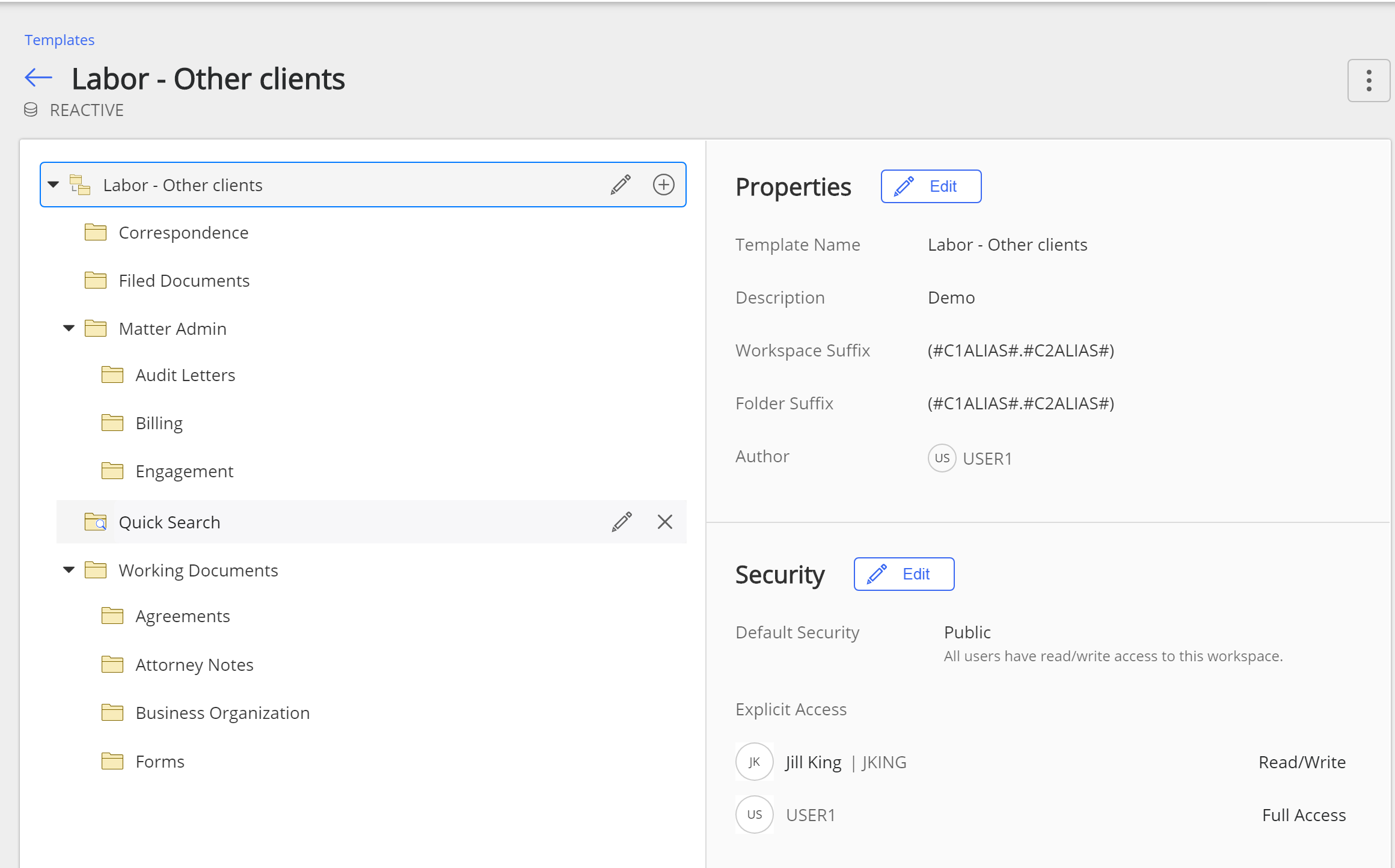
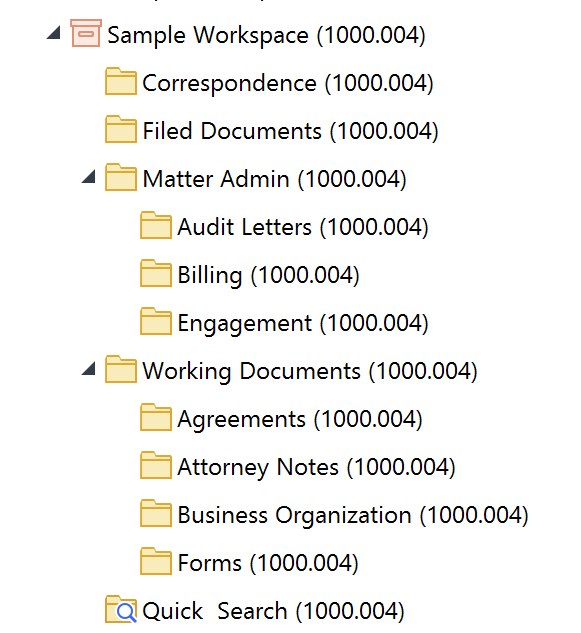
O espaço de trabalho criado com este modelo (veja a figura Amostra de modelo com base em um exemplo) tem o seguinte resultado:
- Um espaço de trabalho é criado com o nome fornecido pelo usuário.
- Todas as pastas filhas são criadas junto com o espaço de trabalho.
- O espaço de trabalho e os nomes dos contêineres filhos são prefixados com o prefixo definido no modelo. Os valores #C1ALIAS# e #C2ALIAS# são variáveis para incluir o alias custom1 e o alias custom2.
- Na figura anterior, na seção Acesso Explícito, Jill King tinha acesso de Leitura/Gravação e o Usuário 1 tinha Acesso completo.
- As configurações de propriedades e segurança definidas no modelo são aplicadas ao espaço de trabalho e a todos os seus contêineres.
Figura: Amostra de espaço de trabalho com base em um exemplo
Definir a criação de pastas
As pastas flexíveis impõem condições à criação de contêineres.
- A configuração Campos de Correspondência deve ser definida para fazer corresponder os campos de perfil de um modelo com os campos de perfil configurados para o espaço de trabalho visado. O número de campos de correspondência disponíveis depende da opção Campos de correspondência para filtrar modelos nas configurações Globais. Consulte Entender os campos de correspondência para obter mais informações.
- Ao definir as propriedades da pasta, da pasta de pesquisa ou da guia no modelo, você deve escolher entre Necessária ou Opcional. Se você selecionar Criação do espaço de trabalho, a pasta será criada automaticamente no momento em que o espaço de trabalho for criado.
Esta seção explica a criação de pastas flexíveis usando-se um modelo de amostra em clientes iManage Work. As pastas no modelo de amostra estão configuradas da seguinte maneira:
Figura: Modelo de amostra para a criação de pastas flexíveis
Nome da pasta | Configuração |
|---|---|
Correspondência | Criação do espaço de trabalho |
Documentos arquivados | Criação do espaço de trabalho |
Administrados de assunto | Criação do espaço de trabalho |
Carta de auditoria | Criação do espaço de trabalho |
Documentos de trabalho | Criação do espaço de trabalho |
Importante | Necessário. Isso é essencialmente a mesma coisa que Criação do espaço de trabalho se o contêiner estiver no nível raiz do espaço de trabalho. |
Notas | Opcional |
Reunião | Opcional |
Tarefas | Necessário |
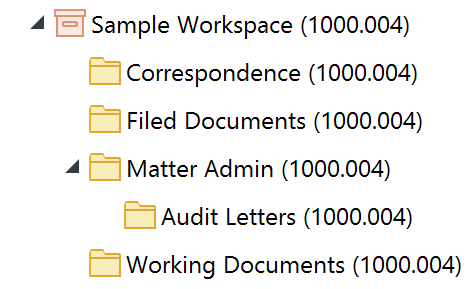
O usuário cria um espaço de trabalho usando o modelo Mão de Obra — Pastas Flexíveis. Todas as pastas marcadas como Criação do espaço de trabalho são criadas juntamente com o espaço de trabalho.
Figura: Pastas flexíveis — Criação do espaço de trabalho
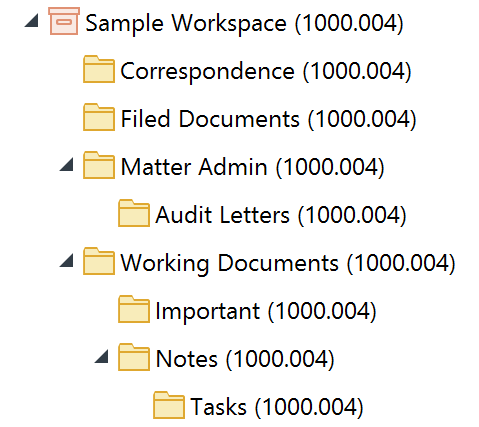
Quando estiver prevista a adição de novas pastas à pasta Documentos de Trabalho (1000.004) em clientes iManage Work:
- a prática/subprática (Área de prática/Área jurídica: Campos personalizados cuja legenda pode ser personalizada) do espaço de trabalho Amostra de espaço de trabalho (1000.004) são colocadas em correspondência com os campos de correspondência definidos para o modelo.
- São exibidas as pastas Obrigatórias e Opcionais do modelo no nível em questão.
- A pasta flexível Importante é marcada como Obrigatória e é criada por padrão.
- Se o usuário selecionar a pasta opcional Notas, então a pasta Tarefas se tornará a pasta obrigatória e será marcada como tal. Reunião é opcional e pode não ser selecionada para criação.
- As pastas flexíveis têm o sufixo definido no modelo.
- As configurações de propriedades e segurança definidas para o modelo são aplicadas às pastas flexíveis por padrão.
Figura: Pastas flexíveis
Entender os campos de correspondência
Ao criar Pastas Flexíveis no aplicativo cliente, os usuários podem pesquisar pelos modelos com base nos campos de correspondência de metadados personalizados configurados para os modelos. Os campos de correspondência ajudam a simplificar a seleção de modelos, permitindo que o usuário veja uma lista filtrada de modelos. Você pode definir esses campos de correspondência usando a opção Campos de correspondência para filtrar modelos no Globalaplicativo . É possível selecionar no máximo dois campos na lista suspensa disponível.
Campos de correspondência | Descrição |
|---|---|
Metadados personalizados Pai/filho | Proporcionam correspondências para os campos de perfil pai/filho do espaço de trabalho visado, por exemplo, prática/sub-prática. Os modelos correspondentes aos campos de perfil pai/filho são exibidos na parte superior, seguidos pelos não correspondentes. Os valores válidos são |
Metadado personalizado único | Fornece correspondência para um único campo de perfil do espaço de trabalho visado, como um escritório. Os modelos correspondentes ao campo de perfil são exibidos na parte superior, seguidos pelos não correspondentes. Os valores válidos são |
Nenhum | Todos os modelos são exibidos. |