Menus de contexto
NOTE:
Para realizar operações na página de Cliente Web , o usuário deve ser um membro do grupo NRTADMIN, ou estar atribuído a uma função com acesso de Nível 2 ao Centro de Controle. Para obter mais informações sobre as operações específicas permitidas, consulte Entender os níveis.
Essa página permite que você personalize os menus de contexto que aparecem para os objetos a seguir nos aplicativos clientes do iManage Work.
- Documentos e versões de documentos
- E-mails
- Assuntos
- Pastas
Você pode personalizar os menus adicionando, reordenando, removendo e agrupando ações de menu por meio de submenus existentes ou criando novos submenus.
Personalizar os menus de contexto
- Abra a guia de Personalização dos Menus de Contexto navegando ao Clientes do Work > Cliente Web > Menus de contexto.
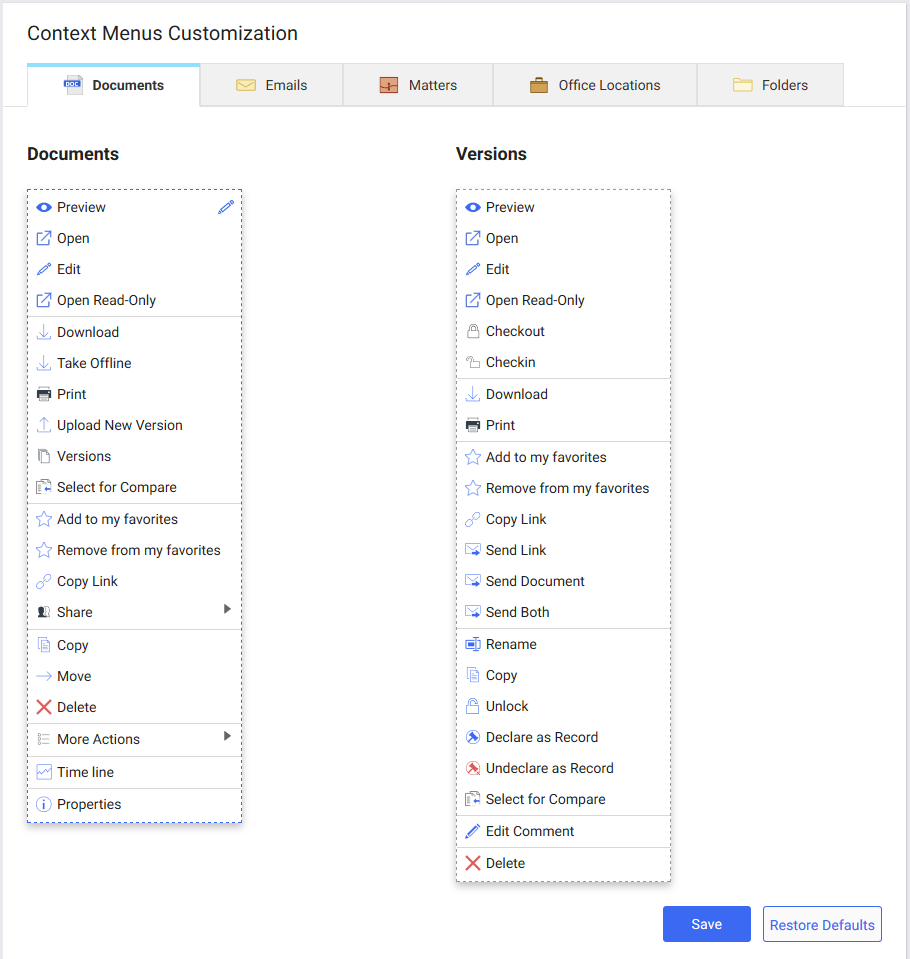
- Selecione a guia (Documentos, E-mails, Assuntos ou Pastas) ao objeto para qual você deseja personalizar.
- Passe o mouse sobre o menu e selecione
 no canto superior direito do menu.
 - Quando finalizado, selecione
 para confirmar suas alterações, e em seguida selecione Salvar para salvar a personalização.
NOTE:
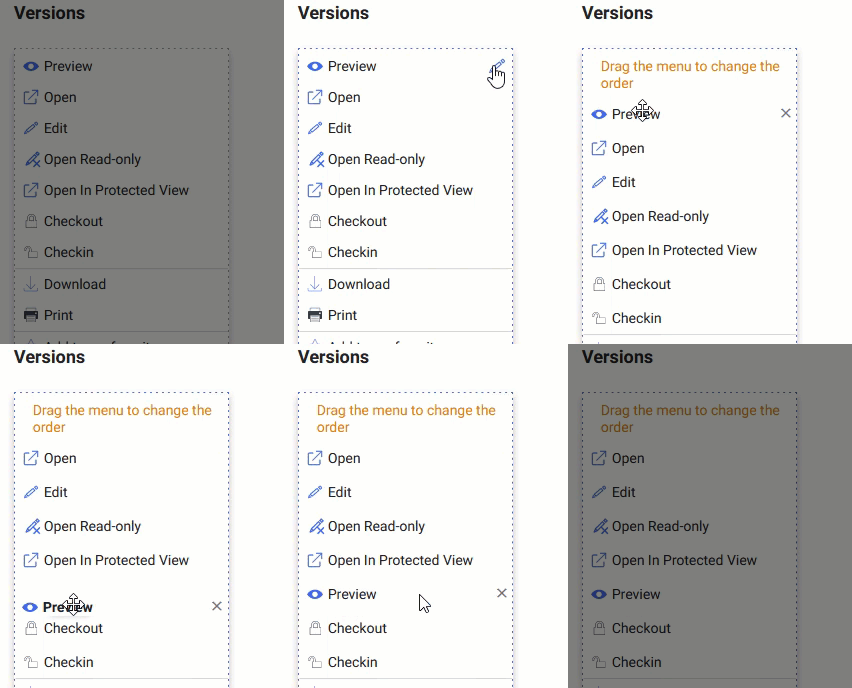
Alterar a ordem das ações em um menu
Para alterar a ordem, arraste e solte as ações do menu.
Adicionar ações a um menu
Para adicionar uma ação ao menu, na parte inferior do menu, selecione Adicionar ação.
Selecione as ações a serem adicionadas ao menu de contexto na lista suspensa.
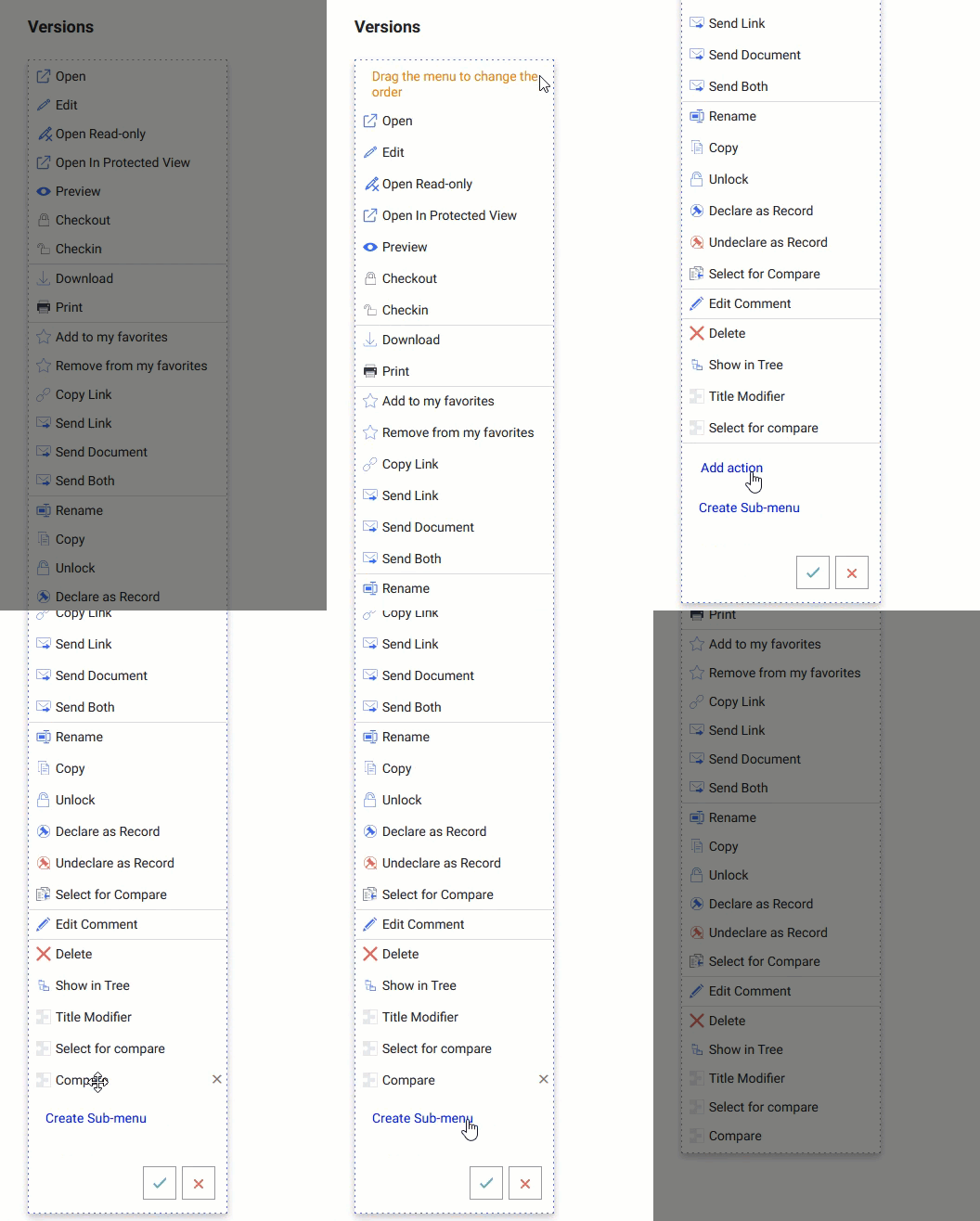
Você pode adicionar ações ao menu para integrações de terceiros ou ações de menu (nativas) do iManage Work que tenham sido removidas anteriormente.
Adicionar ou remover uma linha horizontal
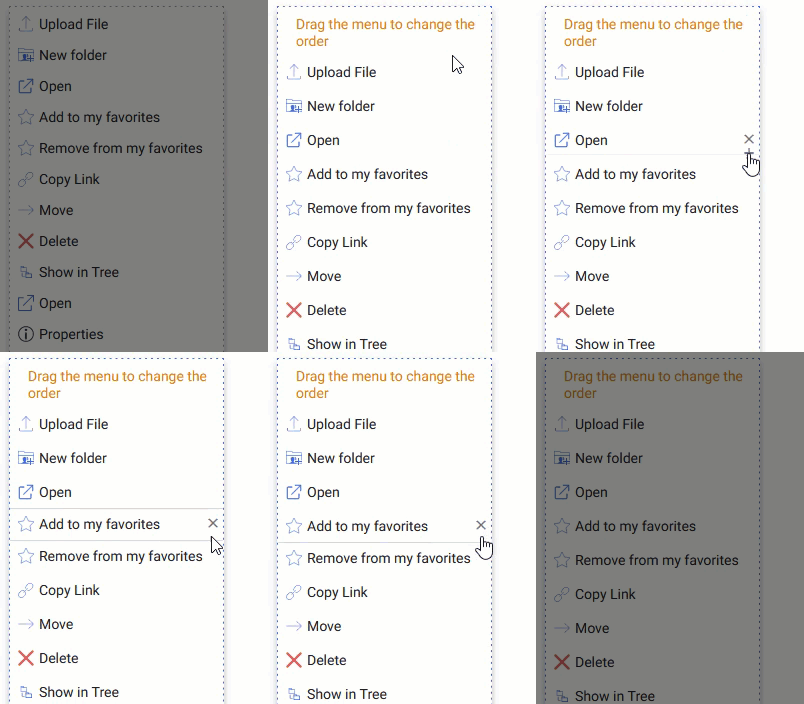
Para adicionar uma linha horizontal a ações separadas dentro do menu, passe o mouse sobre a área entre duas ações até que o botão apareça, e em seguida selecione + .
Para remover uma linha, passe o mouse sobre a linha até que apareça o botão X, e em seguida selecione X.
Remover ações de um menu
Para remover uma ação de um menu, passe o mouse sobre a ação e selecione X.
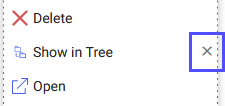
Ao se remover ações de um menu, tais ações são removidas em todos os aplicativos clientes do iManage Work. No entanto, as ações do menu ainda estarão disponíveis no Control Center para te permitir adicionar elas novamente, caso necessário.
Criar um submenu
Para criar um submenu:
- Na parte inferior do menu, selecione Criar submenu. A caixa de diálogo Criar submenu aparece.

- Insira um nome para o submenu.
- Expanda Outros idiomas para inserir nomes localizados para o submenu.
- Selecione um ícone.
- Selecione Criar. O novo submenu é adicionado sem nenhuma ação dentro de (“Vazio”).

- Para adicionar, reordenar ou excluir itens do submenu, selecione no submenu.
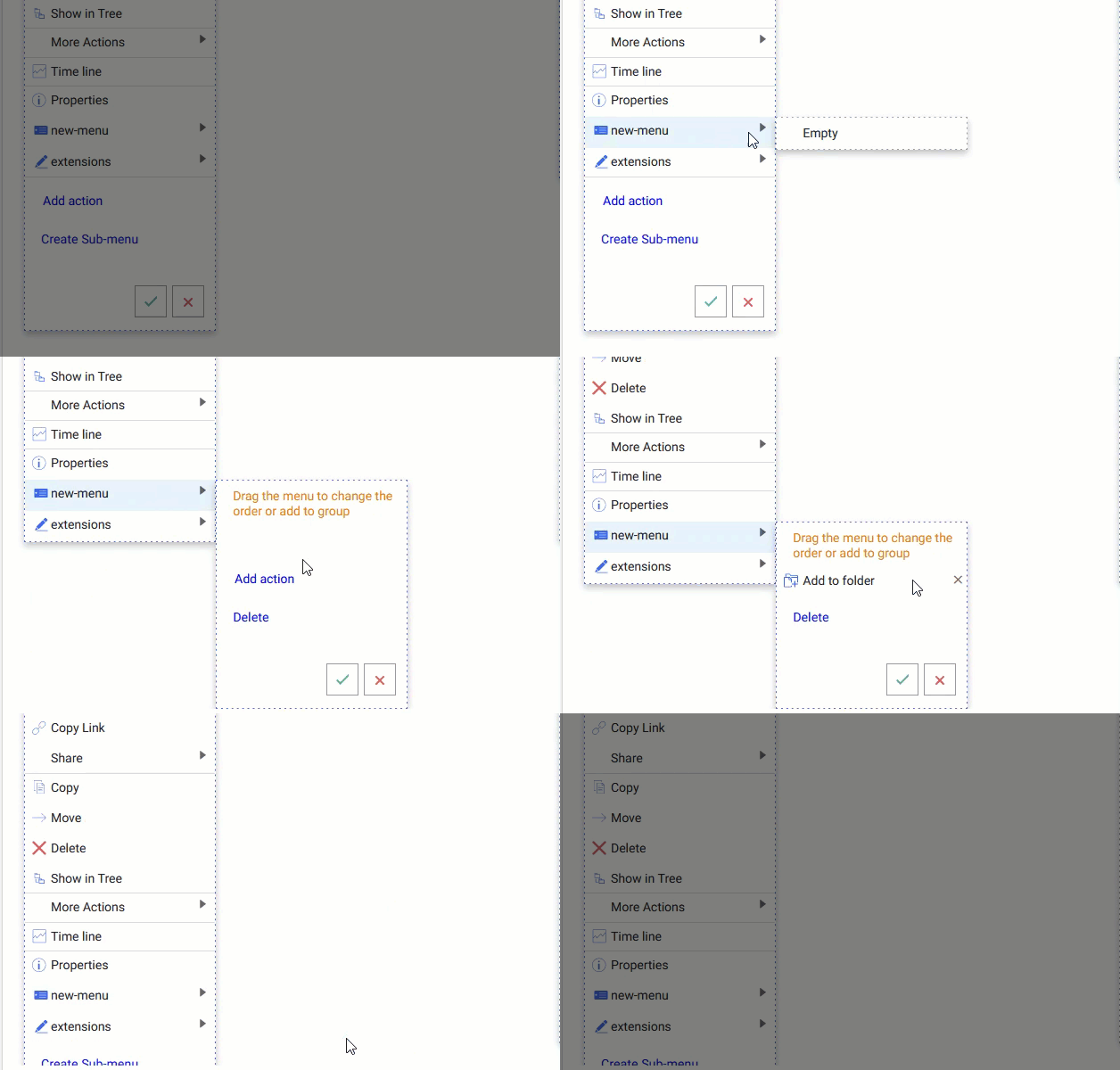
- Selecione no submenu para confirmar as suas alterações.
Excluir um submenu
Para excluir um submenu, selecione no submenu para começar a editá-lo, e em seguida selecione Excluir.
Toda ação desse submenu será exibida na lista de ações disponíveis na próxima vez que você selecionar Adicionar ação.
OBSERVAÇÃO: Os submenus padrão Compartilhar e Mais ações não podem ser excluídos.
Pontos para lembrar
- Os nomes e ícones dos menus não podem ser personalizados.
- As alterações nos menus de contexto se aplicam a todas as bibliotecas do iManage Work.
- No Work 10.3 e posteriores, o item de menu Excluir atalho não está mais disponível. O item do menu Deletar agora é um contexto confidencial e aparece no menu de contexto para documentos, e-mails e pastas, enquanto a opção Deletar Atalho aparece ao documento, e-mail e atalhos de pasta quando a opção Deletar está incluído nos menus de contexto respectivo.
- O menu Abrir link da Web ao painel do iManage Work não é configurável e não aparece na lista de menus de contexto.
- As opções de menu de terceiros aparecem quando você seleciona Adicionar ação. Para ativar menus de terceiros, consulte a documentação de terceiros.
Para substituir a funcionalidade nativa para integração de terceiros, você deve deletar o menu de contexto nativo e adicionar o menu de contexto de terceiros.
Por exemplo, se você estiver utilizando uma ferramenta de terceiros, remova o menu de contexto Nova Pasta e adicione a nova pasta de terceiros selecionando Adicionar ação.