Usuários
NOTE:
Para administrar usuários globais, o usuário conectado no iManage Control Center deve ter sido atribuído a um Cargo Global que possui o privilégio de Gerenciamento de Usuário. Para mais informações, consulte Descrições de privilégios globais.
Para gerenciar os usuários em nível de biblioteca do iManage Work, o usuário conectado ao Control Center deve ser membro do grupo NRTADMIN, ou estar atribuído a um cargo com acesso de Nível 1 ou 2 do Control Center. Para obter mais informações sobre as operações específicas permitidas, consulte Entender os níveis.
As modificações a essas configurações podem levar até oito horas para entrar em vigor.
Um usuário é a entidade básica para acessar o iManage. Para obter mais informações, consulte Gerenciamento do usuário.
Princípios de gerenciamento de usuários globais e em nível de biblioteca
No topo da página Usuários, o iManage Control Center lhe permite configurar usuários por todas as bibliotecas (Global) ou por biblioteca (Nível de biblioteca):
Figura: Menu de usuários
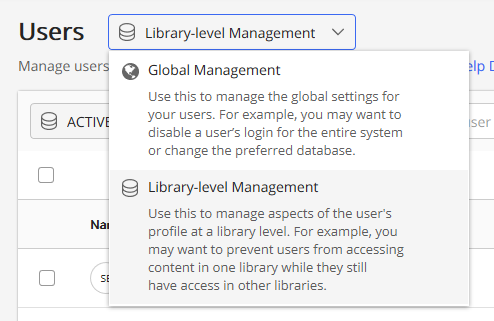
Gerenciamento Global: Use esta opção para visualizar, gerenciar e criar usuários globais. Usuários globais são criados e gerenciados independentemente de qualquer biblioteca do iManage Work. Alterações feitas ao perfil ou configurações do usuário são atualizadas em nível global, e não individualmente dentro de cada biblioteca.
Uma conta de usuário deve existir no nível de Gerenciamento Global antes que o usuário possa ser atribuído (obter acesso) a qualquer biblioteca do iManage Work.
- Gerenciamento a nível de Biblioteca: Escolha essa opção para especificar quais bibliotecas do iManage Work um usuário global pode acessar.
Se essa opção for selecionada, é exibido um menu secundário onde é possível selecionar bibliotecas individuais do iManage Work.Figura: Menu Biblioteca
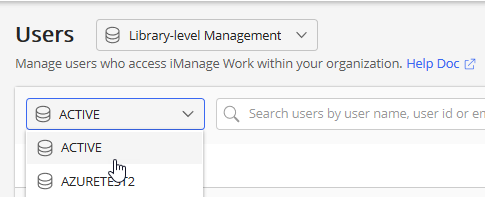
A lista de usuários exibida muda conforme a sua seleção.
Criar usuários
Em um sistema iManage Work, os usuários são criados das seguintes formas: Migração, serviço de diretório e manualmente. Para mais informações sobre essa opção, consulte Gerenciamento do usuário.
Os passos a seguir descrevem como criar um usuário manualmente utilizando o iManage Control Center.
- Navegue até Acesso > Usuários.
Selecione Gerenciamento Global, então selecione +Criar Usuário
A caixa de diálogo Criar Usuário é exibida.
Figura: Caixa de diálogo Criar Usuário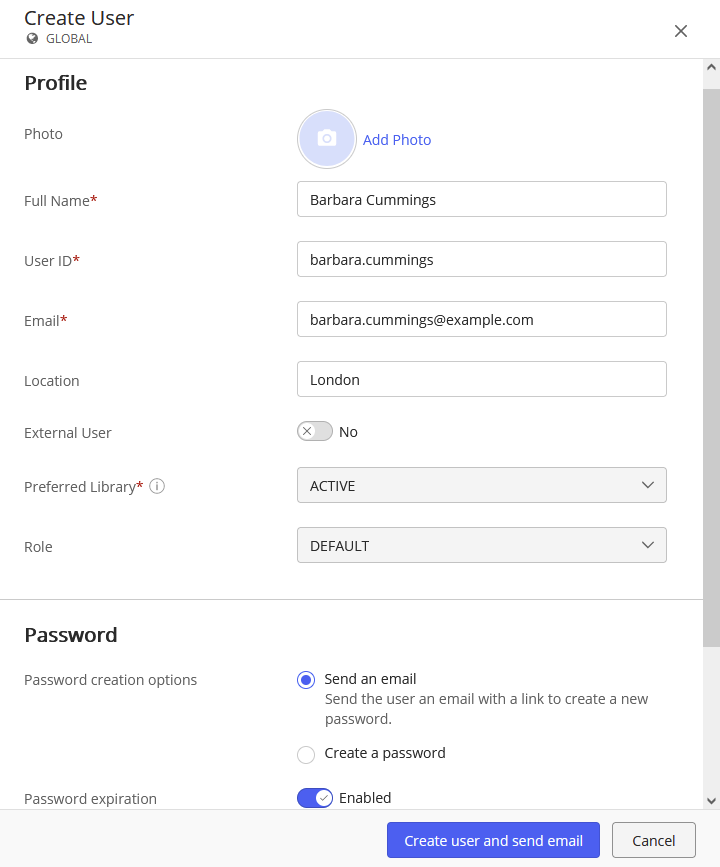
- Insira as informações para esse usuário conforme descrito na tabela a seguir, e então selecione Criar ou Criar usuário e enviar e-mail. A conta do usuário será criada.
Continue com Atribuir usuários a uma biblioteca.
Tabela: Informações de conta do usuário
Campo | Descrição |
|---|---|
Foto | Fazer upload de foto para este usuário. Selecione Adicionar Foto para navegar até uma foto e selecioná-la. |
Nome Completo (Obrigatório) | Digite o nome completo do usuário, exemplos: Andrew Case, ou Marcie J. Davenport-Williams. Comprimento máximo: 254 caracteres |
ID do Usuário (Obrigatório) | Insira um identificador exclusivo para este usuário. Este ID de Usuário será a identificação pessoal do usuário dentro do sistema iManage Work. Durante a criação da ID de usuário, siga as diretrizes da empresa, tais como a ordem do primeiro e último nomes, abreviações, separação de caracteres, e assim por diante. Por exemplo: ACASE ou MARCIE-DAVENPORT . Comprimento máximo: 64 |
E-mail (Obrigatório) | Digite o endereço de e-mail associado ao usuário, geralmente o endereço de e-mail empresarial do usuário. Deve ser exclusivo para todos os usuários que acessam o endpoint cloudimanage.com. Comprimento máximo: 254. Os componentes de um e-mail (nome de usuário, nome do domínio e extensão de domínio) não podem ter mais do que 64 caracteres. |
Local | Digite a localização do usuário, por exemplo: Chicago. Comprimento mínimo: 0 |
Usuário externo | Selecione Sim para definir este usuário como usuário externo. Os usuários externos não têm acesso de segurança padrão e devem receber depois acesso explícito para suas tarefas. Um usuário externo é um usuário virtual sem qualquer privilégio sobre conteúdos, a não ser que seja explicitamente concebido na ACL de conteúdo. Por exemplo, um usuário externo pode ser um cliente que precisa de acesso temporário, um terceirizado de meio período, um fornecedor ou um parceiro. Padrão: Não (desabilitado). |
Biblioteca preferível | Selecione a biblioteca padrão para este usuário. Cada usuário deve ter uma biblioteca preferível. Ela armazena as configurações preferenciais do usuário, tais como a preferência de idioma e o formulário de pesquisa padrão para pesquisas avançadas no iManage Work. Quando você definir o valor deste campo, o campo Cargo aparece. |
Cargo | Selecione um cargo de biblioteca para definir os privilégios atribuídos a este usuário. NOTE: Este campo depende do campo Biblioteca Preferível. |
Senha | |
Opções de criação da senha | Selecione uma das seguintes opções para criar uma senha para este usuário:
|
Vencimento da senha | Definir para Não impede que a senha deste usuário expire. Use esta opção somente em contas de serviço do sistema que não devem expirar. Senhas de usuários virtuais expiram após 90 dias. Este período de tempo não pode ser alterado. Padrão: Sim. NOTE: Como uma prática recomendada, isso deve ser desencorajado e deve ser usado apenas para automação ou casos de uso semelhantes em que uma senha expirada possa interromper um fluxo de trabalho. Nesses casos, as alterações de senha devem ser automatizadas por meio da Universal API do iManage Work. |
Acesso | |
Status de login | Se habilitado, o usuário pode se conectar ao iManage. Defina-o como Desabilitado para impedir que o usuário se conecte ao iManage. Padrão: Habilitado. |
Atribuir usuários a uma biblioteca
A atribuição de um usuário a uma biblioteca fornece ao usuário em questão acesso à biblioteca do iManage Work. Se um usuário não estiver atribuído a uma biblioteca, ele não consegue visualizar nenhum espaço de trabalho, pasta, documento ou e-mail dentro da biblioteca; ou realizar qualquer ação dentro da biblioteca.
NOTE:
As atribuições de bibliotecas são armazenadas em cache por até 8 horas. Quando um usuário já está conectado ao iManage Work, e é então atribuído a outra biblioteca, pode ser que leve várias horas até que o usuário consiga acessar a biblioteca.
- Na lista suspensa Usuários, selecione Gerenciamento no nível da biblioteca.
- No menu suspenso, selecione a biblioteca apropriada à qual esse usuário deve ser atribuído.
Selecione Atribuir usuário à Biblioteca. A caixa de diálogo Atribuir Usuário à Biblioteca é exibida:
Figura: Atribuir Usuário à Biblioteca
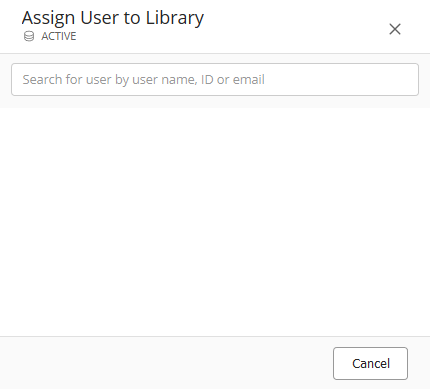
No campo de busca, começa digitando o nome do usuário. Aparecerá uma lista de usuários que contêm os caracteres que você inseriu.
Figura: Atribuir Usuário a uma Biblioteca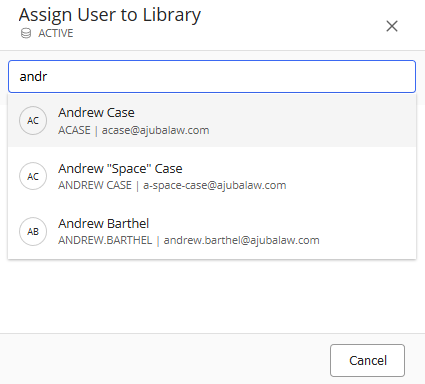
Selecione o usuário apropriado.
Figura: Atribuir Usuário a uma Biblioteca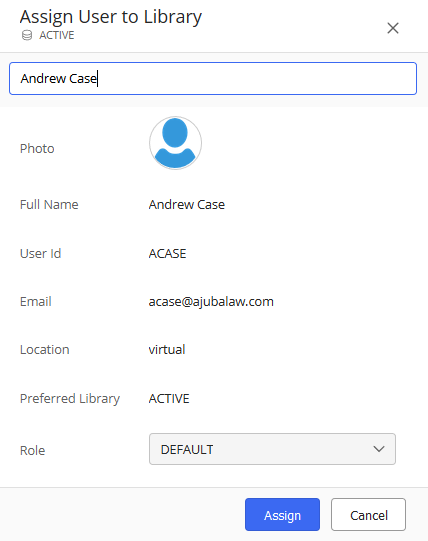
- No menu suspenso de Cargo, selecione um cargo de biblioteca para este usuário. Este cargo definirá os privilégios atribuídos ao usuário dentro desta biblioteca.
Selecione Atribuir. O usuário é atribuído à biblioteca selecionada.
Para remover essa atribuição, você deve Desabilitar login para o usuário em questão na biblioteca específica. O conteúdo e a atividade do usuário na biblioteca são preservados, mas o usuário não poderá mais acessar a biblioteca depois que o login tiver sido desabilitado.
Para mais informações, consulte Habilitar ou desabilitar usuários.
Pesquisar usuários
Use o campo de busca para procurar um usuário pelo nome, ID ou e-mail.
Selecione a opção de Filtro para filtrar os usuários exibidos na lista baseado nas informações de usuário, como : Status de Login, Localização, Biblioteca Preferível, e assim por diante.
Figura: Opções de Pesquisa e Filtro

Excluir usuários
Os usuários importados ou criados através de um serviço de diretório, como o Active Directory do Windows, serão gerenciados pelos administradores do sistema de rede da empresa. As alterações são sincronizadas automaticamente, ou salvas, no iManage Work.
Os administradores do sistema iManage Work não podem excluir usuários virtuais. O método preferencial é definir o Status de Login da conta do usuário como Desativado. Para mais informações, consulte Habilitar ou desabilitar usuários.
Desbloqueando a conta de um usuário
O iManage Work limita o número de vezes que um usuário virtual pode digitar incorretamente o nome de usuário ou senha quando faz o login.
- Após cinco tentativas malsucedidas, a conta do usuário é bloqueada temporariamente. Neste momento, o usuário é impedido de tentar fazer login por 15 minutos.
- Após 10 tentativas malsucedidas, a conta do usuário é bloqueada novamente.
Quando um usuário tenta logar enquanto sua conta está bloqueada, ele recebe as seguintes mensagens.
Figura: Notificação de conta bloqueada e lista de possíveis restrições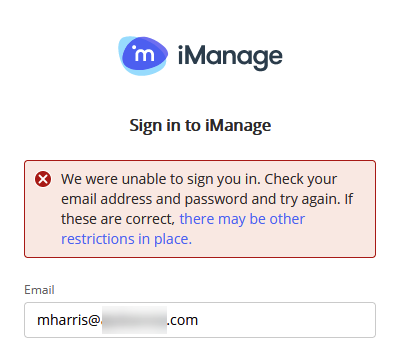
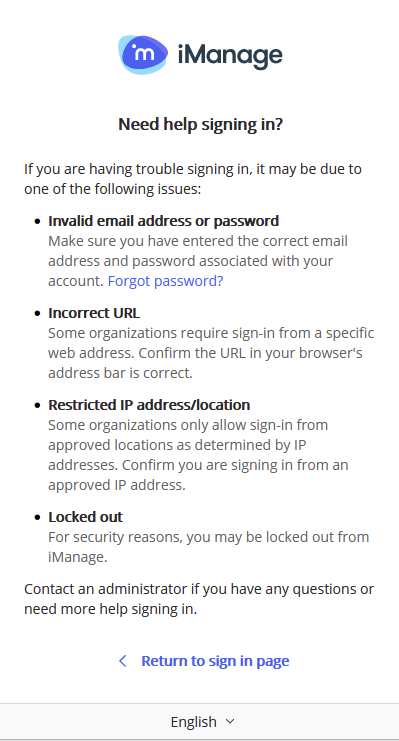
Quando a conta é bloqueada, o usuário também é notificado via e-mail. Para mais informações sobre a notificação por e-mail apresentada, consulte Notificações de E-mail.
O usuário deve entrar em contato com o administrador do iManage Work para desbloquear a conta dentro do iManage Control Center.
Para desbloquear um usuário:
- No iManage Control Center, navegue até Acesso > Usuários.
- No topo da página, selecione Gerenciamento global.
Usuários não podem ser desbloqueados na visualização de Nível Biblioteca.
Figura: Visão de Gerenciamento Global
Localize o usuário que está bloqueado.
TIP:
Use a opção de Filtro para ver uma lista de contas de usuários que foram bloqueados.
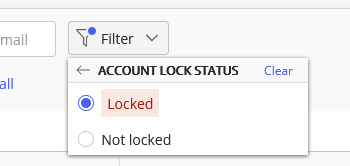
A coluna Status de Login mostra as contas que estão bloqueadas.
Figura: O Status de Login exibindo conta de usuário bloqueado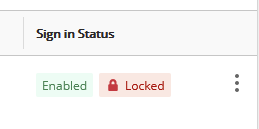
- Clique com o botão direito na conta de usuário bloqueado e selecione Desbloquear. A caixa de diálogo Desbloquear é exibida.
- Selecione Desbloquear para confirmar a operação.
Alterar senhas de usuários
NOTE:
As senhas podem ser alteradas somente na visão de Gerenciamento Global situada no topo da página Usuários.
- No iManage Control Center, navegue até Acesso > Usuários.
- No topo da página, selecione Gerenciamento global.
- Escolha uma das opções a seguir:
- Selecione um ou mais usuários da lista, e então selecione Alterar Senha na barra de opções.
- Selecione
 ao lado de um usuário, e então selecione Alterar Senha.
 Clique com o botão direito em um usuário, e em seguida selecione Alterar Senha.
A caixa de diálogo Alterar Senha é exibida.
Escolha uma das opções a seguir:
Enviar um e-mail: o iManage envia um e-mail para que o usuário altere sua senha. O e-mail inclui um link para a página de login do iManage onde o usuário deve digitar uma nova senha.
Para mais informações sobre a notificação por e-mail apresentada, consulte Notificações de E-mailNOTE:
Por razões de segurança, o link fornecido por e-mail permanece válido por três horas. Se o usuário não agir dentro de três horas, o link será desativado e o administrador do iManage Work precisará enviar novamente o e-mail para o usuário a partir do iManage Control Center.
Criar uma senha: Insira manualmente uma senha válida no iManage Control Center.
Após escolher essa opção, o campo Nova Senha aparece.
Figura: Campo Nova Senha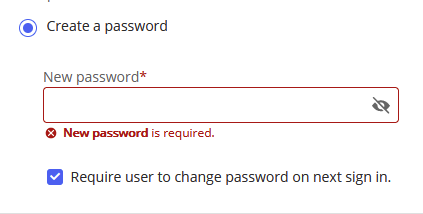
Digite a senha do usuário. Não há senha padrão para novos usuários, e estes não podem ser adicionados com o campo Senha em branco.TIP:
Você precisa providenciar esta senha para o usuário.
Requisitos de senha:
- mínimo de 12 caracteres
- uma letra maiúscula,
- uma letra minúscula, e
- um número ou um caractere especial da lista a seguir:
! # $ % & ‘ ( ) * + , - . / : ; < = > ? @ [ ] ^ _ ` { | } ~ " / (incluindo o caractere de espaço)
- Exigir que o usuário altere a senha no próximo login: Selecione esta opção para forçar o usuário a mudar a senha da próxima vez que se conectarem.
- Selecione Salvar.
Habilitar ou desabilitar usuários
Habilitar ou desabilitar o login no nível global
Before changing the Sign in status
Se estiver usando uma solução de sincronização de diretório, certifique-se de que o usuário está propriamente habilitado ou desabilitado no Diretório Ativo. Se o status de Login estiver atualizado no iManage, mas não no Diretório Ativo, a solução de sincronização de diretório irá atualizar o status baseado nas opções de Conta no Diretório Ativo.
Habilitar ou desabilitar o login para um usuário no nível de gerenciamento global permite ou restringe, respectivamente, o acesso ao iManage Work. Um usuário não pode fazer login no iManage Work se o status da sua conta estiver definido como Desabilitar login.
Quando um usuário é desabilitado, o conteúdo e a atividade do usuário em questão no iManage Work é preservado.
Se um usuário tiver sido desabilitado, ele poderá ser habilitado para obter novamente acesso em qualquer momento.
Contas de usuários também podem ser bloqueadas devido a muitas tentativas malsucedidas de login. Esse bloqueio é feito automaticamente pelo sistema sem qualquer interação do administrador. Desbloqueio e desabilitação de login são dois status independentes. Para mais informações, consulte Desbloquear uma conta de usuário.
NOTE:
Quanto você desabilita o login para usuários no nível de gerenciamento global, o acesso deles é encerrado imediatamente.
- Navegue até Acesso > Usuários.
No topo da página Usuários, selecione Gerenciamento global.
- Escolha uma das opções a seguir:
- Selecione um usuário na lista, em seguida selecione Desabilitar Login ou Habilitar Login na barra de opções.
- Selecione ao lado de um usuário, e em seguida selecione Desabilitar Login ou Habilitar Login.
- Clique com o botão direito em um usuário, em seguida selecione Desabilitar Login ou Habilitar Login.
- Se estiver desabilitando o login, selecione Desabilitar Login novamente para confirmar a operação.
Habilitar ou desabilitar o login no nível da biblioteca
Habilitar ou desabilitar o login para um usuário no nível da biblioteca permite ou restringe, respectivamente, o acesso a uma biblioteca específica do iManage Work. O conteúdo e a atividade do usuário na biblioteca são preservados, mas o usuário não poderá mais acessar a biblioteca depois que o login tiver sido desabilitado.
Se você desabilitar um usuário em todas as bibliotecas, ele será impedido de logar completamente no iManage Work.
Se você habilitar o login para um usuário no nível global, você também deve habilitar separadamente o status de login para qualquer biblioteca do iManage Work para que ele recupere o acesso a essas bibliotecas.
- Navegue até Acesso > Usuários.
No topo da página Usuários, selecione Gerenciamento no nível da biblioteca.
- Na lista suspensa situada na parte superior da tela, selecione a biblioteca apropriada na qual esse usuário deve ser habilitado ou desabilitado.
- Escolha uma das opções a seguir:
- Selecione um usuário na lista, em seguida selecione Desabilitar Login ou Habilitar Login na barra de opções.
- Selecione ao lado de um usuário, e em seguida selecione Desabilitar Login ou Habilitar Login.
- Clique com o botão direito em um usuário, em seguida selecione Desabilitar Login ou Habilitar Login.
- Se estiver desabilitando o login, selecione Desabilitar Login novamente para confirmar a operação.
Adicionar usuários a um grupo
É possível também adicionar usuários a um grupo na página Grupos . Para obter mais informações, consulte Grupos.
- Navegue até Acesso > Usuários.
- No menu suspenso situado na parte superior da tela, selecione a biblioteca apropriada na qual esse usuário deve ser habilitado ou desabilitado.
- Escolha uma das opções a seguir:
- Selecione um ou mais usuários da lista, e então selecione Adicionar aos Grupos na barra de opções.
- Selecione ao lado de um usuário, e em seguida selecione Adicionar aos Grupos.
- Clique com o botão direito em um usuário, e em seguida selecione Adicionar aos Grupos.
- Selecione os grupos da lista ou procure grupos usando o campo de pesquisa, e selecione Adicionar.
Editar perfil do usuário
NOTE:
Se estiver usando uma solução de sincronização de diretório, as alterações de perfil do usuário devem ser feitas no Diretório Ativo. Se as alterações forem feitas no iManage Control Center, e não no Diretório Ativo, a solução de sincronização do diretório irá atualizar o perfil do usuário para corresponder aos valores no Diretório Ativo após a próxima sincronização.
Todos os campos do perfil de usuário estão disponíveis para edição, incluindo: Nome Completo, ID de Usuário, E-mail, Localização, Usuário Externo, Biblioteca Preferível, e Cargo.
- Navegue até Acesso > Usuários.
- No menu suspenso situado na parte superior da tela, selecione Gerenciamento Global.
- Escolha uma das opções a seguir:
- Selecione um usuário na lista, em seguida selecione Editar na barra de opções.
- Selecione ao lado de um usuário, e em seguida selecione Editar Perfil.
- Clique com o botão direito em um usuário, e em seguida selecione Editar Perfil.
- Modifique qualquer um dos campos disponíveis, e em seguida selecione Salvar. As atualizações são salvas.
Importante
- Cada ID de Usuário deve ser exclusiva.
- IDs de Usuário não podem ser mescladas utilizando este procedimento.
- Usuários não podem ser excluídos.
- Não há como remover usuários do iManage Cloud. O método preferencial é definir o Status de Login da conta do usuário como Desativado. Para mais informações, consulte Habilitar ou desabilitar usuários.
- Usuários desabilitados não contam como usuários faturáveis.
Editar os detalhes da plataforma do usuário
Navegue até Acesso > Usuários.
No topo da página Usuários, selecione Gerenciamento global.
- Escolha uma das opções a seguir:
- Selecione um usuário na lista, em seguida selecione Editar Detalhes da Plataforma na barra de opções.
- Selecione ao lado de um usuário, e em seguida selecione Editar Detalhes da Plataforma.
- Clique com o botão direito em um usuário, e em seguida selecione Editar Detalhes da Plataforma.
Modifique qualquer um dos campos a seguir, e em seguida selecione Salvar.
Campos | Descrição |
|---|---|
Tipo de Conta |
|
NOTE:
Nenhuma notificação de e-mail é enviada ao usuário quando é alterado seu tipo de conta.
Se o tipo de conta de um usuário for alterada de Corporativo para Virtual, e o sistema não possuir nenhuma senha para este usuário, ele fica impossibilitado de logar. A melhor prática recomendada é alterar a senha deste usuário no iManage Control Center, para definir manualmente uma senha para ele ou enviar um e-mail para que o usuário defina sua própria senha. Para mais informações, consulte Alterar senhas dos usuários.
- Selecione Salvar.
Visualizar detalhes do usuário
- Navegue até Acesso > Usuários.
- Na lista suspensa situada na parte superior da tela, selecione a biblioteca apropriada na qual esse usuário deve ser habilitado ou desabilitado.
- Escolha uma das opções a seguir:
- Selecione um usuário na lista, em seguida selecione Visualizar na barra de opções.
- Selecione ao lado de um usuário, e em seguida selecione Visualizar.
- Clique com o botão direito em um usuário, e em seguida selecione Visualizar.
A página<Nome do usuário> aparece e apresenta as guias a seguir:
Detalhes: Lista os detalhes de um usuário.
NOTE:
Selecione Editar para modificar os detalhes em cada seção da caixa de diálogo.
- Grupos: Lista os grupos associados a um usuário.
Criar um usuário NRTADMIN
Concede-se acesso de NRTADMIN adicionando o usuário ao grupo NRTADMIN no contexto de uma biblioteca do iManage Work. Um usuário NRTADMIN tem automaticamente privilégios completos no contexto da biblioteca, e todos os privilégios anteriores são substituídos.
Somente um usuário NRTADMIN pode adicionar outros usuários ao grupo NRTADMIN. NRTADMIN é aplicável somente aos usuários no nível de biblioteca. Não é possível aplicar NRTADMIN a usuários no nível global. Um NRTADMIN é atribuído a uma biblioteca. O usuário deve ser definido e atribuído à cada biblioteca individualmente. Para criar um usuário NRTADMIN (adicionar um usuário ao grupo NRTADMIN):- Navegue até Acesso > Usuários.
- Na lista suspensa situada na parte superior da tela, selecione a biblioteca apropriada na qual esse usuário deve ser habilitado ou desabilitado.
- Escolha uma das opções a seguir:
- Selecione um usuário na lista, em seguida selecione Adicionar ao Grupo na barra de opções.
- Selecione ao lado de um usuário, e em seguida selecione Adicionar ao Grupo.
- Clique com o botão direito em um usuário, e em seguida selecione Adicionar ao Grupo.
- Selecione NRTADMIN, e em seguida selecione Adicionar. O usuário é adicionado ao grupo NRTADMIN.
Atribuir usuários e grupos
É necessário atribuir usuários e grupos a itens do iManage Work. Os itens incluem espaços de trabalho, contêineres e documentos. Para atribuir um usuário ou grupo, use um cliente do iManage Work, e não o iManage Control Center. Qualquer usuário com privilégios de acesso suficientes para o item pode fazer essa atribuição.
Para atribuir um usuário ou grupo:
- Em um cliente do iManage Work, navegue até o item e selecione Propriedades. A guia de propriedades é exibida.
- Selecione Visualizar Detalhes de Segurança. A guia Detalhes de Segurança é exibida.
- Selecione Adicionar usuários/grupos.
- Selecione os usuários e os grupos entre as opções disponíveis. É possível selecionar várias opções.
- Para cada usuário ou grupo, atribua um nível de privilégio de acesso na lista suspensa de segurança ao lado do nome do usuário ou do grupo.
- Selecione Confirmar para salvar as alterações feitas aos usuários e grupos.
Para remover um usuário ou grupo:
- Em um cliente do iManage Work, navegue até o item e selecione Propriedades. A guia de propriedades é exibida.
- Selecione Visualizar Detalhes de Segurança. A guia Detalhes de Segurança é exibida.
- Selecione Adicionar usuários/grupos.
- Selecione os usuários e os grupos entre as opções disponíveis. É possível selecionar várias opções.
- Para cada usuário ou grupo, selecione Remover do respectivo nível de privilégio de acesso na lista suspensa de segurança ao lado do nome do usuário ou do grupo.
- Selecione Confirmar para salvar as alterações feitas aos usuários e grupos.
Notificações de e-mail
O iManage envia e-mails para os usuários conectados para notificá-los de ações específicas que precisam tomar.
NOTE:
Notificações de e-mail não podem ser customizadas. As informações e instruções em notificações são exibidas apenas em Inglês.
Esqueci a senha
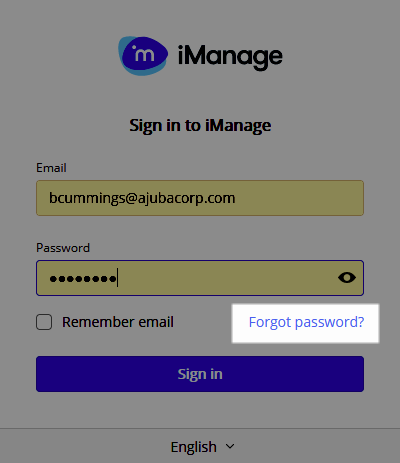
Quando um usuário digita seu endereço de e-mail, mas não consegue lembrar da senha, ele pode clicar no link Esqueceu a senha? encontrado na página de login. Não é necessária nenhuma ação por parte de um administrador.
Figura: Esqueci a senha
O usuário recebe o seguinte e-mail, com um link para alterar a senha incluso. O link permanecerá ativo por 3 horas.
Figura: Esqueci a senha — Alterar a sua senha
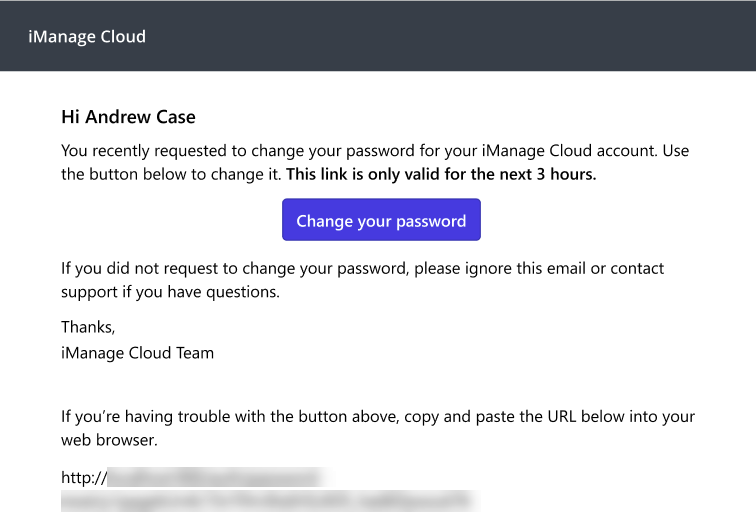
Os usuários recebem uma notificação por e-mail cada vez que clicam em Esqueceu a senha?
Somente o link presente na notificação de e-mail mais recente está ativo, e o usuário recebe uma mensagem se tentarem acessar um link desativado:
O link de redefinição de senha expirou ou já foi usado.
Nova Conta
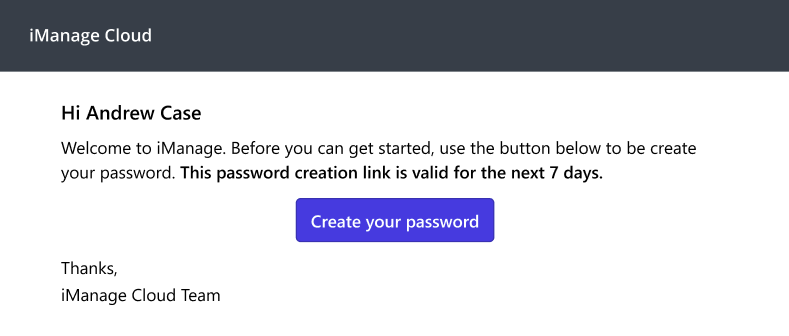
Quando um administrador cria um novo usuário no iManage Control Center, ele pode escolher enviar um e-mail. Este e-mail de boas vindas contém instruções para que o usuário acesse o link fornecido via e-mail para criar a sua senha. O link permanecerá ativo por 7 dias.
Para obter mais informações, consulte Criação de usuários.
Figura: Nova Conta — Crie a sua senha
NOTE:
Por razões de segurança, o link fornecido por e-mail permanece válido por 7 dias. Se o usuário não agir dentro de 7 dias, o link será desativado, e o administrador do iManage Work precisará enviar novamente o e-mail para o usuário a partir do iManage Control Center. Para mais informações, consulte Alterar senhas dos usuários.
Alteração de Senha
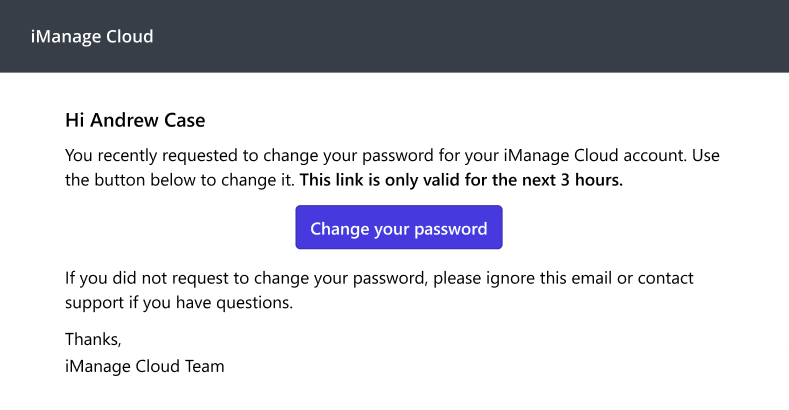
Um administrador pode desencadear o envio de um e-mail pedindo que o usuário troque sua senha. Para mais informações, consulte Alterar senhas dos usuários.
O usuário recebe o seguinte e-mail, com um link para alterar a senha incluso. O link permanecerá ativo por 3 horas.
Figura: Iniciado pelo administrador — troque sua senha
Conta bloqueada
Quando um usuário tenta logar, mas não tem sucesso, a conta é bloqueada e são ele fica impedido de tentar novamente.
- Após cinco tentativas malsucedidas, o sistema bloqueia a conta temporariamente por 15 minutos. O usuário pode tentar logar novamente depois de 15 minutos.
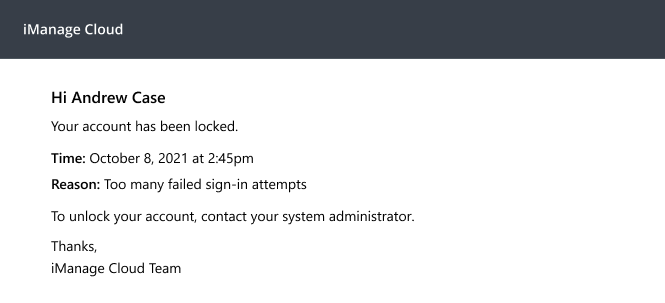
- Após 10 tentativas malsucedidas, a conta do usuário é bloqueada novamente.
Quando a conta de um usuário é bloqueada, o sistema envia as seguintes notificações de e-mail para o usuário.
Figura: Bloqueado temporariamente por 15 minutos
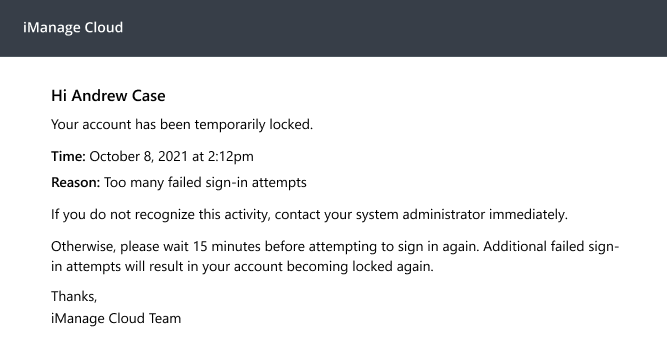
Figura: Bloqueado após 10 tentativas de login malsucedidas