Dokumente
NOTE:
Um Vorgänge auf der Seite Dokumente ausführen zu können, muss der beim iManage Control Center angemeldete Benutzer Mitglied der Gruppe NRTADMIN sein oder einer Rolle mit Zugriff der Stufe 1 oder Stufe 2 auf das Control Center zugewiesen sein. Für weitere Informationen über die erlaubten Operationen, siehe Stufen verstehen.
Auf der Seite Dokumente können Sie mit verschiedenen Suchkriterien nach Dokumenten suchen und die folgenden Aktionen für diese Dokumente durchführen:
- Ausgecheckte Dokumente entsperren.
- Prüfen Sie die Benutzerzugriffsrechte für das ausgewählte Dokument mit der Option Effektiven Zugriff prüfen.
- Benutzerzugriffsrechte auf der Grundlage der in der Zugriffskontrollliste (ACL) zugewiesenen Gruppen mithilfe der Option Sicherheit prüfen.
- Die Versionen eines Dokuments anzeigen.
- Den Verlauf eines Dokuments anzeigen.
- Die Details eines Dokuments anzeigen.
- Einen Link zu einem oder mehreren Dokumenten kopieren, mithilfe der Option Link kopieren.
Nach Dokumenten suchen
Wählen Sie Inhalt > Dokumente aus . Die Liste der Standardsuchfelder erscheint wie in der folgenden Abbildung dargestellt:
Abb.: Dokumentenseite
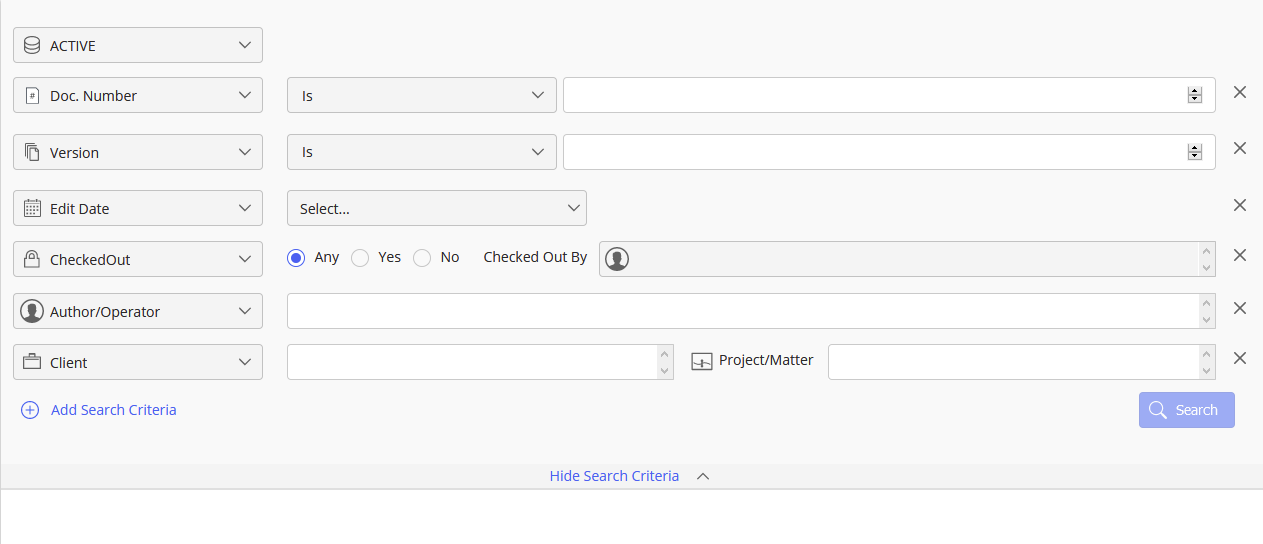
Verfeinern Sie Ihre Suche mit Hilfe dieser Suchfelder und wählen Sie dann Suchen.
Wählen Sie Suchkriterien hinzufügen, um weitere Suchkriterien hinzuzufügen.
Wenn Sie Suchkriterien eingeben, wird auch die Option Werte löschen angezeigt; wählen Sie diese aus, um alle von Ihnen eingegebenen Suchkriterien zu löschen.
In der vorangegangenen Abbildung wird die Option Suchkriterien ausblenden angezeigt.
- Wählen Sie Suchkriterien ausblenden, um die Suchkriterien auszublenden und sich nur auf die Liste der Dokumente zu konzentrieren.
Durch Auswahl von Suchkriterien ausblenden wird diese Option in Suchkriterien anzeigen geändert. Wählen Sie diese Anzeige, um die Liste der Suchkriterien anzuzeigen.
NOTE:
Aus Leistungsgründen sind die Suchergebnisse auf 10,000 Elemente begrenzt. Sollte Ihre Suche mehr als 10,000 Ergebnisse liefern, können Sie die Suche mit zusätzlichen Kriterien verfeinern.
Sie können mit der iManage Work Universal (REST v2) API auch Suchen ohne die Begrenzung auf 10,000 Ergebnisse durchführen.
Das iManage Control Center behält die Suchfelder bei, die Sie bei der Suche nach Dokumenten, Arbeitsbereichen oder im Papierkorb eingeben. Wenn Sie Suchfelder hinzufügen oder entfernen, werden Ihre Einstellungen automatisch gespeichert und erscheinen wieder, wenn Sie sich das nächste Mal anmelden und die Seiten Dokumente, Arbeitsbereiche oder Papierkorb aufrufen. Dies hat den Vorteil, dass Sie sich Ihre Suchfelder für spätere Suchen nicht merken oder diese neu auswählen müssen.
Die Suchfelder werden lokal im Cache des Browsers für jede einzelne Bibliothek gespeichert. Wenn Sie zu einem anderen Browser oder zu einem anderen Gerät wechseln, werden die Standard-Suchfelder angezeigt.
Entsperren von Dokumenten
Ausgecheckte Dokumente sind Dokumente, die von einem Benutzer zum Bearbeiten geöffnet wurden. Wenn ein Dokument ausgecheckt ist, können andere Benutzer es nicht bearbeiten. Das Dokument bleibt gesperrt, bis der Benutzer, der es ausgecheckt hat, seine Änderungen in iManage Work speichert und es in der Anwendung schließt.
Sollte ein Benutzer vergessen oder versäumen, die Datei zu schließen, können Administratoren das Dokument über das iManage Control Center entsperren. Dies ermöglicht es anderen Benutzern, das Dokument wieder zu öffnen und zu bearbeiten.
Jegliche Änderungen, die der Benutzer, der die Datei ursprünglich ausgecheckt hat, vorgenommen hat, müssen lokal gespeichert werden. Er kann seine Änderungen auch als neue Version des Dokuments in iManage Work speichern.
NOTE:
Dokumente, die zur Bearbeitung in Microsoft Office for the Web geöffnet werden, sind nicht auf die gleiche Weise gesperrt wie Dokumente, die zur Bearbeitung in Desktop-Anwendungen wie Microsoft Word geöffnet werden.
Weitere Informationen über das Sperrverhalten von Dokumenten bei der Verwendung von Microsoft Office for the web finden Sie unter Häufig gestellte Fragen in iManage Work mit Microsoft Office for the web integrieren.
Um ein ausgechecktes Dokument zu entsperren:
- Navigieren Sie im iManage Control Center zu Inhalte > Dokumente.
- Finden Sie in der Liste der Suchkriterien die Option Ausgecheckt und wählen Sie Ja. Standardmäßig ist dieser Wert auf Jegliche eingestellt.
- (Optional) Geben Sie unter Ausgecheckt von den Namen des Benutzers ein, der das Dokument ausgecheckt hat.
- (Optional) Geben Sie jegliche andere Suchkriterien ein, um das Dokument zu finden, wie z.B. Dok. Nummer.
- Wählen Sie Suchen.
Finden Sie in der Liste der Suchergebnisse das ausgecheckte Dokument, das Sie entsperren möchten.
- Dokumente, die mit einer Desktop-Anwendung wie Microsoft Word ausgecheckt wurden, werden mit dem Schloss-Symbol markiert
 .
. - Dokumente, die mit Microsoft Office for the web bearbeitet werden, werden mit dem Globus-Symbol markiert
 .
.
- Dokumente, die mit einer Desktop-Anwendung wie Microsoft Word ausgecheckt wurden, werden mit dem Schloss-Symbol markiert
- Rechtsklicken Sie auf das Dokument und wählen Sie Entsperren. Das Dialogfenster Entsperren erscheint mit Details zum ausgecheckten Dokument.
Abbildung: Dialogfenster Entsperren
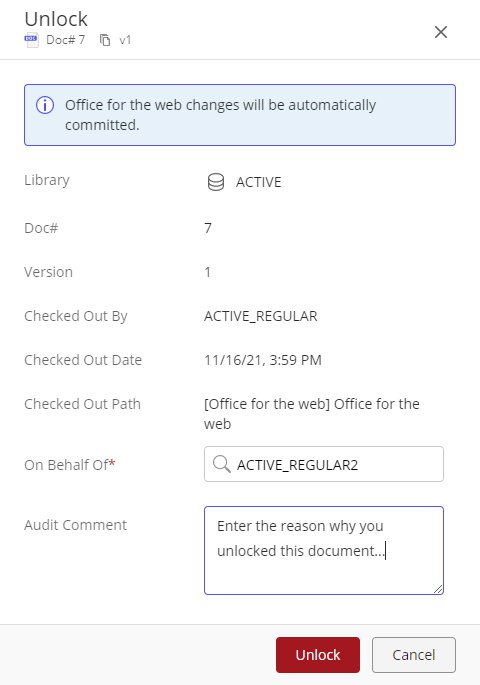
- Geben Sie unter Im Auftrag von den Benutzer ein, der die Entsperrung des Dokuments angefordert oder autorisiert hat.
- Geben Sie im Feld Prüfkommentar alle Informationen ein, die für die Prüfung dieses Entsperrvorgangs nützlich sind.
- Wählen Sie Entsperren, um das Dokument zu entsperren.
Überprüfung des effektiven Zugriffs
Verwenden Sie die Option Effektiven Zugriff prüfen, um die Zugriffsrechte eines Benutzers für ein ausgewähltes Dokument zu überprüfen. Es evaluiert alle Berechtigungen (Standard-Sicherheit, Zugriffsberechtigung, Gruppenmitgliedschaften und Rollenfähigkeiten).
Sie ist verfügbar auf der:
- Multifunktionsleiste Wählen Sie ein Dokument aus, um diese Option in der Multifunktionsleiste anzuzeigen.
- Drei-Linien-Menü: Wählen Sie
 neben jedem Dokument, um diese Option zu sehen.
 - Kontextmenü: Rechtsklicken Sie auf ein Dokument, um diese Option anzuzeigen.
Verwenden Sie eine der oben genannten Optionen, um den effektiven Zugriff auf das Dokument zu prüfen.
- Rechtsklicken Sie auf ein Dokument und wählen Sie Effektiven Zugriff prüfen . Das folgende Dialogfenster erscheint:
Abb.: Zugänglichkeit überprüfen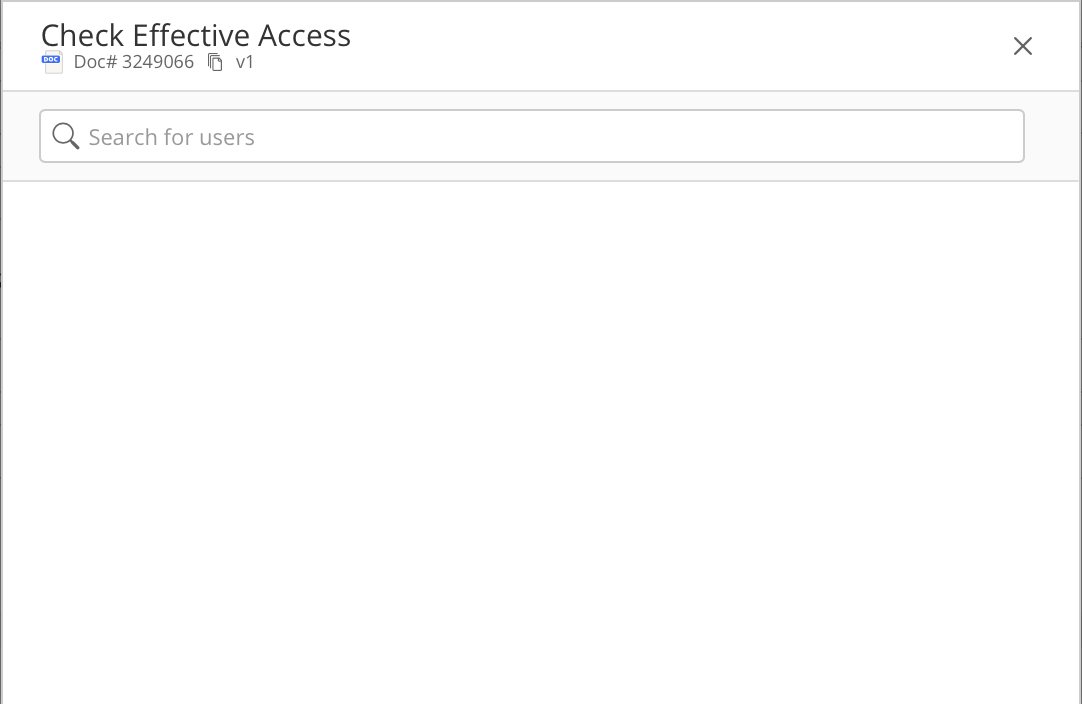
- Geben Sie einen Benutzernamen oder eine ID ein. Eine Vorschlagsliste erscheint.
- Wählen Sie einen Benutzer aus. Der effektive Zugriff des ausgewählten Benutzers auf das Dokument wird angezeigt.
Sicherheit überprüfen
Verwenden Sie die Option Sicherheit, um die Zugriffsberechtigungen für die in der Zugriffskontrollliste (ACL) zugewiesenen Benutzer und Gruppen zu überprüfen. Sie ist verfügbar auf der:
- Multifunktionsleiste Wählen Sie ein Dokument aus, um diese Option in der Multifunktionsleiste anzuzeigen.
- Drei-Linien-Menü: Wählen Sie neben jedem Dokument, um diese Option zu sehen.
- Kontextmenü: Rechtsklicken Sie auf ein Dokument, um diese Option anzuzeigen.
- Rechtsklicken Sie auf das Dokument und wählen Sie Sicherheit aus.
Sicherheitsdetails für das Dokument werden angezeigt. Die folgende Abbildung zeigt ein Beispiel:
Abb.: Sicherheit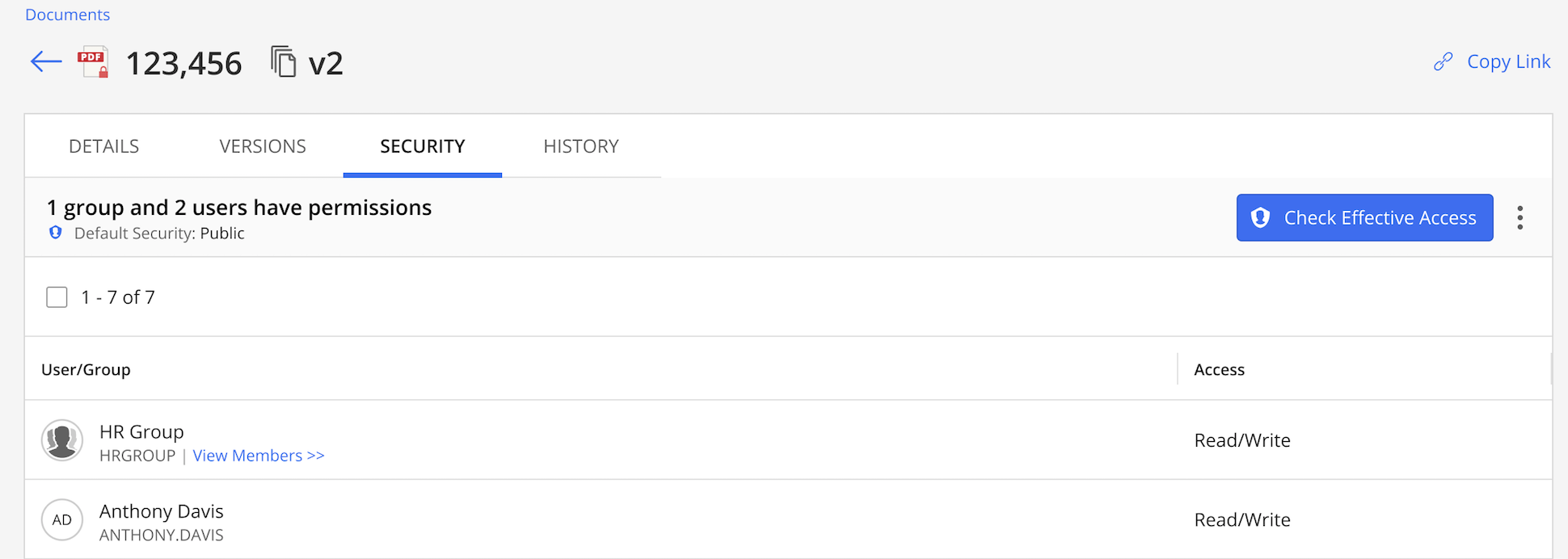
Dokumentversionen anzeigen
Verwenden Sie diese Funktion, um die Versionen eines Dokuments anzuzeigen. Sie ist verfügbar auf der:
- Multifunktionsleiste Wählen Sie ein Dokument aus, um diese Option in der Multifunktionsleiste anzuzeigen.
- Drei-Linien-Menü: Wählen Sie neben jedem Dokument, um diese Option zu sehen.
- Kontextmenü: Rechtsklicken Sie auf ein Dokument, um diese Option anzuzeigen.
Verwenden Sie eine der oben genannten Optionen, um die Dokumentversionen anzuzeigen. Auf der Registerkarte Versionen werden die folgenden Felder zusätzlich zu den Versionsangaben angezeigt:
- Autor
- Benutzerdefiniertes Feld 1
- Benutzerdefiniertes Feld 2
- Ausgecheckt von
- Auscheckdatum
- Zuletzt bearbeitet von
- Datum der letzten Bearbeitung
Dokumentverlauf anzeigen
Verwenden Sie diese Option, um den Verlauf eines Dokuments einzusehen. Sie ist verfügbar auf der:
- Multifunktionsleiste Wählen Sie ein Dokument aus, um diese Option in der Multifunktionsleiste anzuzeigen.
- Drei-Linien-Menü: Wählen Sie neben jedem Dokument, um diese Option zu sehen.
- Kontextmenü: Rechtsklicken Sie auf ein Dokument, um diese Option anzuzeigen.
Verwenden Sie eine der oben genannten Optionen, um den Dokumentverlauf anzuzeigen. Auf der Registerkarte Verlauf werden die folgenden Details angezeigt:
- Datum
- Benutzer
- Aktivität
- Anwendung
- Dauer
- Gedruckte Seiten
- Lage
- Kommentare
Dokumentdetails anzeigen
Diese Option ist verfügbar auf der:
- Multifunktionsleiste Wählen Sie ein Dokument aus, um diese Option in der Multifunktionsleiste anzuzeigen.
- Drei-Linien-Menü: Wählen Sie neben jedem Dokument, um diese Option zu sehen.
- Kontextmenü: Rechtsklicken Sie auf ein Dokument, um diese Option anzuzeigen.
- Anklickbarer Link: Wählen Sie in der Spalte Dok. Nr. / Version ein Dokument aus.
Verwenden Sie eine der oben genannten Optionen, um die Dokumentdetails anzuzeigen. Sie sehen die folgenden Details:
- Bibliothek
- Dok. Nr.
- Version
- Name
- Autor
- Class_EN
- Typ
- Betreiber
- Standorte
Dokumentlink kopieren
Verwenden Sie diese Option, falls Sie den Dokument-Link per E-Mail mit einem Kunden, Partner oder anderen teilen möchten. Sie ist verfügbar auf der:
- Multifunktionsleiste Wählen Sie ein Dokument aus, um diese Option in der Multifunktionsleiste anzuzeigen.
- Drei-Linien-Menü: Wählen Sie neben jedem Dokument, um diese Option zu sehen.
- Kontextmenü: Rechtsklicken Sie auf ein Dokument, um diese Option anzuzeigen.
Nutzen Sie eine der oben genannten Optionen, um den Link für das Dokument in die Zwischenablage zu kopieren.