iManage Work mit Microsoft Office for the web integrieren
Microsoft Office for the web ermöglicht es Benutzern, Microsoft Office-Dateien anzuzeigen, zu erstellen und zu bearbeiten, ohne dass Microsoft Office auf ihrem Computer installiert sein muss.
iManage Work unterstützt eine vollständige Integration mit Microsoft Office for the web, so dass Benutzer auf in iManage Work gespeicherte Dokumente zugreifen können.
Die Benutzer können die von Microsoft Office for the web bereitgestellten Funktionen zur gemeinsamen Dokumenterstellung nutzen. Gemeinsame Dokumenterstellung bedeutet, dass mehrere Benutzer eine Datei gleichzeitig bearbeiten können. Weitere Informationen zur gemeinsamen Dokumenterstellung finden Sie unter Gemeinsame Dokumenterstellung mit Office Online.
NOTE:
Benutzer müssen eine Microsoft 365-Lizenz besitzen, um Dateien mit Microsoft Office for the web anzuzeigen, zu erstellen, zu bearbeiten und gemeinsam zu erstellen.
Zugehörige Ressourcen
- Weitere Informationen zu den Funktionen, die bei der Verwendung von Microsoft Office for the web zur Verfügung stehen, finden Sie in der Hilfe zu iManage Work with Microsoft Office for the web Gemeinsame Dokumenterstellung.
- Wie Sie bei der Verwendung von Microsoft Office-Desktop-Anwendungen und iManage Work-Desktop-Clients Dokumente gemeinsam erstellen können, erfahren Sie in der Hilfe zur gemeinsamen Dokumenterstellung für iManage Work-Desktop-Clients.
- Informationen zu den allgemeinen Funktionen von iManage Work Web finden Sie in der Hilfe zu iManage Work Web.
Aktivierung der Anwendung Microsoft Office for the web in iManage Work
Um iManage Work mit Microsoft Office for the web zu integrieren, müssen Sie die Anwendung Office for the web in iManage Control Center hinzufügen und aktivieren.
- Navigieren Sie im iManage Control Center zu Einstellungen > Anwendungen.
- Wählen Sie Anwendung hinzufügen. Das Dialogfeld Anwendung hinzufügen wird angezeigt.
- Wählen Sie aus der Liste der verfügbaren Anwendungen Office for the web aus.
- Um OAuth-Details für die Anwendung zu konfigurieren, wählen Sie Authentifizierung.
- Setzen Sie den Schalter Aktualisierungstoken erlauben auf Nein.
Stellen Sie in Gültigkeitsdauer Zugriffstoken die Dauer der erlaubten Inaktivität in Minuten ein, bevor ein Zugriffstoken eines Benutzers ungültig gemacht wird. Standardmäßig läuft ein Zugriffstoken nach 61 Minuten der Inaktivität ab.
TIP:
Für optimale Ergebnisse empfehlen wir, Gültigkeitsdauer Zugriffstoken auf 10 Stunden (600 Minuten) einzustellen. Benutzer mit inaktiven Office 365-Bearbeitungssitzungen müssen sich in diesem Zeitraum nicht erneut authentifizieren.
- Wählen Sie Zugriff, um zu konfigurieren, welche Benutzer Microsoft Office for the web verwenden können. Dies ist besonders hilfreich, wenn Sie eine Pilotgruppe von Benutzern haben oder wenn nur bestimmte Benutzer eine Microsoft Office 365-Lizenz besitzen.
Wählen Sie eine der folgenden Zugriffsoptionen:- Alle Benutzer: Wählen Sie diese Option, um allen verfügbaren Benutzern Zugriff zu gewähren.
Benutzerdefiniert: Suchen und fügen Sie die spezifischen Benutzer und Gruppen hinzu, die Zugriff zu dieser Anwendung erhalten sollen. Benutzer, denen kein Zugriff zur Verfügung gestellt wird, sehen die Office for the web-Menüoptionen nicht und können mit ihrem Office 365-Abonnement keine Dokumente in Microsoft Office for the web anzeigen, erstellen, bearbeiten oder gemeinsam mit anderen erstellen.
- Klicken Sie auf Überprüfen, um Ihre Änderungen zu überprüfen.
- Stellen Sie Anwendung aktivieren? auf Ja und wählen Sie dann Fertigstellen.
Die Anwendung Office for the web wird nun zur Liste der konfigurierten Anwendungen hinzugefügt. Microsoft Office for the web ist jetzt in iManage Work integriert, und Benutzer von iManage Work können jetzt Dokumente in Microsoft Office for the web anzeigen, erstellen, bearbeiten und gemeinsam mit anderen erstellen.
Fahren Sie fort mit Bestätigen, dass das Office für die Webmenüs für iManage Work-Benutzer angezeigt wird.
Bestätigen, dass das Office für die Webmenüs für iManage Work-Benutzer angezeigt wird
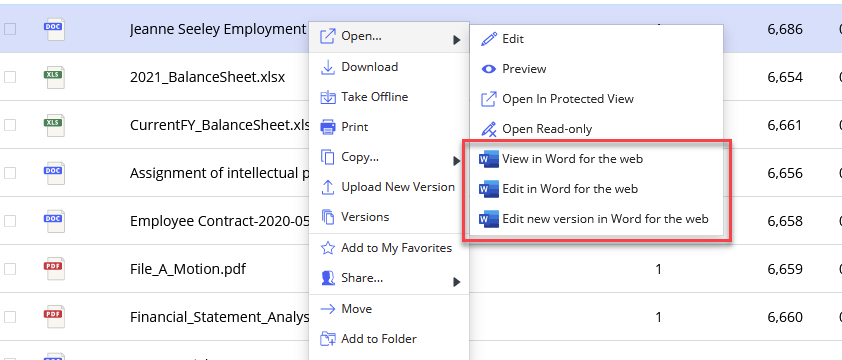
Benutzer können nun die folgenden Menüoptionen anzeigen, wenn sie sich bei iManage Work anmelden.
Abbildung: Erstellen einer neuen Office for the web-Datei innerhalb eines iManage Work-Ordners
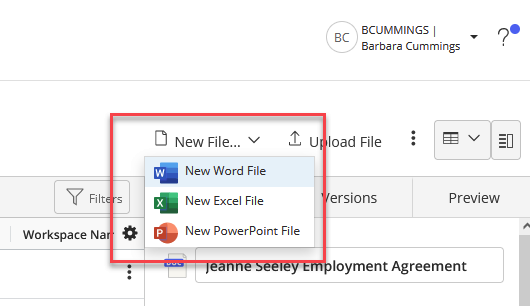
Abbildung: Anzeigen, Bearbeiten und Neue Version einer bestehenden Datei bearbeiten
NOTE:
Die Menüoptionen zum Anzeigen, Bearbeiten und Neue Version bearbeiten sind nur für Dateitypen sichtbar, die von Microsoft Office for the web unterstützt werden. Weitere Informationen finden Sie unter Welche Dateitypen werden unterstützt? unter Häufig gestellte Fragen in der Hilfe zur Gemeinsamen Dokumenterstellung in iManage Work mit Microsoft Office for the web.
Falls die Menüoptionen von Microsoft Office for the web nicht angezeigt werden, sollten Benutzer den Work Web-Cache zweimal leeren Ausführliche Schritte finden Sie unter Aktivieren von Microsoft Office for the web-Menüoptionen in iManage Work.
Weitere Schritte zur Fehlersuche finden Sie unter Manuelles Hinzufügen der Menüoptionen für Office for the web.
Manuelles Hinzufügen der Menüoptionen für Office for the web
Falls Sie die Kontextmenüs, die in iManage Work Web angezeigt werden, bereits angepasst haben, müssen Sie möglicherweise zusätzliche Maßnahmen ergreifen, damit die Menüoptionen von Microsoft Office for the web für die Benutzer angezeigt werden.
- Blättern Sie im iManage Control Center zu Work-Clients > Web-Client > Kontextmenüs. Die Seite Anpassung der Kontextmenüs wird angezeigt.
- Wählen Sie Dokumente.
- Bewegen Sie den Cursor in den Menüs Dokumente und Versionen auf Öffnen und wählen Sie
 .
. - Wählen Sie Aktion hinzufügen und wählen Sie nacheinander die folgenden Aktionen aus:
- In Office for the web anzeigen
- In Office for the web bearbeiten
- Neue Version in Office for the web bearbeiten
- Wählen Sie
 , um Ihre Änderungen zu bestätigen.
 - Wählen Speichern, um Ihre Änderungen zu speichern.
- Ordner auswählen.
- Bewegen Sie den Cursor auf Neu und wählen Sie .
- Wählen Sie Aktion hinzufügen und wählen Sie nacheinander die folgenden Aktionen aus:
- Neue Word-Datei
- Neues Excel-Datei
- Neue PowerPoint-Datei
- Wählen Sie , um Ihre Änderungen zu bestätigen.
- Wählen Speichern, um Ihre Änderungen zu speichern.
Microsoft Office for the web als Standardaktion festlegen
Falls Sie Microsoft Office for the web in Ihrer Umgebung aktiviert haben, können Sie iManage Work so konfigurieren, dass automatisch Microsoft Office for the web verwendet wird, wenn Benutzer ein Microsoft Office-Dokument anzeigen oder bearbeiten.
- Blättern Sie im iManage Control Center zu Work-Clients > Web-Client. Das Fenster Einstellungen erscheint.
- Wählen Sie die Registerkarte Funktionen.
- Wählen Sie in der Dropdown-Liste Titel-Klick-Vorgang bei Dateien eine der folgenden Optionen:
- Vorschau (Standard): Öffnet die ausgewählte Microsoft Office-Datei im Vorschaumodus.
- Bearbeiten/Öffnen: Öffnet die ausgewählte Microsoft Office-Datei in einer Desktop-Anwendung, wenn iManage Work Desktop for Windows oder iManage Work Desktop for Mac installiert ist. Sind diese Anwendungen jedoch nicht installiert, wird die ausgewählte Datei in Microsoft Office for the web im Bearbeitungsmodus geöffnet.
- In Geschützter Ansicht öffnen: Öffnet die ausgewählte Microsoft Office-Datei in einer Geschützten Ansicht, falls iManage Work Desktop for Windows oder iManage Work Desktop for Mac installiert ist. Sind diese Anwendungen jedoch nicht installiert, wird die ausgewählte Datei in Microsoft Office for the web im Ansichtmodus geöffnet.
- In Office for the web anzeigen: Öffnet das Microsoft Office-Dokument im Ansichtsmodus in Microsoft Office for the web, auch wenn iManage Work Desktop for Windows oder iManage Work Desktop for Mac installiert ist.
- In Office for the web bearbeiten: Öffnet das Microsoft Office-Dokument im Bearbeitungsmodus in Microsoft Office for the web, auch wenn iManage Work Desktop for Windows oder iManage Work Desktop for Mac installiert ist.
Die Optionen In Office for the web anzeigen und In Office for the web bearbeiten sind nicht verfügbar, wenn Sie die Anwendung Microsoft Office for the web in Ihrer iManage Work-Umgebung nicht aktiviert haben.
Falls Sie In Office for the web anzeigen oder In Office for the web bearbeiten als Standard eingestellt haben, wird die Datei im Vorschaumodus geöffnet, wenn der Benutzer ein Dateiformat auswählt, das für die Anzeige oder Bearbeitung in Microsoft Office for the web nicht unterstützt wird, z. B. eine .pdf-Datei oder eine .txt-Datei. Weitere Informationen finden Sie unter Welche Dateitypen werden unterstützt? unter Häufig gestellte Fragen in der Hilfe zur Gemeinsamen Dokumenterstellung in iManage Work mit Microsoft Office for the web.
Falls Benutzer versuchen, eine Datei zu öffnen, auf die sie keinen ausreichenden Zugriff haben, oder ein Dateiformat, das mit Microsoft Office for the web nicht bearbeitet werden kann, wird die Datei im Ansichtsmodus geöffnet.
Falls Sie Microsoft Office for the web deaktivieren, wird die Standardaktion auf Vorschau zurückgesetzt.
Häufig gestellte Fragen
F: Sperrt iManage Work eine Datei, die von einem Benutzer in Microsoft Office for the web bearbeitet wird?
A: Ja, wird eine Datei in Microsoft Office for the web geöffnet, sperrt iManage Work die Datei, um zu verhindern, dass Benutzer die Datei gleichzeitig mit einer anderen Microsoft Office-Desktop-Anwendung bearbeiten können.
Diese Sperre wird jedoch nicht angewendet, wenn ein anderer Benutzer dasselbe Dokument mit Microsoft Office for the web öffnet und bearbeitet. Dadurch können Benutzer von Office for the web die Möglichkeiten der gemeinsamen Dokumenterstellung von Microsoft Office for the web voll ausschöpfen.
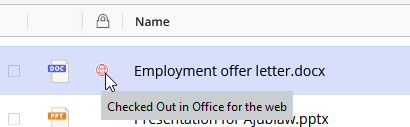
Der Status eines Dokuments wird mit einem Weltkugelsymbol  versehen, um anzuzeigen, dass ein oder mehrere Benutzer die Datei mit Microsoft Office for the web aktiv bearbeiten.
Abbildung: Globussymbol, das anzeigt, dass ein Dokument in Office for the web ausgecheckt ist
Ist eine Datei gesperrt, weil ein Benutzer einer Microsoft Office-Desktop-Anwendung sie zur Bearbeitung geöffnet hat, wird der Status des Dokuments mit einem Vorhängeschloss-Symbol  versehen. Diese Datei kann nicht von einem anderen Benutzer geöffnet und bearbeitet werden, bis der Benutzer die Datei schließt.
Abbildung: Vorhängeschloss-Symbol zeigt an, dass ein Dokument in Office-Desktop ausgecheckt ist

F: Eine Datei, die ein Benutzer in Microsoft Office for the web geöffnet hat, wird in iManage Work mit dem Status "gesperrt" angezeigt. Warum ist das so, und was kann ich tun, um das Dokument zu entsperren?
A: Wenn ein Benutzer die Browser-Registerkarte schließt, nachdem er ein Dokument in Microsoft Office for the web bearbeitet hat, hebt iManage Work die Sperrung des Dokuments automatisch auf.
Auch wenn der Benutzer 30 Minuten lang inaktiv ist, hebt iManage Work die Sperrung des Dokuments auf. Diese Zeitspanne wurde von Microsoft festgelegt und kann nicht geändert werden.
Sollte die Datei weiterhin gesperrt bleiben (ein Globus-Symbol wird angezeigt), kann ein Administrator die Datei entsperren, indem er im iManage Control Center nach diesem gesperrten Dokument sucht und dann die Option Entsperren auswählt. Eine Anleitung finden Sie unter Dokumente entsperren.
F: Was passiert, wenn ein Benutzer eine Datei in Office for the web bearbeitet und sein Sicherheitszugriff auf diese Datei in iManage Work aufgehoben wird?
A: Solange ein Dokument in Microsoft Office for the web zur Bearbeitung geöffnet ist, können nur die Benutzer, die das Dokument bearbeiten, die Sicherheit des Dokuments ändern. Alle anderen Benutzer werden am Ändern der Sicherheitseinstellungen des Dokuments gehindert, bis alle Bearbeitungssitzungen geschlossen sind.
F: Welche Dateitypen können in Microsoft Office for the web bearbeitet oder angezeigt werden?
A: Eine Liste der unterstützten Dateitypen und der ausführbaren Vorgänge finden Sie unter Welche Dateitypen werden unterstützt? in den Häufig gestellten Fragen der Hilfe zur Gemeinsamen Dokumenterstellung in iManage Work mit Microsoft Office for the web.
F: Kann ich die Speicherintervalle von Microsoft Office for the web ändern, während die Datei geöffnet ist?
A: Wenn eine Datei in Microsoft Office for the web geöffnet ist, werden alle Änderungen automatisch gespeichert. Es gibt keine Schaltfläche oder Menüoption, über die der Benutzer seine Änderungen manuell speichern könnte. Benutzer können die Häufigkeit, mit der ihr Dokument gespeichert wird, nicht einstellen. Die Speicherintervalle werden von der jeweiligen Microsoft Office for the web-Anwendung vorgegeben. Weitere Informationen finden Sie auf der folgenden Microsoft-Seite: Gemeinsame Dokumenterstellung mit Office Online.
F: Wie werden die Änderungen an einer Datei im Verlauf des Dokuments in iManage Work erfasst?
A: Wenn ein Benutzer eine Datei in Microsoft Office for the web erstellt, anzeigt oder bearbeitet, werden alle Vorgänge im Verlauf der Zeitleiste des Dokuments angezeigt. Der Verlauf gibt Auskunft darüber, wer auf die Inhalte zugegriffen oder sie verändert hat. Es gibt auch Auskunft darüber, wer an der gemeinsamen Dokumenterstellung teilgenommen hat.
Wenn Sie Microsoft Office for the web zum Anzeigen oder Bearbeiten von Microsoft Office-Dateien verwenden, werden die folgenden Einträge im Verlauf angezeigt:
- Wenn eine Datei mit Microsoft Office for the web erstellt wird, lautet der angezeigte Vermerk im Verlauf „Version erstellt <#> mit Office for the web“ mit den Benutzerangaben.
- Wenn eine Datei mit Microsoft Office for the web geändert wird, lautet der angezeigte Vermerk im Verlauf „Version geändert <#> mit Office for the web“ mit den Benutzerangaben.
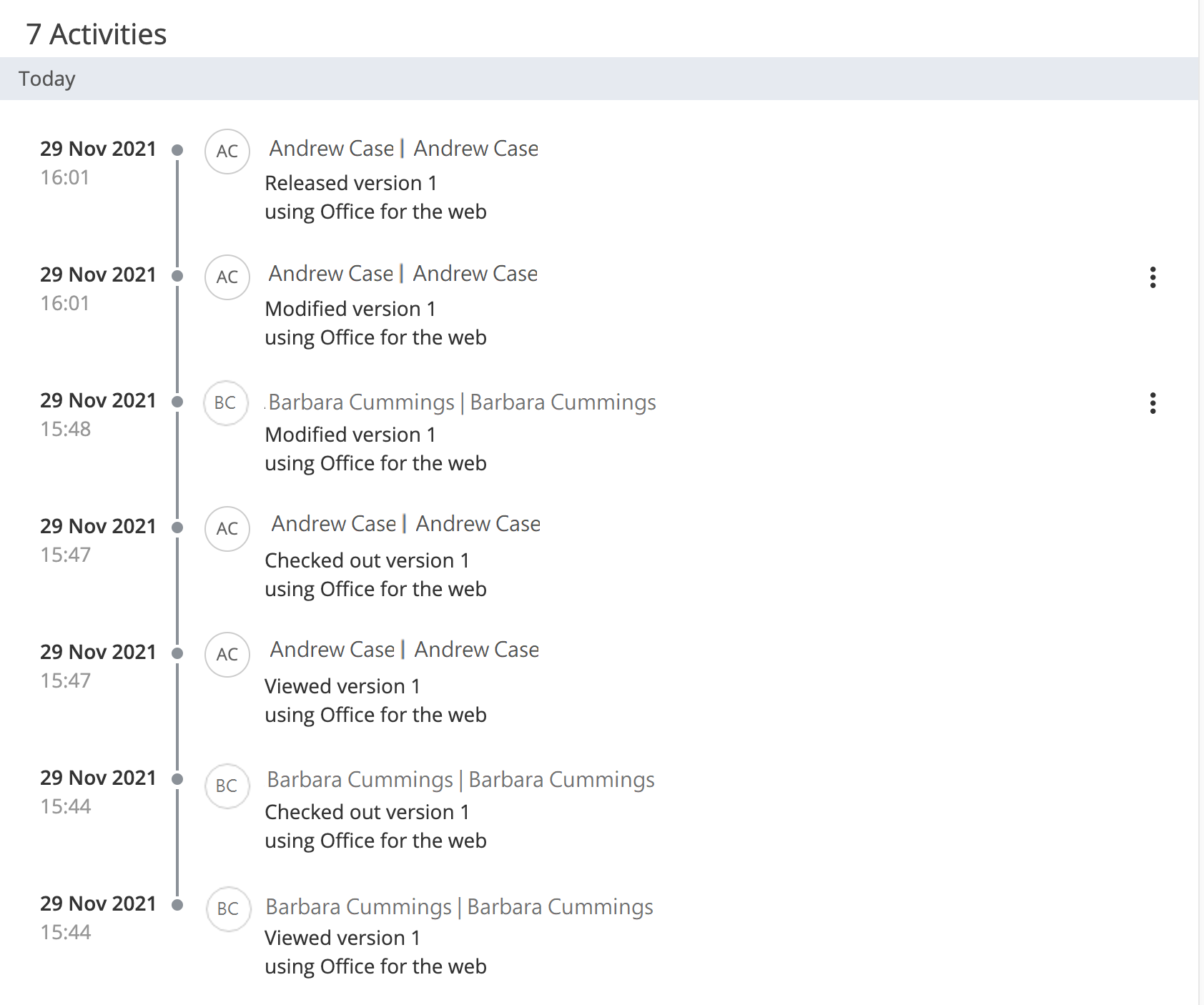
Wenn mehrere Benutzer eine gemeinsame Dokumenterstellung mit Microsoft Office for the web durchführen, zeigt der Verlauf die Namen aller Benutzer an, welche die Microsoft-Datei ändern. Wenn beispielsweise Andrew Case und Barbara Cummings gleichzeitig gemeinsam die Verkaufsvereinbarung für parties.docx erstellen, werden die Einträge im Verlauf wie in der folgenden Abbildung dargestellt.
- Wenn eine neue Version einer bestehenden Datei erstellt wird, zeigt der Verlauf „Neue Version erstellt <#> mit Work_Client. Diese Version wurde durch Auswahl von ‚Als neue Version kopieren‘ aus Version <#> erstellt.“
- Wenn die Datei schließlich eingecheckt wird, zeigt der Verlauf „Version freigegeben <#> mit Office for the web“ mit den Benutzerdaten an.
Abb.: Einträge im Verlauf
NOTE:
Einträge im Verlauf werden immer dann erstellt, wenn iManage eine Aktualisierung von Microsoft erhält, während ein Dokument aktiv bearbeitet wird. Dies kann zu einer Vielzahl von Einträgen im Verlauf führen. Verbesserungen sind für eine zukünftige Aktualisierung geplant.