Integration von iManage Work mit iManage Share
iManage Share bietet eine sichere, Cloud-basierte Freigabelösung, die von sicheren E-Mail-Anhängen über den Austausch großer Dateien bis hin zu gemeinsamen Kooperationsordnern reicht. Mit iManage Share können die Benutzer auf ihre privaten und freigegebenen Inhalte zugreifen. Außerdem können die Administratoren des Unternehmens damit den Benutzerzugang und die Unternehmensinhalte regeln.
Die Integration von iManage Work mit iManage Share bietet die schnellste und einfachste Möglichkeit für Fachleute, Inhalte mit Anwendern außerhalb ihres Unternehmens zu teilen.
NOTE:
Es kann bis zu vier Stunden dauern, bis Änderungen an den Einstellungen auf dieser Seite wirksam werden.
Administratoren müssen Folgendes tun, um iManage Share mit iManage Work zu integrieren:
- Wählen Sie im iManage Control Center im linken Bereich Einstellungen und dann Anwendungen.
- Wählen Sie Anwendung hinzufügen. Das Dialogfeld Anwendung hinzufügen wird angezeigt.
Wählen Sie aus der Liste der verfügbaren Anwendungen iManage Share aus.
Abb.: Share-Anwendung hinzufügen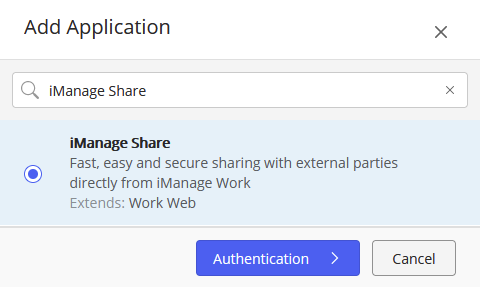
Authentifizierung auswählen Es erscheint folgendes Dialogfenster mit der Anzeige der Konfiguration:
Abb.: Konfiguration der Authentifizierung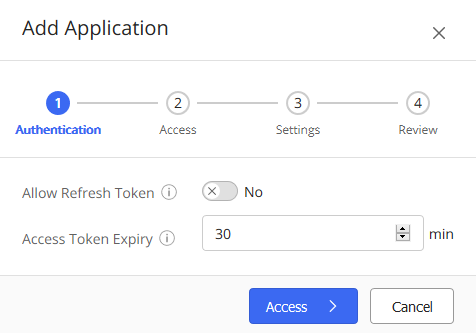
Aktualisierungstoken zulassen: Erlaubt der Anwendung, ein neues Zugriffstoken zu erhalten, wenn es abläuft, ohne den Benutzer zur Authentifizierung aufzufordern.
Ablauf des Zugriffstokens: Stellen Sie die Dauer der erlaubten Inaktivität in Minuten ein, bevor ein Zugriffstoken eines Benutzers ungültig gemacht wird.Wählen Sie Zugriff, und wählen Sie dann eine der folgenden Optionen aus:
Alle Benutzer: Wählen Sie diese Option, um allen Benutzern in Ihrem Unternehmen die Nutzung dieser Anwendung zu ermöglichen.
Benutzerdefiniert: Wählen Sie diese Option, um bestimmten Benutzern oder Gruppen die Verwendung der Anwendung zu erlauben. Mit dieser Option erhält der Administrator eine Suchregisterkarte, unter der er die gewünschten Benutzer oder Gruppen hinzufügen kann.Wählen Sie Einstellungen. Das Dialogfenster Einstellungen erscheint.
Abb.: Einstellungen
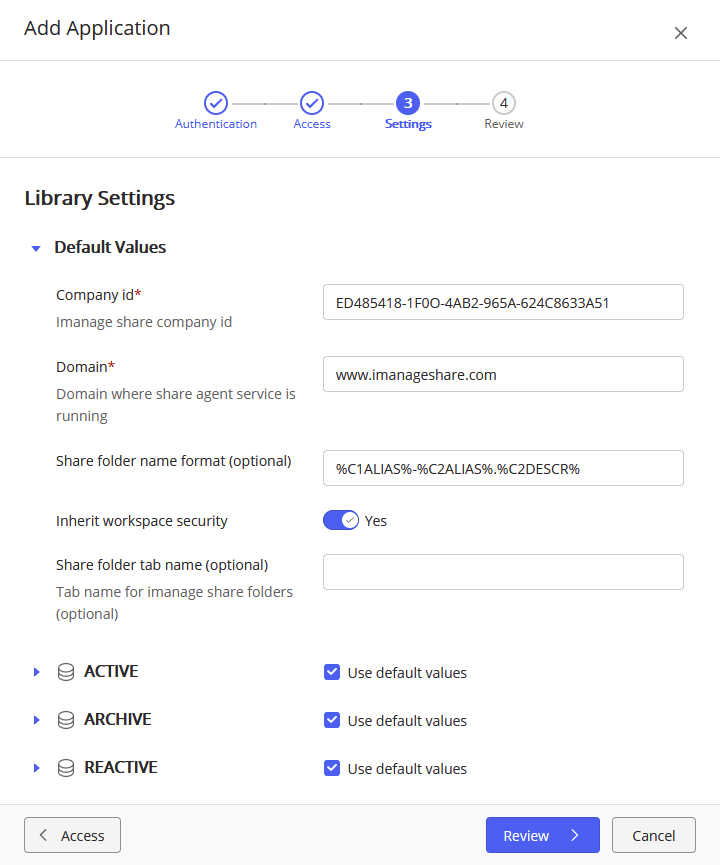
Tragen Sie unter Bibliothekseinstellungen > Standardwerte die Informationen aus der folgenden Tabelle ein. Diese Einstellungen werden automatisch auf alle verfügbaren iManage Work-Bibliotheken angewendet.
Tabelle: Anwendungseinstellungen
Name der Einstellung
Beschreibung
Unternehmens-ID
Geben Sie die eindeutige 32-stellige alphanumerische ID Ihres iManage Share-Unternehmens ein. Administratoren können auf diese ID im iManage Share-Webportal unter Einstellungen > Firmenprofil zugreifen.
Domain
Geben Sie je nach Ihrem geografischen Ablageort eine der folgenden iManage Share-URLs ein:- USA: www.imanageshare.com
- UK: www.imanageshare.co.uk
- Asien: www.imanageshare-au.com
- EU: www.imanageshare-eu.com
- Kanada: www.imanageshare-ca.com
NOTE:
Für jede Share-Domain, die Sie integrieren möchten, muss auch ein Unternehmen erstellt werden, um die Konfiguration abzuschließen.
Format Freigabeordnername (Optional)
Geben Sie das Format für den Standardnamen des ersten Freigabeordners in einem Arbeitsbereich an. Ein Beispiel hierfür ist die folgende Syntax:
%C1ALIAS%-%C2ALIAS%.%WORKSPACE_NAME% entspricht dem Workspace-Namen CUSTOM1-CUSTOM2Übernahme der WorkSpace-Sicherheit
Wählen Sie einen der folgenden Werte:
- Ja (Standard): Um alle Benutzer aus der Arbeitsbereichssicherheit in iManage Work zum Freigabeordner mit entsprechenden Rechten in iManage Share hinzuzufügen.
ODER Nein: Um Benutzer aus dem Arbeitsbereich Sicherheit in iManage Work nicht zum Freigabeordner hinzuzufügen.
NOTE:
Wenn die Option Automatisch einen Benutzer erstellen, wenn ein Ordner an eine E-Mail-Adresse freigegeben wird, die noch kein Benutzerkonto hat, in iManage Share aktiviert ist, werden iManage Work-Benutzer, die kein Konto in iManage Share haben, automatisch erstellt.
- Ja (Standard): Um alle Benutzer aus der Arbeitsbereichssicherheit in iManage Work zum Freigabeordner mit entsprechenden Rechten in iManage Share hinzuzufügen.
Name der Freigabeordner-Registerkarte (Optional)
Legt einen Namen für die Gruppierung von iManage Share-Ordnern unter einer Registerkarte in iManage Work fest.
(Optionale Einstellungen pro Bibliothek) Um alternative Einstellungen für eine einzelne iManage Work-Bibliothek zu spezifizieren, erweitern Sie den Bibliotheksnamen und geben Sie die eindeutigen iManage Share-Einstellungen für diese Bibliothek ein.
Oder wählen Sie stattdessen Standardwerte verwenden, um die Standardeinstellungen auf die iManage Work-Bibliothek anzuwenden.
So können Sie steuern, wie Benutzer mit iManage Share Inhalte für externe Parteien freigeben. Wird beispielsweise eine iManage Work-Bibliothek hauptsächlich von Benutzern in einer bestimmten Region wie Asien verwendet, kann diese iManage Work-Bibliothek so konfiguriert werden, dass sie sich mit der iManage Share-Domäne verbindet, die dieser Region am nächsten liegt, z. B. www.imanageshare-au.com.NOTE:
Die Fähigkeit, Einstellungen pro Bibliothek zu konfigurieren, wurde mit dem Update vom Juni 2022 eingeführt. Falls diese Optionen nicht angezeigt werden, stellen Sie sicher, dass Sie Ihre iManage Share-Anwendung im iManage Control Center aktualisiert haben, indem Sie den Link Paket aktualisieren oben auf der Detailseite der iManage Share-Anwendung auswählen. Weitere Informationen finden Sie unter Eine Anwendung aktualisieren.
Diese Funktionalität ist für neue iManage Work-Bibliotheken oder für Umgebungen verfügbar, in denen iManage Work-Bibliotheken noch nicht in iManage Share integriert wurden. Falls eine iManage Work-Bibliothek bereits in iManage Share integriert wurde, würde eine Aktualisierung der Konfiguration, um eine Verbindung zu einer anderen Share-Domain herzustellen, den Inhalt nicht von einer Share-Domain in eine andere migrieren und würde zu unzugänglichen Share-Links (Blauen Ordnern) führen.
- Wählen Sie Überprüfen. Ein Dialogfeld mit allen konfigurierten Einstellungen wird angezeigt. Die Administratoren können eine der folgenden Aktionen durchführen:
- Wählen Sie den Kippschalter Anwendung aktivieren, um die Anwendung sofort für die Benutzer verfügbar zu machen.
- Auf Beenden drücken und die Anwendung später aktivieren.
NOTE:
iManage Work-Benutzer können die Option In Freigabeordner kopieren in iManage Work nur dann verwenden, wenn sie Dokumente aus einer einzigen iManage Work-Bibliothek ausgewählt haben. Falls sie Dokumente auswählen, die sich in verschiedenen iManage Work-Bibliotheken befinden (z. B. in Letzte Dokumente oder aus einer Liste von Suchergebnissen), ist die Option In Freigabeordner kopieren deaktiviert. In diesem Fall müssen die Benutzer jedes Dokument einzeln auf Share kopieren.
iManage Share-Menüoptionen in iManage Work aktivieren
Nach der Integration von iManage Share mit iManage Work muss der Administrator das Menü iManage Share für Dokumente und E-Mails aktivieren.
Aktivieren von iManage Share für das Dokumenten-Kontextmenü:
- Wählen Sie im iManage Control Center die Option Web-Client und dann KONTEXTMENÜS.
- Wählen Sie auf der Seite KONTEXTMENÜS die Registerkarte Dokumente.
- Wählen Sie
 Freigeben. Es erscheint ein Dialogfeld mit der Option Hinzufügen.
 - Wählen Sie Hinzufügen. Folgende iManage Share-Aktionen werden angezeigt:
- Sicheren Link senden
- In Freigabeordner kopieren
- Wählen Sie die bevorzugten iManage Share-Aktionen, die Sie aktivieren möchten. Nachdem Sie die gewünschten Freigabeaktionen hinzugefügt haben, wählen Sie
 .
. - Schließen Sie den Vorgang mit Speichern ab.
Aktivieren von iManage Share für das E-Mail-Kontextmenü:
- Wählen Sie im iManage Control Center die Option Web-Client und dann KONTEXTMENÜS.
- Wählen Sie auf der Seite KONTEXTMENÜS die Registerkarte E-Mails.
- Wählen Sie Freigeben. Es erscheint ein Dialogfeld mit der Option Hinzufügen.
- Wählen Sie Hinzufügen. Folgende iManage Share-Aktionen werden angezeigt:
- Sicheren Link senden
- In Freigabeordner kopieren
- Wählen Sie die bevorzugten iManage Share-Aktionen, die Sie aktivieren möchten. Nachdem Sie die gewünschten Freigabeaktionen hinzugefügt haben, wählen Sie .
- Schließen Sie den Vorgang mit Speichern ab.
NOTE:
Nach Hinzufügen der iManage Share-Aktionen können Sie mit  die Reihenfolge der Aktionen ändern, die im Freigabe-Kontextmenü erscheinen.
iManage Share bietet eine sichere, Cloud-basierte Freigabelösung, die von sicheren E-Mail-Anhängen über den Austausch großer Dateien bis hin zu gemeinsamen Kooperationsordnern reicht. Mit iManage Share können die Benutzer auf ihre privaten und freigegebenen Inhalte zugreifen. Außerdem können die Administratoren des Unternehmens damit den Benutzerzugang und die Unternehmensinhalte regeln.
Die Integration von iManage Work mit iManage Share bietet die schnellste und einfachste Möglichkeit für Fachleute, Inhalte mit Anwendern außerhalb ihres Unternehmens zu teilen.
NOTE:
Es kann bis zu vier Stunden dauern, bis Änderungen an den Einstellungen auf dieser Seite wirksam werden.
Administratoren müssen Folgendes tun, um iManage Share mit iManage Work zu integrieren:
- Wählen Sie im iManage Control Center im linken Bereich Einstellungen und dann Anwendungen.
- Wählen Sie Anwendung hinzufügen. Das Dialogfeld Anwendung hinzufügen wird angezeigt.
Wählen Sie aus der Liste der verfügbaren Anwendungen iManage Share aus.
Abb.: Share-Anwendung hinzufügenAuthentifizierung auswählen Es erscheint folgendes Dialogfenster mit der Anzeige der Konfiguration:
Abb.: Konfiguration der Authentifizierung
Aktualisierungstoken zulassen: Erlaubt der Anwendung, ein neues Zugriffstoken zu erhalten, wenn es abläuft, ohne den Benutzer zur Authentifizierung aufzufordern.
Ablauf des Zugriffstokens: Stellen Sie die Dauer der erlaubten Inaktivität in Minuten ein, bevor ein Zugriffstoken eines Benutzers ungültig gemacht wird.Wählen Sie Zugriff, und wählen Sie dann eine der folgenden Optionen aus:
Alle Benutzer: Wählen Sie diese Option, um allen Benutzern in Ihrem Unternehmen die Nutzung dieser Anwendung zu ermöglichen.
Benutzerdefiniert: Wählen Sie diese Option, um bestimmten Benutzern oder Gruppen die Verwendung der Anwendung zu erlauben. Mit dieser Option erhält der Administrator eine Suchregisterkarte, unter der er die gewünschten Benutzer oder Gruppen hinzufügen kann.Wählen Sie Einstellungen. Das Dialogfenster Einstellungen erscheint.
Abb.: Einstellungen
Tragen Sie unter Bibliothekseinstellungen > Standardwerte die Informationen aus der folgenden Tabelle ein. Diese Einstellungen werden automatisch auf alle verfügbaren iManage Work-Bibliotheken angewendet.
Tabelle: Anwendungseinstellungen
Name der Einstellung
Beschreibung
Unternehmens-ID
Geben Sie die eindeutige 32-stellige alphanumerische ID Ihres iManage Share-Unternehmens ein. Administratoren können auf diese ID im iManage Share-Webportal unter Einstellungen > Firmenprofil zugreifen.
Domain
Geben Sie je nach Ihrem geografischen Ablageort eine der folgenden iManage Share-URLs ein:- USA: www.imanageshare.com
- UK: www.imanageshare.co.uk
- Asien: www.imanageshare-au.com
- EU: www.imanageshare-eu.com
- Kanada: www.imanageshare-ca.com
NOTE:
Für jede Share-Domain, die Sie integrieren möchten, muss auch ein Unternehmen erstellt werden, um die Konfiguration abzuschließen.
Format Freigabeordnername (Optional)
Geben Sie das Format für den Standardnamen des ersten Freigabeordners in einem Arbeitsbereich an. Ein Beispiel hierfür ist die folgende Syntax:
%C1ALIAS%-%C2ALIAS%.%WORKSPACE_NAME% entspricht dem Workspace-Namen CUSTOM1-CUSTOM2Übernahme der WorkSpace-Sicherheit
Wählen Sie einen der folgenden Werte:
- Ja (Standard): Um alle Benutzer aus der Arbeitsbereichssicherheit in iManage Work zum Freigabeordner mit entsprechenden Rechten in iManage Share hinzuzufügen.
ODER Nein: So fügen Sie dem freigegebenen Ordner keine Benutzer aus dem Arbeitsbereich Sicherheit in iManage Work hinzu.
NOTE:
Wenn die Option Automatisch einen Benutzer erstellen, wenn ein Ordner an eine E-Mail-Adresse freigegeben wird, die noch kein Benutzerkonto hat, in iManage Share aktiviert ist, werden iManage Work-Benutzer, die kein Konto in iManage Share haben, automatisch erstellt.
- Ja (Standard): Um alle Benutzer aus der Arbeitsbereichssicherheit in iManage Work zum Freigabeordner mit entsprechenden Rechten in iManage Share hinzuzufügen.
Name der Freigabeordner-Registerkarte (Optional)
Legt einen Namen für die Gruppierung von iManage Share-Ordnern unter einer Registerkarte in iManage Work fest.
(Optionale Einstellungen pro Bibliothek) Um alternative Einstellungen für eine einzelne iManage Work-Bibliothek zu spezifizieren, erweitern Sie den Bibliotheksnamen und geben Sie die eindeutigen iManage Share-Einstellungen für diese Bibliothek ein.
Oder wählen Sie stattdessen Standardwerte verwenden, um die Standardeinstellungen auf die iManage Work-Bibliothek anzuwenden.
So können Sie steuern, wie Benutzer mit iManage Share Inhalte für externe Parteien freigeben. Wird beispielsweise eine iManage Work-Bibliothek hauptsächlich von Benutzern in einer bestimmten Region wie Asien verwendet, kann diese iManage Work-Bibliothek so konfiguriert werden, dass sie sich mit der iManage Share-Domäne verbindet, die dieser Region am nächsten liegt, z. B. www.imanageshare-au.com.NOTE:
Die Fähigkeit, Einstellungen pro Bibliothek zu konfigurieren, wurde mit dem Update vom Juni 2022 eingeführt. Falls diese Optionen nicht angezeigt werden, stellen Sie sicher, dass Sie Ihre iManage Share-Anwendung im iManage Control Center aktualisiert haben, indem Sie den Link Paket aktualisieren oben auf der Detailseite der iManage Share-Anwendung auswählen. Weitere Informationen finden Sie unter Eine Anwendung aktualisieren.
Diese Funktionalität ist für neue iManage Work-Bibliotheken oder für Umgebungen verfügbar, in denen iManage Work-Bibliotheken noch nicht in iManage Share integriert wurden. Falls eine iManage Work-Bibliothek bereits in iManage Share integriert wurde, würde eine Aktualisierung der Konfiguration, um eine Verbindung zu einer anderen Share-Domain herzustellen, den Inhalt nicht von einer Share-Domain in eine andere migrieren und würde zu unzugänglichen Share-Links (Blauen Ordnern) führen.
- Wählen Sie Überprüfen. Ein Dialogfeld mit allen konfigurierten Einstellungen wird angezeigt. Die Administratoren können eine der folgenden Aktionen durchführen:
- Wählen Sie den Kippschalter Anwendung aktivieren, um die Anwendung sofort für die Benutzer verfügbar zu machen.
- Auf Beenden drücken und die Anwendung später aktivieren.
NOTE:
iManage Work-Benutzer können die Option In Freigabeordner kopieren in iManage Work nur dann verwenden, wenn sie Dokumente aus einer einzigen iManage Work-Bibliothek ausgewählt haben. Falls sie Dokumente auswählen, die sich in verschiedenen iManage Work-Bibliotheken befinden (z. B. in Letzte Dokumente oder aus einer Liste von Suchergebnissen), ist die Option In Freigabeordner kopieren deaktiviert. In diesem Fall müssen die Benutzer jedes Dokument einzeln auf Share kopieren.
iManage Share-Menüoptionen in iManage Work aktivieren
Nach der Integration von iManage Share mit iManage Work muss der Administrator das Menü iManage Share für Dokumente und E-Mails aktivieren.
Aktivieren von iManage Share für das Dokumenten-Kontextmenü:
- Wählen Sie im iManage Control Center die Option Web-Client und dann KONTEXTMENÜS.
- Wählen Sie auf der Seite KONTEXTMENÜS die Registerkarte Dokumente.
- Wählen Sie Freigeben. Es erscheint ein Dialogfeld mit der Option Hinzufügen.
- Wählen Sie Hinzufügen. Folgende iManage Share-Aktionen werden angezeigt:
- Sicheren Link senden
- In Freigabeordner kopieren
- Wählen Sie die bevorzugten iManage Share-Aktionen, die Sie aktivieren möchten. Nachdem Sie die gewünschten Freigabeaktionen hinzugefügt haben, wählen Sie .
- Schließen Sie den Vorgang mit Speichern ab.
Aktivieren von iManage Share für das E-Mail-Kontextmenü:
- Wählen Sie im iManage Control Center die Option Web-Client und dann KONTEXTMENÜS.
- Wählen Sie auf der Seite KONTEXTMENÜS die Registerkarte E-Mails.
- Wählen Sie Freigeben. Es erscheint ein Dialogfeld mit der Option Hinzufügen.
- Wählen Sie Hinzufügen. Folgende iManage Share-Aktionen werden angezeigt:
- Sicheren Link senden
- In Freigabeordner kopieren
- Wählen Sie die bevorzugten iManage Share-Aktionen, die Sie aktivieren möchten. Nachdem Sie die gewünschten Freigabeaktionen hinzugefügt haben, wählen Sie .
- Schließen Sie den Vorgang mit Speichern ab.
NOTE:
Nach Hinzufügen der iManage Share-Aktionen können Sie mit die Reihenfolge der Aktionen ändern, die im Freigabe-Kontextmenü erscheinen.